
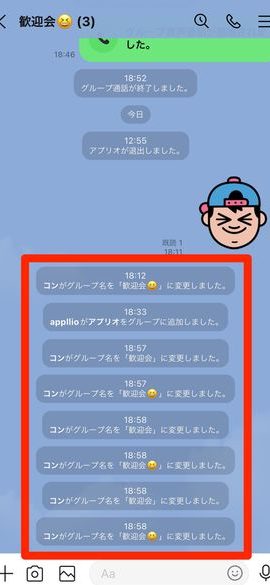
LINEのグループ名を変更することは簡単な手順で行えます。まず、グループチャットを開き、「グループ名」をタップします。次に新しい名前を入力し、「決定」をタップすることで完了です。グループ名は頻繁に変更することができますので、季節やイベントに合わせて更新してみましょう。友達とのコミュニケーションをより楽しくするために、グループ名の変更方法を覚えておくと便利です。この記事では、詳細な手順とともにグループ名の変更方法を紹介します。
LINEのグループ名を変更する方法をご紹介します!
グループ設定にアクセスする方法
グループ名を変更するにはまず、対象のグループチャットを開きます。そして、右上の「…」ボタンをタップしてメニューを表示させます。その中から「グループ設定」を選択しましょう。
グループ名の編集画面に進む
グループ設定画面が開いたら、「グループ名」または「名前」をタップします。これにより、現在のグループ名が表示されるので、新しいグループ名に変更することができます。
新しいグループ名を入力する
新しいグループ名を入力欄に入力し、確認のために一度画面外をタップすると、変更が適用されます。新しいグループ名がすぐにグループ内に反映されます。
グループメンバーとの確認が必要な場合
グループ名の変更はグループ管理者によるもので、他のメンバーには通知されます。ただし、一部のグループではメンバー全員の同意が必要な場合があります。変更後、グループ内の他のメンバーが新しいグループ名を受け入れることを確認してください。
変更したグループ名を保存する
新しいグループ名を決定したら、変更内容を保存します。この操作により、グループ内のすべてのメンバーが新しいグループ名を確認できます。
LINEのグループ名を変更するには?

LINEのグループ名を変更する基本的な手順
LINEのグループ名を変更するには、まずLINEアプリを開き、グループチャット画面に移動します。次に、右上の「…」ボタンをタップしてメニューを開きます。その後、「グループ名を変更」を選択し、新しいグループ名を入力します。最後に、「保存」ボタンをタップすればグループ名の変更が完了します。
グループ名を変更する際の注意点
グループ名を変更する際は、以下の点に注意が必要です。
- グループ管理者のみがグループ名を変更できます。
- グループ名の長さは10文字以内であるべきです。
- グループ名は不適切な言葉や表現を使用しないでください。
グループ名変更の他の方法
グループ名を変更する別の方法としては、以下のようなものがあります。
- グループ設定画面からグループ名を直接変更できます。
- 他のメンバーにグループ名の変更を依頼することも可能です。
- 複数のメンバーが同時にグループ名を提案することもあります。
LINE 名前変更 相手にどう見える メンション?

LINE 名前変更の影響について
LINEの名前を変更した場合、相手にはあなたの名前の変更がすぐに認識されます。これにより、新しい名前がどのように感じられるか、またはどのように評価されるかに注目が集まります。ただし、名前変更が相手との関係にどのような影響を与えるかは、その変更の内容や相手との関係性によります。
LINE 名前変更のメンション方法
LINEで名前を変更する際、相手に通知するかどうかを選択できます。名前変更を通知すると、相手は「オンライン友達が名前を変更しました」というメッセージを通じてその情報を得られます。また、個々のメッセージ内で新旧の名前を使用することで、名前の変更をメンションすることも可能です。
LINE 名前変更の効果と反応
名前を変更すると、相手はその変更に様々な反応を示す可能性があります。一部の人々は、あなたが新しい名前を受け入れることを待つかもしれません。他の人々は、新しい名前があなたのキャラクターやアイデンティティとどのように一致するかを尋ねるかもしれません。また、一部の人々は、名前の変更がなぜ起こったのかに興味を持つかもしれません。
名前変更が相手に与える影響について
- 相手は新しい名前をどのように感じるか
- 名前の変更が自分との関係性に影響を与えるかどうか
- 新しい名前があなたのアイデンティティにどのように反映されるか
LINEでの名前変更の注意点
- 名前変更の頻度について考える
- 新しい名前があなたの個性やキャラクターと一致しているか確認する
- 相手への影響を考慮しながら名前を選ぶ
LINEでの名前変更の心理的影響について
- 名前変更が自己認識に及ぼす影響
- 新しい名前があなたの自尊心に与える影響
- 名前の変更が他人からの見方をどのように変えるか
グループラインの編集方法は?

グループラインにメンバーを追加する方法
グループラインに新しいメンバーを追加するには、まずグループラインを開き、右上の「…」のアイコンをタップします。次に「メンバーを追加」を選択し、連絡先から追加したいメンバーを選んで「追加」をタップします。
グループラインからメンバーを削除する方法
グループラインからメンバーを削除するには、グループラインを開き、「…」のアイコンをタップして「グループ設定」を選択します。次に「メンバーを管理」をタップし、削除したいメンバーの横にある「削除」ボタンをタップします。その後、「削除」を確認するためのボックスで「削除」をタップすれば完了です。
グループラインの名前を変更する方法
グループラインの名前を変更するには、まずグループラインを開き、「…」のアイコンをタップして「グループ設定」を選択します。次に「グループ名」をタップし、新しい名前を入力して「変更」をタップします。変更が反映されます。
以上が、グループラインの基本的な編集方法です。それぞれのステップで詳細な操作が必要な場合がありますので、慎重に行うことが重要です。
LINEで一部の人だけ名前を変更するには?

LINEでの名前の変更方法
一部のユーザーだけに名前を変更するには、まずそのユーザーをグループに招待してから、グループ内でのみ特定の名前を使用することをお勧めします。具体的には、次のような手順を踏むことができます。
- グループを作成し、必要なユーザーを招待する。
- グループ内でのみ使用する新しい名前を設定する。
- グループ外の他のユーザーとは異なる名前を使用するために、個々の設定を行う。
グループの作成と管理
グループを作成して管理することで、特定のユーザーだけに名前を変更することができます。グループの作成方法は以下の通りです。
- LINEを開き、「友だち」タブを選択します。
- 「グループ作成」をタップします。
- 招待したい友達を選択し、グループ名を設定して完了ボタンをタップします。
個人設定の活用
グループ外のユーザーとは異なる名前を使用したい場合、個々の設定を利用することで可能になります。設定方法は以下の通りです。
- プロフィール画面を開きます。
- 「表示名」をタップし、新しい名前を入力します。
- 「保存」ボタンをタップして設定を確定させます。
よくある質問
グループの名前を変更する手順はどのようになっていますか?
グループの名前を変更するためには、まずLINEアプリを開いてください。次に、チャットタブから該当するグループチャットを選択します。その後、グループ情報をタップし、グループ名の隣にある「編集」をタップします。新しいグループ名を入力して、「完了」をタップすれば、グループの名前を変更することができます。
グループ名を変更する際、他のメンバーからの許可は必要ですか?
グループ名を変更する際には、他のメンバーからの特別な許可は必要ありません。管理者権限を持っているメンバーであれば、誰でもグループ名を変更することが可能です。ただし、グループ内の他のメンバーが新しいグループ名に気付くまでには、多少の時間差があるかもしれません。
グループ名を変更する頻度に制限はありますか?
グループ名を変更する頻度については、特に制限はありません。しかし、グループ内の他のメンバーにとって不快な思いをさせないためにも、頻繁にグループ名を変更することは避けた方が良いでしょう。重要な理由がある場合や、グループの目的が変わった場合など、実際に必要と感じる時のみ変更することをお勧めします。
グループ名を変更した後、メンバー全員に通知されますか?
グループ名を変更した後、メンバー全員に自動的に通知されることはありません。ただし、グループ内の他のメンバーがそのチャットを開いた際に、グループ名が変わったことに気付きます。また、グループ内の重要な情報を共有したい場合は、グループメッセージを送信することで、メンバー全員に新たなグループ名について伝えられます。