
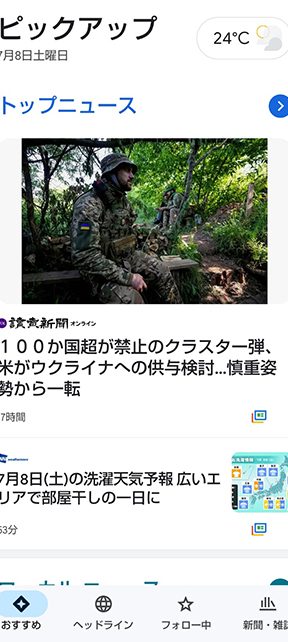
ニュースが見れない!そんな時に慌てないでください。この記事では、テレビやインターネットを通じてニュースが視聴できない様々な理由と解決策を紹介します。配信のトラブル、デバイスの不具合、接続の問題など、原因は様々です。正しい対処法を知ることで、すぐに問題を解決し、重要な情報を逃さないようにしましょう。この情報があなたの日常生活に役立つことを願っています。
ニュースが見れない!そんな時の対処法新闻记者无法观看?这种情况的处理方法
電波やインターネット接続の確認
まず、ニュースが見られない場合、テレビの電波状況やインターネット接続の安定性を確認しましょう。電波が弱い場合はアンテナの位置を変えるか、デジタルテレビに切り替えると良いでしょう。また、インターネット視聴の場合には、Wi-Fiの接続状況や回線速度をチェックすることも重要です。
| 項目 | 確認事項 |
|---|---|
| 電波状況 | アンテナの向きや強度を確認する。 |
| インターネット接続 | Wi-Fiの接続状態と速度をチェックする。 |
視聴機器の再起動
次に、テレビやパソコン、スマートフォンなどの視聴機器を再起動することをおすすめします。これにより一時的なソフトウェアの不具合やキャッシュの問題を解決することがあります。
| 機器 | 再起動手順 |
|---|---|
| テレビ | 電源ボタンを押して完全シャットダウンし、数分後に再起動する。 |
| パソコン | Windowsキー+Rを押し、「shutdown -s」と入力し、システムをシャットダウンする。 |
| スマートフォン | 電源ボタンを長押しし、表示されるメニューから再起動を選択する。 |
アプリやブラウザの更新
視聴用アプリケーションやブラウザが古いバージョンの場合、新しい機能が利用できなかったり、セキュリティ上の問題が生じる可能性があります。そのため、定期的にアプリやブラウザを最新の状態に更新することが重要です。
| 機器 | 更新手順 |
|---|---|
| スマートフォン | 設定→アプリ→更新を選択する。 |
| パソコン | ChromeやFirefoxの場合、ブラウザのメニューバーから更新を実行する。 |
番組表の確認
ニュースが予定されている時間帯でも視聴できない場合は、番組表を確認して正しい放送時間やチャンネルを確認してください。また、録画予約の誤りがないかもチェックしましょう。
| 項目 | 確認事項 |
|---|---|
| 放送時間 | 番組表で正しい放送時間を確認する。 |
| チャンネル | チャンネル選択が正しく設定されているか確認する。 |
| 録画予約 | 録画予約リストに誤りがないかチェックする。 |
サポート窓口への問い合わせ
上記の手順を試しても問題が解決しない場合は、テレビ局やISP(インターネットサービスプロバイダー)、あるいは視聴機器のメーカーのサポート窓口に連絡してみてください。専門的な知識を持つスタッフが適切な対応を行ってくれます。
| 窓口 | 連絡方法 |
|---|---|
| テレビ局 | 公式サイトの問い合わせページからメールで連絡する。 |
| ISP | 契約書や利用規約に記載されたサポート電話番号に電話する。 |
| メーカー | 公式サイトのサポートページから問い合わせフォームを利用する。 |
ニュースの設定はどこにあるの?
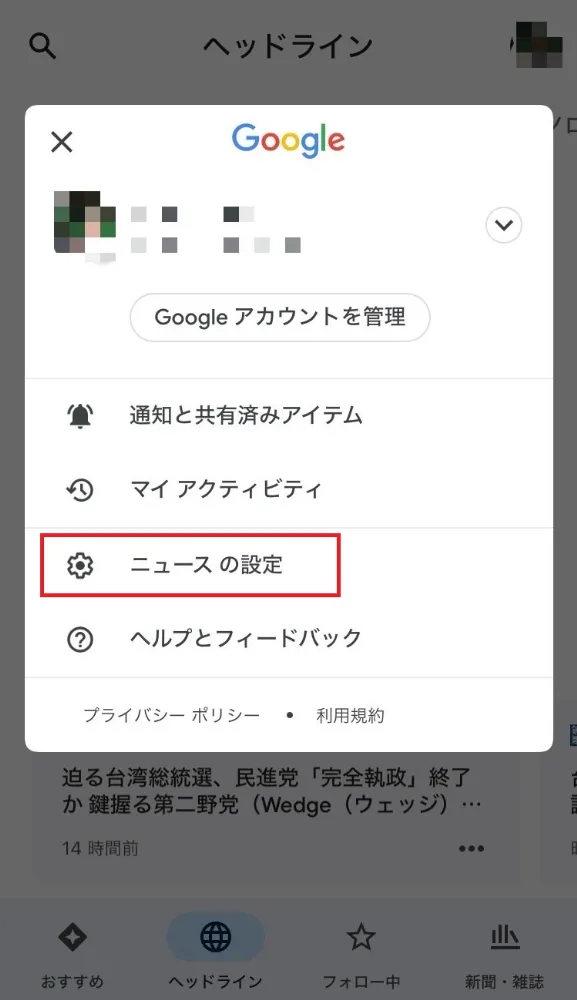
ニュースの設定は、通常、デバイスの「設定」または「システム設定」メニュー内にあります。具体的には、「設定」アプリを開き、「プライバシー」「アカウント」「通知」などの項目をチェックすることで、ニュース関連の設定を見つけることができます。ただし、デバイスやアプリケーションによって場所が異なる場合があります。
ニュースアプリの設定を探す方法
- ホーム画面から「設定」アプリを開きます。
- 「プライバシー」や「アカウント」などの関連セクションを探します。
- これらのセクション内で、「ニュース」または「ニュースアプリ」の設定を見つけます。
ニュースアプリの通知設定を探す方法
- 「設定」アプリを開き、「通知」または「通知管理」を選びます。
- 「ニュースアプリ」を探し、そのアプリの通知設定を調整します。
- ここで、ニュースの更新頻度や、特定の種類のニュースを受け取るかどうかを設定できます。
ニュースアプリのアカウント設定を探す方法
- 「設定」アプリを開き、「アカウント」または「プライバシー」セクションを探します。
- これらのセクション内で、「ニュース」または「ニュースアプリ」のアカウント設定を見つけます。
- ここで、ニュースの好みや、個人情報の取り扱いに関する設定を変更することができます。
Google ニュースが見れないのはなぜですか?
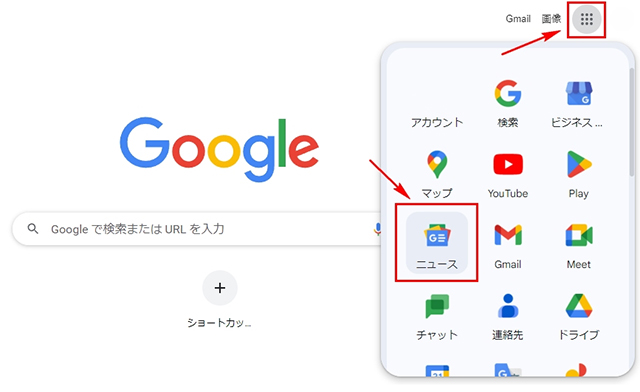
- Google ニュースが表示されない原因として、ネットワーク接続の問題があります。この場合、Wi-Fiやモバイルデータ通信が正常に動作していない可能性があります。接続を確認し、必要であれば再起動を行ってください。
- また、Google アカウントの問題も原因となることがあります。サインイン情報が正しくないか、アカウント自体に問題がある場合、Google ニュースを利用できません。アカウント情報を確認し、必要であればリセットしてください。
- さらに、アプリケーション自体の不具合も原因の一つです。アプリが最新版でない場合や、以前のバージョンでの問題が引き継がれている場合があります。アプリを更新または再インストールすることで解決することがあります。
ネットワーク接続の問題
インターネットに接続されていないか、または接続が不安定であることが原因でGoogle ニュースが見られないことがあります。Wi-Fiやモバイルデータ通信の状態を確認し、問題があれば再起動してみてください。
Google アカウントの問題
Google アカウントの情報が正しくない場合、またはアカウントに問題がある場合、Google ニュースが利用できないことがあります。サインイン情報を確認し、必要であればリセットを行うことをお勧めします。
アプリケーションの不具合
アプリが最新版でない場合や、以前のバージョンでの問題が引き継がれている場合、Google ニュースが表示されないことがあります。アプリの更新または再インストールを行うことで問題が解決する可能性があります。
Androidのホーム画面からニュースが消えた。どうすればいいですか?
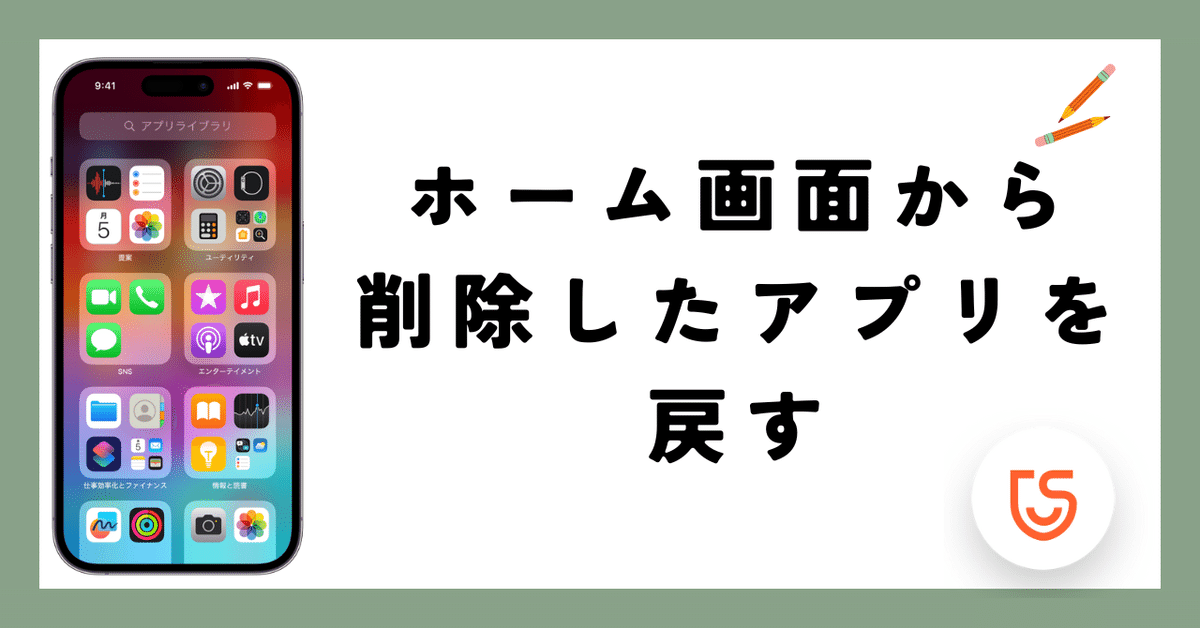
Androidのホーム画面からニュースが消えた場合、以下の手順で復元することができます。
ステップ1: アプリ一覧からニュースアプリを起動する
まず、ホーム画面の下部にあるドックバーにある「すべてのアプリ」アイコンをタップします。これにより、インストールされているすべてのアプリの一覧が表示されます。「ニュースと天気」や他のニュースアプリを見つけ出し、それをタップして開きます。
ステップ2: ニュースの設定を開く
アプリを開いた後、設定やオプションを探します。通常、アプリの設定は右上か左上のメニューアイコンからアクセスできます。「通知」や「ホーム画面に追加」などのオプションを選択し、ホーム画面にニュースを表示する設定がオンになっていることを確認します。
ステップ3: ホーム画面にニュースウィジェットを追加する
ホーム画面で空白の領域長押しすると、ウィジェットメニューが表示されます。ここから「ニュースと天気」や他のニュース関連のウィジェットを見つけ、ホーム画面上にドラッグ&ドロップします。これにより、ニュースがホーム画面に再び表示されます。
以下、関連するサブタイトルとその詳細です。
問題解決のためのトラブルシューティング
- アプリのデータをクリアする:「設定」→「アプリ」→「ニュースと天気」→「ストレージ」→「データをクリア」を選択します。
- アプリを再起動する:アプリを強制終了させ、再度起動します。
- アプリを更新する:Google Play Storeで「ニュースと天気」が最新の状態であることを確認します。
ホーム画面のリセット方法
- ホーム画面で空白の領域長押しします。
- 「ウィジェット」を選択し、「ホーム画面のリセット」オプションを探します。
- 「ホーム画面のリセット」をタップし、ホーム画面を初期状態に戻します。
代替的なニュースアプリのインストール
- Google Play Storeを開き、「ニュース」で検索します。
- おすすめのニュースアプリを選択し、インストールボタンをタップします。
- インストールが完了したら、アプリを起動し、ニュースの取得を開始します。
Androidでニュースの通知を受信するには?
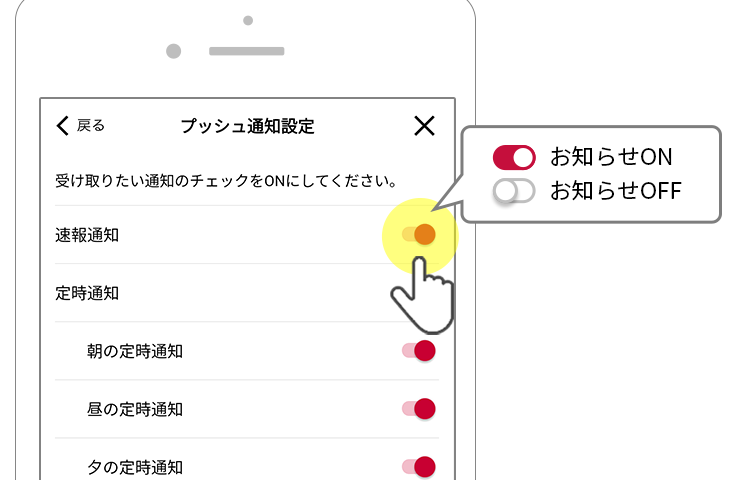
Androidでニュースの通知を受信するための基本設定
Androidデバイスでニュースの通知を受信するには、まずニュースアプリをダウンロードする必要があります。Google Play ストアから好みのニュースアプリを検索し、インストールします。次に、アプリを開き、通知を許可するよう設定してください。これにより、アプリは重要なニュースやアップデートを自動的に通知してくれます。
特定のニュースソースからの通知を受信する方法
特定のニュースサイトや出版社からの通知を受け取りたい場合は、そのサイトが公式のAndroidアプリを持っていることを確認してください。その後、アプリ内設定で、特定のニュースソースの通知を有効にするオプションを探しましょう。これにより、選択したソースからの新しい記事や重要なニュースをすぐに知ることができます。
ニュースの通知をカスタマイズする方法
Androidデバイスでは、ニュースの通知を個別にカスタマイズできます。アプリ内の設定メニューで、「通知」または「通知の管理」などの項目を探してください。そこから、通知の頻度や重要度、特定のキーワードに関連する通知を制御することができます。これにより、個人的な興味に基づいて通知を最適化することができます。
- アプリ内設定にアクセスします。
- 「通知」または「通知の管理」を探します。
- 必要に応じて設定を調整します。
よくある質問
テレビでニュースを見ることができない場合はどのように対処すればよいですか?
テレビでニュースを視聴できない場合、まずテレビの電源が正常にオンになっているか確認してください。次に、アンテナケーブルが適切に接続されているかチェックし、問題がないことを確認してください。さらに、他のチャンネルが表示されるかテストし、特定のチャンネルのみ問題がある場合も考慮してください。それでも問題が解決しない場合は、テレビやアンテナに問題がある可能性がありますので、専門家に相談することをお勧めします。
インターネットを通じてニュースを見ることができないときはどうすればよいでしょうか。
インターネットを通じてニュースを見ることができない場合、まずネットワーク接続が適切であるか確認してください。Wi-Fiルーターが正常に動作しているかどうか、またインターネットサービスプロバイダーとの接続が切れていないかも確認しましょう。次に、ブラウザのキャッシュとクッキーをクリアして、ページの再読み込みを行うことで問題が解決するかもしれません。それでも問題が解決しない場合は、デバイスのリセットやサポートに連絡することをお勧めします。
スマートフォンでニュースアプリが開けないときはどうすればよいでしょうか。
スマートフォンでニュースアプリが開けない場合、アプリのアップデートが最新かどうか確認してください。もしアップデートが必要であれば、ストアから最新版をダウンロードしてインストールします。それでも問題が解決しない場合は、アプリのキャッシュとデータをクリアし、アプリを再起動してみてください。それでも改善しない場合は、アプリをアンインストールして再インストールすることで問題が解決することがあります。
ニュースサイトが開けないときの対処法は何でしょうか。
ニュースサイトが開けないとき、まずブラウザのキャッシュとクッキーをクリアしてみてください。その後、サイトのURLが正しいことを再度確認してください。さらに、他のブラウザでサイトを開くことで問題が解決する可能性もあります。それでもアクセスできない場合は、サーバーに問題がある可能性がありますので、後で再度試すか、ニュースサイトの公式Twitterアカウントなどで情報提供がないか確認してください。