

LINEのトーク画面を彩る可愛い壁紙。日々のメッセージングが楽しくなる新しい装いを見つけましょう。この記事では、トレンドを取り入れたキュートな壁紙から、個性を活かしたデザインまで、様々なスタイルをご紹介します。あなたのスマートフォンを自分だけの特別な空間に変えるためのヒントとアイデアを詰め込みました。おしゃれなトーク画面を作り出すためのステップバイステップガイドもご用意しています。LINEの壁紙を交換することで、日常に新たな一風変わった感覚をプラスしましょう。
LINEのトーク画面を彩る:可愛い壁紙の選び方と活用法
LINE壁紙を選ぶ基準と注意点
可愛いLINE壁紙を選ぶ際に重要なのは、あなたの個人的なスタイルや、トーク相手との関係性を反映することです。例えば、あなたがいつも明るい人柄を持っているなら、色鮮やかなデザインの壁紙を選ぶのが良いでしょう。しかし、あなたがビジネスの場面でも使用している場合は、よりシンプルで落ち着いたデザインを選ぶことが推奨されます。
| 要素 | 詳細 |
|---|---|
| スタイル | あなたの個性に合わせて選ぶ |
| 目的 | プライベートかビジネスか |
| 相手 | 相手との関係性を考慮する |
LINE壁紙でオシャレさを加える方法
可愛いLINE壁紙を使うことで、トーク画面全体の雰囲気をガラリと変えることができます。たとえば、季節ごとの壁紙を使用することで、話題を広げることができます。また、季節やイベントに合わせて壁紙を変更することで、コミュニケーションに新鮮さを加えることもできます。
| 要素 | 詳細 |
|---|---|
| 季節 | 春、夏、秋、冬 |
| イベント | 誕生日、記念日、祝日 |
| デザイン | 季節やイベントに合わせたデザインを選ぶ |
LINE壁紙を活用してコミュニケーションを豊かにする
可愛いLINE壁紙は、ただ単に見た目を美しくするだけでなく、コミュニケーションを豊かにする役割も果たします。例えば、壁紙を通じて友人や家族との共通の話題を作り出すことができます。また、壁紙を定期的に変えることで、相手との会話を楽しむ機会を増やすことができます。
| 要素 | 詳細 |
|---|---|
| 共通の話題 | 壁紙を通じて作る |
| 定期的な変更 | 新しい会話を促進 |
| コミュニケーション | 頻繁なやり取りを促す |
LINE壁紙の選び方で気をつけるべきポイント
可愛いLINE壁紙を選ぶ際には、いくつかの注意点があります。一つ目は、壁紙のデザインが画面内のテキストや他の要素に干渉しないようにすることです。二つ目は、壁紙の色合いが画面全体のバランスを崩さないようにすることです。三つ目は、壁紙のサイズが適切であることを確認することです。
| 要素 | 詳細 |
|---|---|
| 干渉 | 壁紙とテキストのバランス |
| バランス | 画面全体の色彩感覚 |
| サイズ | 適切な大きさの壁紙を選ぶ |
LINE壁紙の効果的な活用方法
LINE壁紙を効果的に活用することで、コミュニケーションをより充実させることができます。例えば、壁紙を通じて友人や家族とのつながりを感じることができます。また、壁紙を定期的に変えることで、新たな視点や感性を持ち込むことができます。
| 要素 | 詳細 |
|---|---|
| つながり | 壁紙を通じて感じる |
| 視点 | 新しい視点を持つ |
| 感性 | 新たな感性を持ち込む |
LINEのトーク画面をおしゃれにするには?

LINEのトーク画面をおしゃれにする方法
LINEのトーク画面をスタイリッシュにデザインするためには、背景画像やテーマの変更が効果的です。また、友達との会話内容に合わせたステッカーや絵文字の使用も魅力的なトーク画面を作り出すことができます。
背景画像を設定する
- 最初に、LINEアプリを開きます。
- 次に、「ホーム」タブから「設定」を選択します。
- 「テーマ」をタップし、「背景画像」を選択します。
- 好みの背景画像を選び、「選択」をタップします。
- 最後に、「保存」をタップして設定を確定します。
ステッカーの活用
- トーク画面で、「+」アイコンをタップします。
- 「ステッカー」を選びます。
- 好みのステッカーを選んで送信します。
- 頻繁に使うステッカーは、ステッカー一覧の上部にドラッグアンドドロップすることで、よく使う位置に固定することができます。
絵文字を使用する
- トーク画面で、メッセージ入力欄の左側にある「顔」アイコンをタップします。
- 絵文字の一覧が表示されるので、好きな絵文字を選択してメッセージに追加します。
- 絵文字は、文字列の途中に挿入することもできます。
トークの背景デザインは相手にバレますか?

はい、トークの背景デザインは通常、通話の相手に見られます。ビデオ通話ソフトウェアやアプリは、通話中に表示される背景を自動的に送信します。ただし、一部のアプリでは背景をぼかしたり、他の画像に変更することも可能です。
背景デザインが相手にバレるタイミング
- 通話が開始されると同時に背景デザインが見えるようになります。
- 相手がカメラの前にいる限り、背景デザインは常に見えます。
- 自分がカメラに向かっているとき、またはカメラがオンになっている間は、相手はあなたの背景を見ることができます。
背景デザインが相手にバレる条件
- ビデオ通話が行われている場合、背景デザインは必ず見られます。
- 音声のみの通話の場合、背景デザインは見えません。
- アプリの設定で背景を変更または非表示にしている場合、相手に異なるデザインが見えます。
背景デザインをコントロールする方法
- 多くのビデオ通話アプリには、背景をぼかす機能があります。
- 背景を変更するための特殊なソフトウェアを使用すると、より効果的な制御が可能です。
- 背景を物理的に変えることで、見た目をコントロールすることもできます。
LINEの背景をオシャレにするにはどうしたらいいですか?
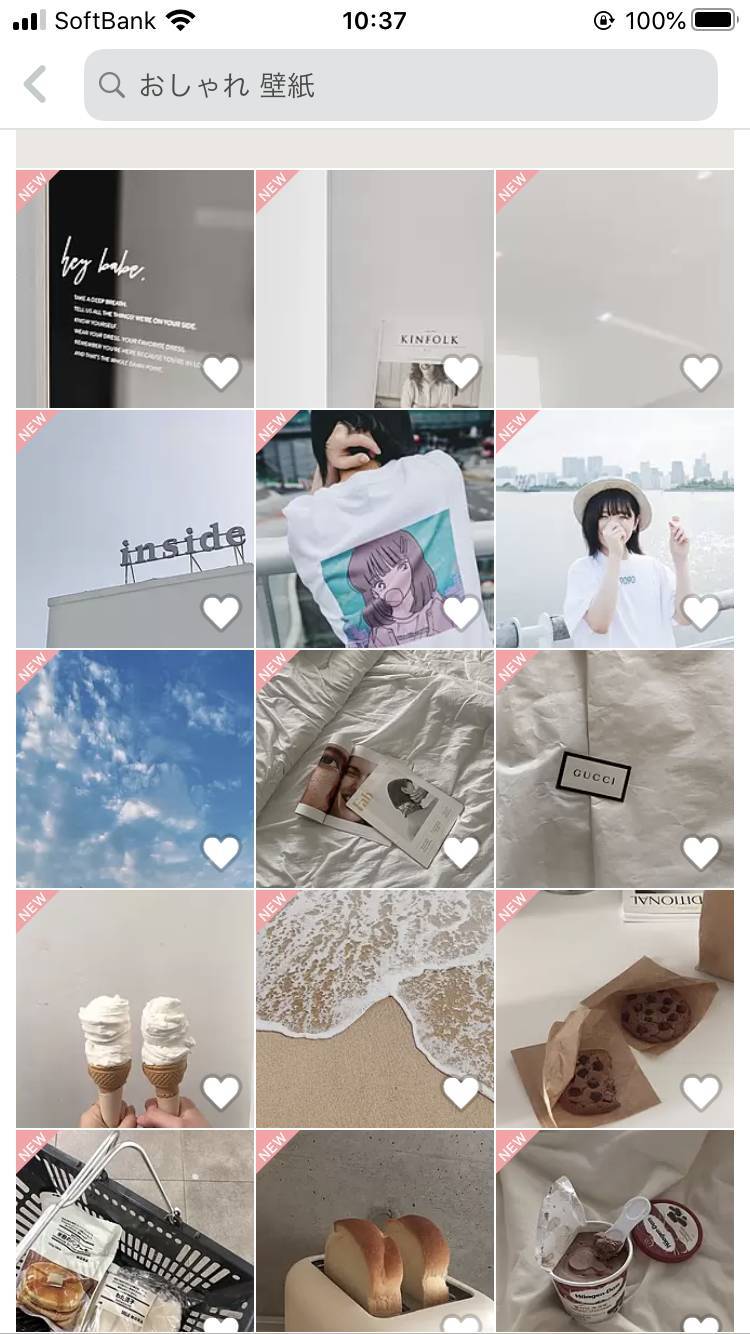
LINEの背景画像を選択する
オシャレな背景画像を設定するためには、まずLINEの背景画像を選択することが重要です。 あなたが気に入ったデザインや色合いの画像を探しましょう。写真、アートワーク、抽象的なパターンなど、様々な種類の画像が選択可能です。また、自身で撮影した写真を使用することもできます。重要なのは、背景画像があなたの個性を反映し、メッセージの読みやすさを損なわないことです。
適切なサイズに調整する
選んだ背景画像は、適切なサイズに調整する必要があります。 これは、画像がLINEアプリ内で正しく表示されるようにするために重要です。一般的に、1024×768ピクセル程度のサイズが推奨されています。これより大きい場合、画像は自動的に縮小されますが、品質が低下する可能性があります。また、小さい場合は拡大されるため、画質が荒くなることがあります。適切なサイズに調整することで、画像の美しさを保つことができます。
透明度や色合いを調整する
背景画像の透明度や色合いを調整することで、更にオシャレな印象を与えることができます。 このような調整は多くの画像編集ソフトウェアで可能ですが、LINEアプリ内での直接的な設定はできません。そのため、事前に画像を編集してから設定することが推奨されます。例えば、背景画像の一部に透明度を加えることで、文字が重なる部分をぼかすことができます。また、全体の色合いを調整することで、全体的な雰囲気を変えることができます。これらの調整は、背景画像と文字とのバランスを取る上で非常に効果的です。
背景画像の選択方法
- 自分の趣味や好みに合わせたデザインを選ぶ
- 明るさや彩度を調節し、視覚的に引き立てる
- 背景と文字のコントラストを考慮し、読みやすさを確保する
背景画像のカスタマイズ
- 背景画像をカスタマイズして、独自のスタイルを作る
- 画像の縦横比を調整し、適切なサイズにする
- 画像の透明度を調整して、全体的な雰囲気を作り出す
背景画像の使用上の注意点
- 背景画像がメッセージの読みやすさを妨げないことを確認する
- 背景画像が過度に派手すぎると他のユーザーへの配慮が必要
- 定期的に新しい背景画像に変更することで、新しい印象を与えられる
LINEのトーク画面の背景デザインはどうやって変えますか?
LINEのトーク画面の背景デザインを変更する方法は以下の通りです。
- まず、LINEアプリを開きます。
- ホーム画面の下部にある「その他」のボタンをタップします。その中から「設定」を選択します。
- 「設定」メニュー内で「プロフィール」を選択します。
- 「プロフィール」画面が開いたら、「背景」をタップします。
- 次に、新しい背景デザインを選択できます。LINE Storeから購入することも、自分の写真をアップロードすることも可能です。
- 選択後、「適用」をタップすることで新しい背景デザインが設定されます。
関連情報1: LINE Storeからの背景デザインの購入方法
- 「設定」から「プロフィール」に進みます。
- 「背景」をタップして「LINE Storeを見る」を選択します。
- 気に入ったデザインを見つけたら、「購入」ボタンをタップします。
- 購入が完了したら、「ホーム」に戻り、「背景」をタップします。
- 購入したデザインを選択し、「適用」をタップすることで新しい背景デザインを設定できます。
関連情報2: 写真を背景として使用する方法
- 「設定」から「プロフィール」に進みます。
- 「背景」をタップして「自分の写真を選ぶ」を選択します。
- ギャラリーから写真を選択し、「開く」をタップします。
- 写真が表示されたら、「トリミングして適用」をタップします。
- トリミングが終わったら、「適用」をタップすることで新しい背景デザインを設定します。
関連情報3: 既存の背景デザインを削除または変更する方法
- 「設定」から「プロフィール」に進みます。
- 「背景」をタップして、現在使用している背景デザインを選びます。
- デザインの右側にある「編集」をタップします。
- 新しいデザインに切り替えるか、削除する場合は、「背景を変更」または「背景を削除」をタップします。
- 新しいデザインを選択または削除が完了したら、「適用」をタップします。
よくある質問
どのくらいの頻度で新しい可愛いLINE壁紙を変更するのが適切ですか?
強調したい点として、LINEの壁紙は個人的な好みに基づいて変更することができますが、一般的には一ヶ月に一度程度新しいデザインに変えるのが適切です。新しい壁紙に変更する頻度は、あなたの気分や環境に合わせて調整できます。ただし、あまりにも頻繁に変更すると、友達とのコミュニケーションに集中する時間を減らすことになるかもしれません。
LINEのトーク画面を可愛くするための最も簡単な方法は何ですか?
LINEのトーク画面を可愛くする最も簡単な方法は、無料で提供されている多くの可愛い壁紙から選ぶことです。これらは簡単にダウンロードでき、設定も簡単に行えます。また、自分の好きな画像を使用してカスタム壁紙を作成することも可能です。これはあなたの個性を表現するのに最適な方法であり、あなたの友達との会話の楽しさを増すことができます。
LINE壁紙のデザインを選ぶ際、何を考慮すべきですか?
LINE壁紙のデザインを選ぶ際は、あなたの個性や好み、そして使用する環境を考慮することが重要です。あなたの個性を表現するデザインを選ぶことで、自分だけの独自のスタイルを作ることができます。また、壁紙の色やパターンは、全体的な印象に大きな影響を与えるため、明るい色やシンプルなデザインを選択することで、快適で落ち着いた雰囲気を作り出すことができます。
可愛いLINE壁紙は、他のユーザーと共有することは可能ですか?
可愛いLINE壁紙は、他のユーザーと共有することも可能です。共有したい壁紙を見つけたら、それを他の友達と共有するための機能を使うことができます。これにより、あなたと同じ趣味を持つ人々と一緒に壁紙を楽しむことができます。また、壁紙の共有は、あなたと他のユーザーとの間のコミュニケーションを促進し、より親密な関係を築くことができます。