

LINEのアイコンは、メッセージや通話を行う上で重要な役割を果たしています。しかし、時折、アイコンがぼんやりと表示されたり、品質が低下したりすることがあります。この記事では、あなたのLINEアイコンを美しく鮮明に表示するための方法をご紹介します。簡単な設定変更から高度なテクニックまで、あなたが最高のビジュアル体験を得られるよう、全ての情報を網羅しました。これであなたのLINEアイコンはいつも輝いて見えることでしょう✨
LINEアイコンを綺麗に表示させる方法✨
アイコンのサイズを適切に設定する
まず、アイコンのサイズを適切に設定することが重要です。通常、アイコンは正方形で、そのサイズはアプリケーションによって異なります。LINEの場合、アイコンのサイズは一般的に48×48ピクセル程度が推奨されます。
| サイズ | 推奨値 |
|---|---|
| 幅 | 48 ピクセル |
| 高さ | 48 ピクセル |
高解像度の画像を使用する
高解像度の画像を使用することで、アイコンがぼやけたり粗雑に見えたりすることを防ぐことができます。一般的に、高解像度版のアイコンは標準の2倍以上の解像度を持つことが推奨されています。
| 解像度 | 推奨値 |
|---|---|
| 標準解像度 | 48×48 ピクセル |
| 高解像度版 | 96×96 ピクセル以上 |
透明度の適切な設定
透明度の適切な設定は、アイコンの見栄えを良くするために重要です。適切な透明度を使用することで、背景と融合させやすく、全体的なデザインの質を向上させることができます。
| 透明度の調整 | 目的 |
|---|---|
| 完全に不透明 | 背景との分離 |
| 部分的に透明 | 背景との融合 |
背景色との調和
アイコンの背景色と調和させることで、全体的な視覚効果を向上させることができます。同じ色調やコントラストを保つことで、統一感のあるデザインを作成できます。
| 背景色 | 調和する色 |
|---|---|
| 青系の色 | 薄い青系 |
| 緑系の色 | 淡い緑系 |
細部の品質管理
アイコンの細部まで品質を確認することは、最終的な結果に大きな影響を与えます。小さな修正も全体の印象を大きく変える可能性があります。
| 品質管理項目 | 詳細 |
|---|---|
| 輪郭の滑らかさ | ぼやけや粗さがないこと |
| 色の鮮やかさ | 色相や彩度のバランス |
LINEのアイコンにしてはいけないものは何ですか?

LINEのアイコンとして適さないものは、具体的な内容によりますが、一般的に考えると以下のものが挙げられます。
1. 商用目的の広告や宣伝
- LINEのプロフィールアイコンは個人的なコミュニケーションを促進するためのものであり、商業的な目的で使用すべきではありません。
- 広告や宣伝の画像を使用すると、他のユーザーからの不快感を引き起こす可能性があります。
- 公式アカウント以外での商用利用は規約違反になる可能性があるため注意が必要です。
2. 著作権のあるコンテンツ
- 著作権が保護されているキャラクターや画像を無断で使用することは問題となります。
- そのようなコンテンツを使用すると、著作権侵害につながるおそれがあります。
- また、そのようなアイコンを使用すると他のユーザーの信頼を失う可能性もあります。
3. 不適切な内容や表現
- 過度に露骨な性的な内容や暴力的な表現は、他のユーザーに対する配慮から避けるべきです。
- 攻撃的または差別的な言葉や画像を使用することも避けなければなりません。
- また、他のユーザーが不快に感じる可能性のある内容も適切とは言えません。
ラインのアイコンを見るとバレますか?
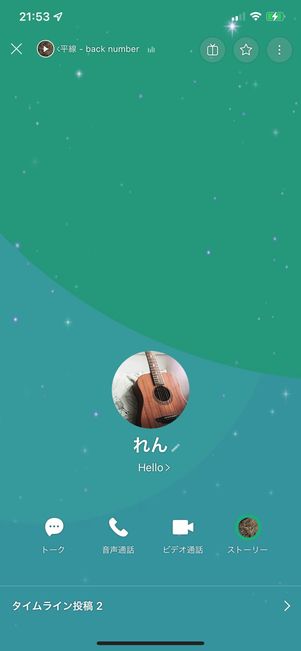
はい、ラインのアイコンを観察することで、利用者の特定や情報が得られる可能性があります。ラインのアイコンには、ユーザー名やプロフィール写真、ステータスメッセージなどが含まれており、これらの情報を組み合わせることでユーザーの特徴を推測することが可能です。
ラインのアイコンに含まれる情報
- ユーザー名:ユーザー名は通常、その人の趣味や興味、ニックネームなどを反映していることが多いです。
- プロフィール写真:写真からは年齢や性別、顔立ちなど、ユーザーの物理的な特徴を推測することができます。
- ステータスメッセージ:このメッセージからは、ユーザーの気分や現在の状況、価値観などを知ることができます。
ラインのアイコンから得られる情報の活用方法
- マーケティング戦略:企業はユーザーのアイコンを分析することで、ターゲット層の傾向や特性を理解し、より効果的な広告を展開できます。
- ソーシャルエンジニアリング:攻撃者はユーザーのアイコンから情報を集め、そのユーザーに対する攻撃を計画したり、信頼を獲得するための手段として使用することがあります。
- プライバシー保護:一方で、ユーザー自身も自分のアイコンに何を含めるか慎重に選ぶことで、自分のプライバシーを保護することができます。
ラインのアイコンの安全性向上のためのアドバイス
- 匿名性を保つ:ユーザー名は実際の名前ではなく、匿名性の高いものを使いましょう。
- 適切なプロフィール写真:顔を明らかにするのではなく、風景写真や抽象的な画像を使用することをお勧めします。
- 注意深くステータスメッセージを選ぶ:過度に個人的な内容は避け、より一般的なメッセージを選択しましょう。
LINEのアイコンを変えてもバレない方法はありますか?
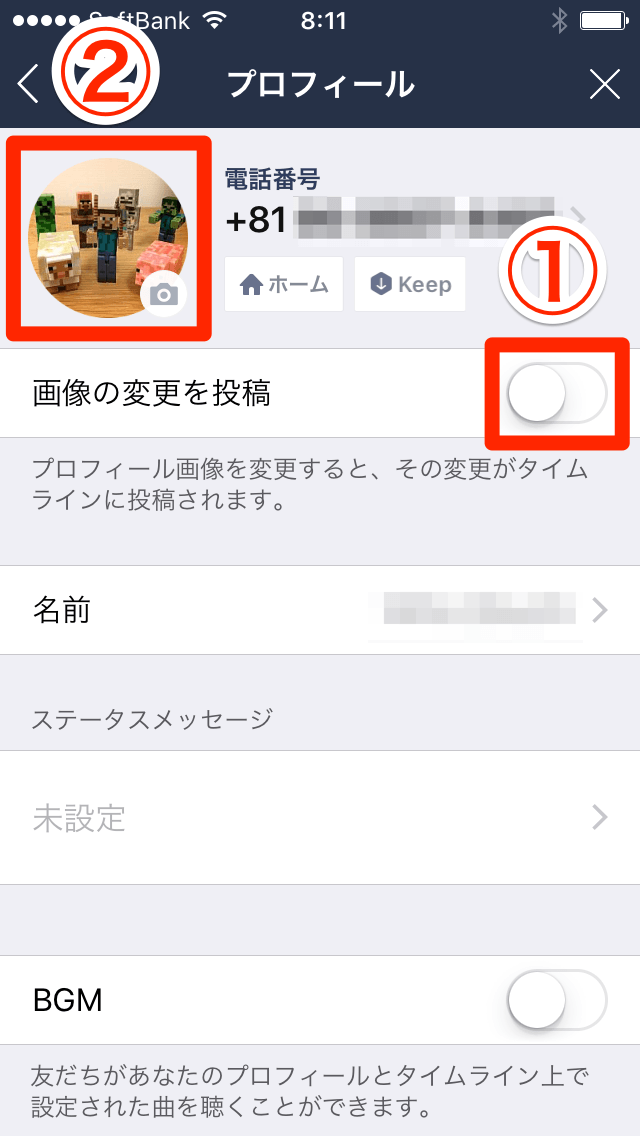
はい、LINEのアイコンを変更してもバレない方法について説明します。
プロフィール画像の頻繁な変更を避ける
LINEのプロフィール画像を頻繁に変えると、友達から気づかれやすくなります。代わりに、一定期間ごとに画像を変更し、その間は同じ画像を使用することが推奨されます。また、写真ではなくイラストやアバターを使うことで、より自然に変更することができます。
- 一定期間ごとに同じ画像を使用する
- 写真ではなくイラストやアバターを使用する
- プロフィール画像の変更を最小限に抑える
友達リストの管理
友達リストを整理することで、自分に興味を持つ可能性のある人物からの注意を減らすことができます。特定の人だけを友達として登録し、他の人とはブロックリストにすることも考えられます。
- 友達リストを定期的に整理する
- 特定の人だけを友達として登録する
- 不要な友達との接続を断つ
プロフィール設定の確認
LINEのプロフィール設定を確認し、変更履歴が表示されないようにすることが重要です。設定項目を確認して、変更履歴が表示されないようにする必要があります。
- プロフィール設定の変更履歴を確認する
- 変更履歴が表示されないように設定する
- プライバシー設定を適切に調整する
LINEのアイコンを無料で変える方法は?
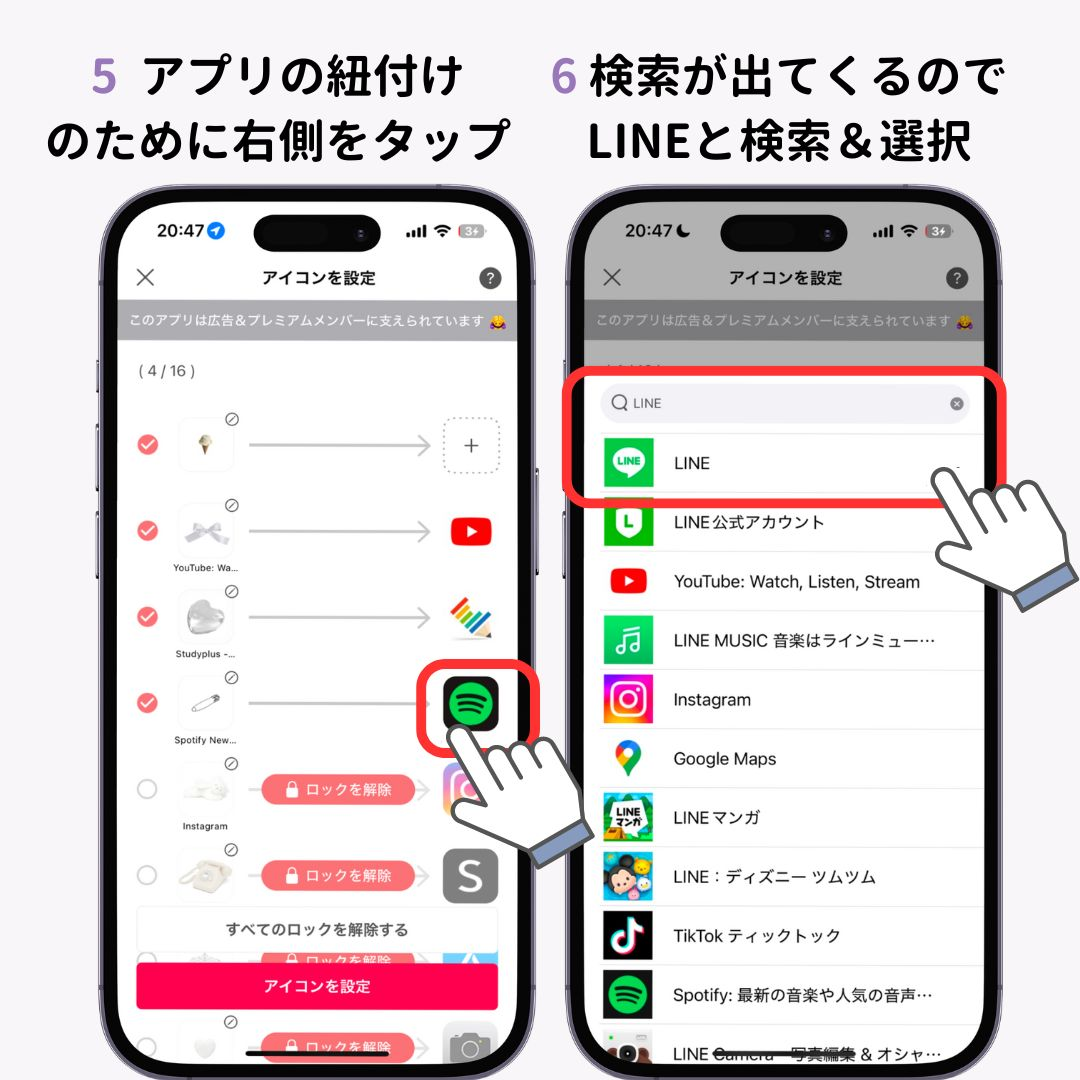
LINEのアイコンを無料で変更するには、まずLINEアプリを開いてホーム画面に移動します。次に、現在のプロフィール写真をタップし、新しい画像を選択します。ギャラリーから写真を選んだり、カメラを使用して新しい写真を撮ることができます。これにより、新しいアイコンが設定されます。
- LINEアプリを起動する。
- ホーム画面に移動し、プロフィール写真をタップする。
- ギャラリーやカメラから新しい写真を選択する。
プロフィール写真の変更方法
LINEアプリでプロフィール写真を変更するためには、アプリを開きホーム画面に進みます。その後、現在のプロフィール写真をタップします。次に、ギャラリーから好きな写真を選択したり、カメラで新しい写真を撮影できます。そして、選択した写真が設定され、プロフィール写真が更新されます。
- LINEアプリを起動する。
- ホーム画面に移動し、プロフィール写真をタップする。
- ギャラリーやカメラから新しい写真を選択する。
ギャラリーからの写真選択
ギャラリーから写真を選ぶ際は、まずLINEアプリを開いてホーム画面に移動します。次に、現在のプロフィール写真をタップし、ギャラリーへと進みます。そこから、希望の写真を見つけ、選択します。これにより、選択した写真がLINEのプロフィール写真として設定されます。
- LINEアプリを起動する。
- ホーム画面に移動し、プロフィール写真をタップする。
- ギャラリーから新しい写真を選択する。
よくある質問
LINEアイコンのサイズを変更する方法はありますか?
LINEアプリは、ユーザーが直接アイコンのサイズを変更することはサポートしていません。しかし、デバイスの設定を通じて全体的なアプリの表示サイズを調整することは可能です。デバイスの「設定」メニューから「ディスプレイ」または「表示」セクションを探し、そこで「テキストサイズ」や「画面ズーム」等を選択することで、アプリ全体の表示サイズを調整することができます。ただし、これによりアイコンだけを個別に大きくすることはできません。
LINEアイコンがぼんやり表示される場合、どうすればよいですか?
もしLINEのアイコンがぼんやりとしか見えない場合、それは通常、デバイスの解像度設定が低く、もしくはアイコン自体の解像度が低いことが原因です。まず、デバイスの設定で解像度を確認し、可能な限り最高の解像度に設定してください。アイコンが元々低い解像度で作成されている場合は、アップグレードまたは交換が必要になるかもしれません。また、デバイスのキャッシュクリアやアプリの再インストールも問題解決に役立つ可能性があります。
LINEアイコンをカスタマイズするにはどうしたらいいですか?
LINEでは、自分のプロフィール画像として使用するアイコンを自由に設定することができます。写真、イラスト、好きな画像など、デバイス内に保存されている画像を選択することができます。カスタマイズしたい場合は、まずはLINEアプリを開き、「設定」から「プロフィール」を選択します。次に「自分の名前」または「プロフィール写真」という項目があり、その横にあるカメラのアイコンをタップすることで、新しいアイコンを設定することが可能です。
LINEアイコンを常に鮮明に保つ方法は何ですか?
鮮明なアイコンを保つためには、高品質な画像を使用することが重要です。アイコンは高解像度の画像を使用することを強く推奨します。また、定期的にアイコンを更新し、最新の状態に保つことも重要です。さらに、デバイスの設定で解像度を最大限に設定することも、画像の鮮明さを保つために役立ちます。そして何よりも、デバイスやアプリのアップデートを定期的に行うことで、最新の機能や最適化されたパフォーマンスを享受することができます。