
LINEの便利な機能の一つであるアンケート機能。しかし、この機能を最大限に活用できているでしょうか。今回の記事では、LINEアンケート機能の基本的な使い方から、効果的な活用方法まで幅広く紹介します。アンケートを作成し、共有し、結果を集計するプロセスを丁寧に説明し、ビジネスシーンや個人的なコミュニケーションにおいてどのように役立つかを考察します。また、アンケート機能の長所と短所も触れる予定です。この記事を通じて、皆さんがLINEのアンケート機能をより一層上手に使いこなせるようになることを願っています。
LINEアンケート機能の効果的な活用法🔍
アンケート機能の基本的な使い方🔍
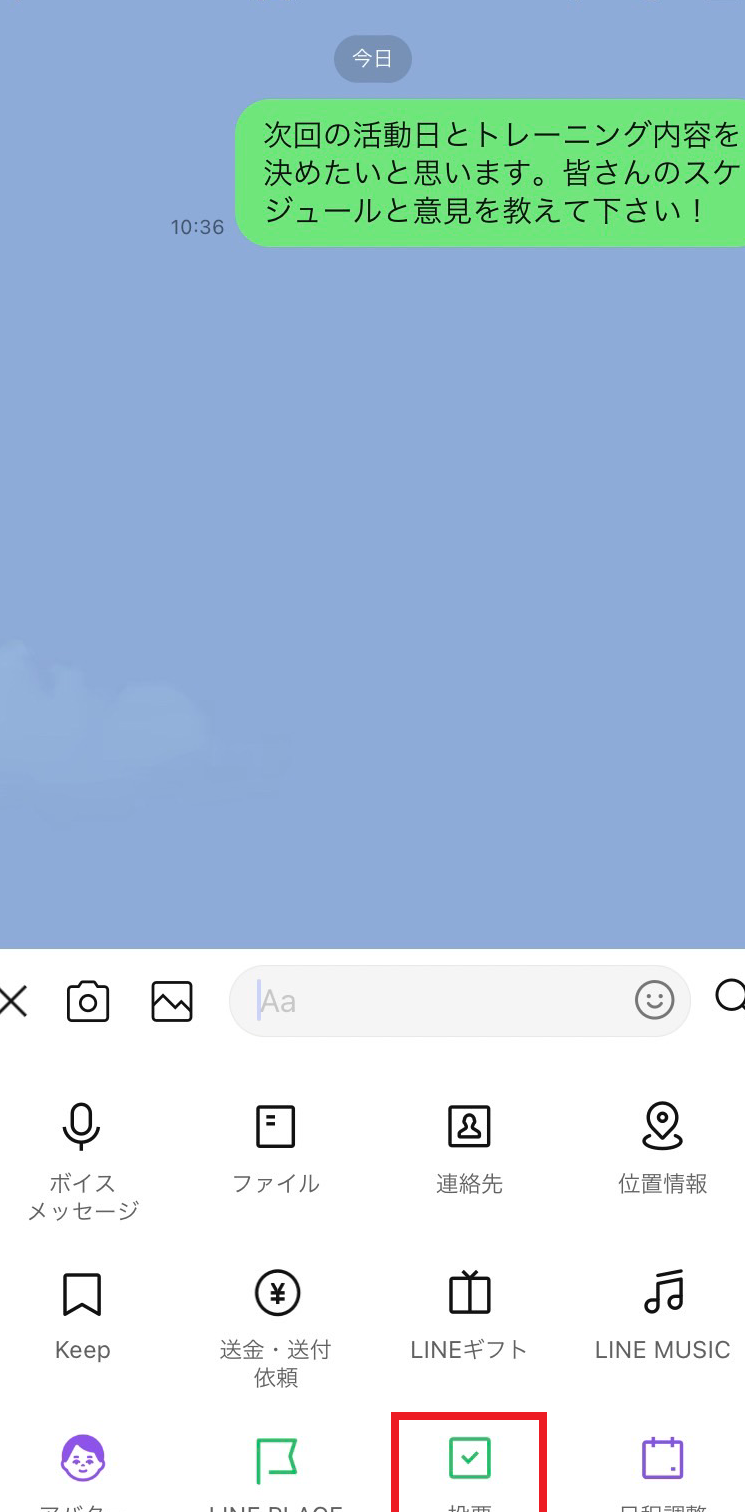
LINEのアンケート機能は、友達やグループメンバーに簡単に意見を聞くことができます。まず、友達リストから「トークを新規作成」を選択し、「+」アイコンから「アンケート」を選びます。次に質問文と選択肢を入力して「送信」ボタンを押すだけで、アンケートを開始することができます。
アンケート結果の解析方法🔍
アンケート結果はリアルタイムで確認できます。友達からの回答が集まると、結果画面でその結果を見ることができます。それぞれの選択肢の比率や、具体的な回答内容も詳細に見ることができるので、効果的なデータ分析が可能です。
アンケートの共有方法🔍
アンケート結果はLINE上で直接共有できます。結果画面で「共有」ボタンを押すと、友達やグループチャットに結果を共有することができます。また、結果をスクリーンショットとして保存して他のSNSなどに投稿することも可能です。
アンケートの活用シーン🔍
アンケート機能は様々なシーンで活用できます。例えば、商品の感想を聞きたい場合や、イベントの企画について意見を求めたい場合などに利用することができます。また、チーム内の意見集約にも効果的です。
アンケート機能の拡張機能🔍
LINEのアンケート機能には、オープンエンド形式の質問を追加したり、画像や動画を含めた質問を作成する機能があります。これらの機能を利用することで、より詳細な情報を収集することが可能です。
LINEのアンケートには制限はありますか?
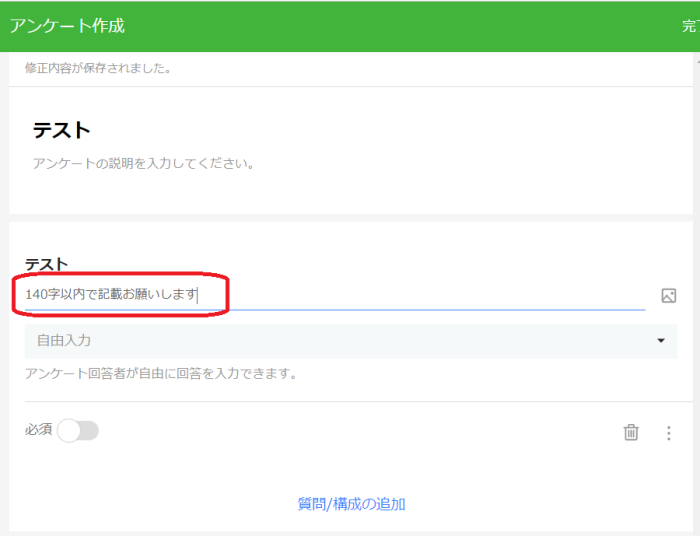
LINEのアンケート機能にはいくつかの制限があります。まず、利用可能な回答数が最大5つまでという制限があります。また、アンケートのタイトルや質問内容は140文字以内に収める必要があります。さらに、アンケートの結果は公開されず、送信者だけが確認できるようになっています。
LINEのアンケート機能で使用できる質問の種類はありますか?
LINEのアンケートでは、一般的な選択肢形式の質問しか使用できません。具体的には、複数回答や単一回答といった形式を選択できます。ただし、オープンエンド形式の質問(自由記述式)は現在サポートされていません。また、絵文字や画像を使用して質問を装飾することはできますが、その場合でも全体の文字数制限内に収める必要があります。
LINEのアンケート機能を利用する際の注意点は何ですか?
LINEのアンケートを利用する際には、まずグループチャットでのみ利用可能であることに注意が必要です。個別のチャットでは使用できません。また、アンケートの結果は匿名で送信されますが、参加者の名前は表示されます。そのため、個人情報保護に配慮する必要があります。さらに、アンケート結果は保存されませんので、必要に応じて結果を記録しておくことが推奨されます。
- グループチャットでのみ利用可能です。
- 結果は匿名で送信されますが、参加者の名前は表示されます。
- アンケート結果は保存されません。
LINE投票の編集ができないのはなぜですか?
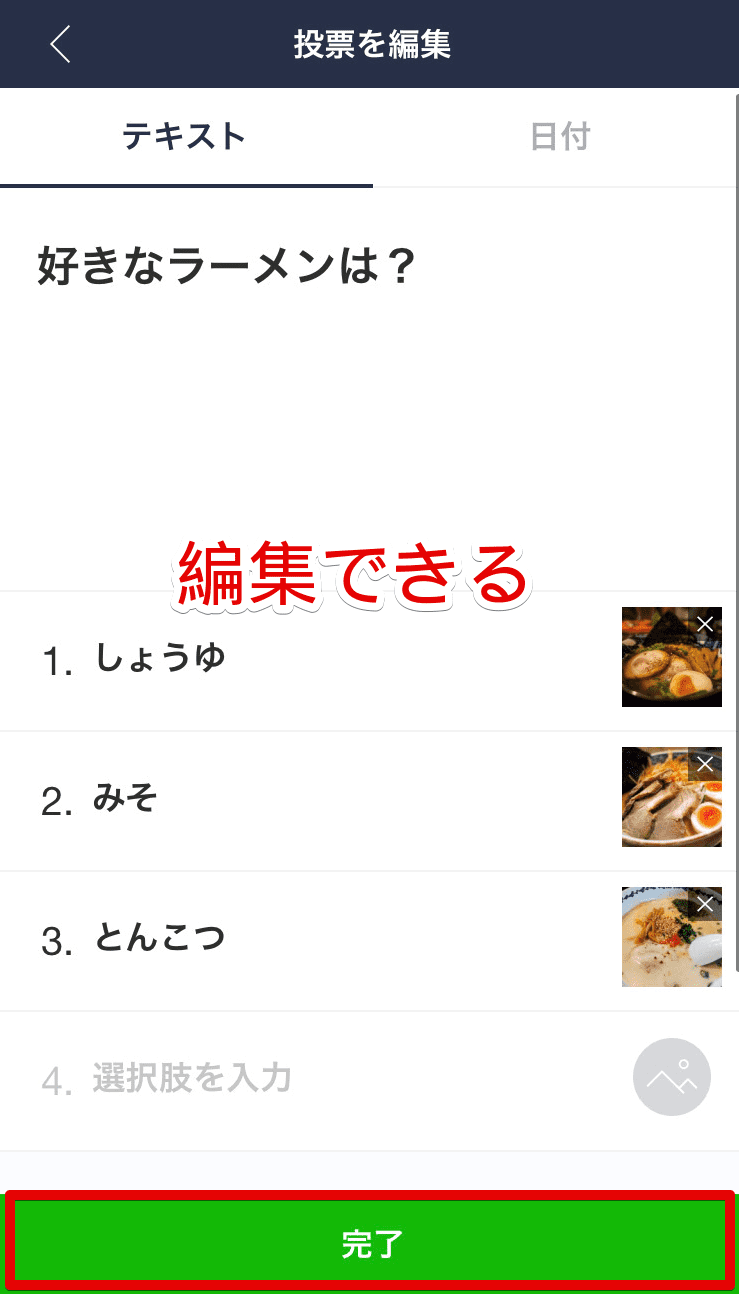
LINE投票の編集ができない理由
LINE投票の編集ができない主な理由は、投票を開始した後での編集機能が制限されているためです。投票を公開すると、他のユーザーが投票に参加する可能性があるため、変更が反映されない設計となっています。
投票の編集制限について
- 投票の公開後に内容を変更すると、結果の信頼性や公正さに影響を与える可能性があるため、このような制限があります。
- ユーザー間の透明性と公平性を保つために、一度公開された投票は編集できない仕様となっています。
- 編集可能なシステムにすると、不正行為や誤情報の拡散につながる可能性があるため、そのような対策が採られています。
代替手段として
- 既存の投票を削除し、新しい投票を作成することを検討してください。ただし、これにより以前の投票結果が失われる可能性があります。
- 投票のテーマや内容を事前に十分に考え、必要であれば一時的に投票を公開しないように管理することで、最終的な調整を行うことができます。
- もし具体的な編集が必要な場合は、LINEサポートに問い合わせて、状況に応じた対応を依頼することも一つの方法です。
LINEのアンケートにはどんな種類がありますか?
LINEのアンケート機能は多岐にわたり、ユーザーが様々な形で意見を共有したり情報を集めることができます。
個々のユーザーが作成できるアンケート
- ユーザーは友だちやグループにアンケートを送信することができます。
- アンケートの質問内容や選択肢を自由に設定することが可能です。
- 結果はリアルタイムで確認でき、統計的なデータも提供されます。
公式アカウントが配信するアンケート
- 企業や組織が利用する公式アカウントからアンケートを配信することができます。
- アンケートを通じてユーザーからのフィードバックを得ることができます。
- アンケート結果は管理画面で詳細に分析できます。
イベントやキャンペーン用のアンケート
- 特定のイベントやキャンペーンに関連してアンケートを実施することができます。
- 参加者の意見や感想を収集し、サービス改善に活かすことができます。
- 参加者に対してポイントなどのインセンティブを提供することも可能です。
LINEのアンケートの選択肢は何個まで作れます?
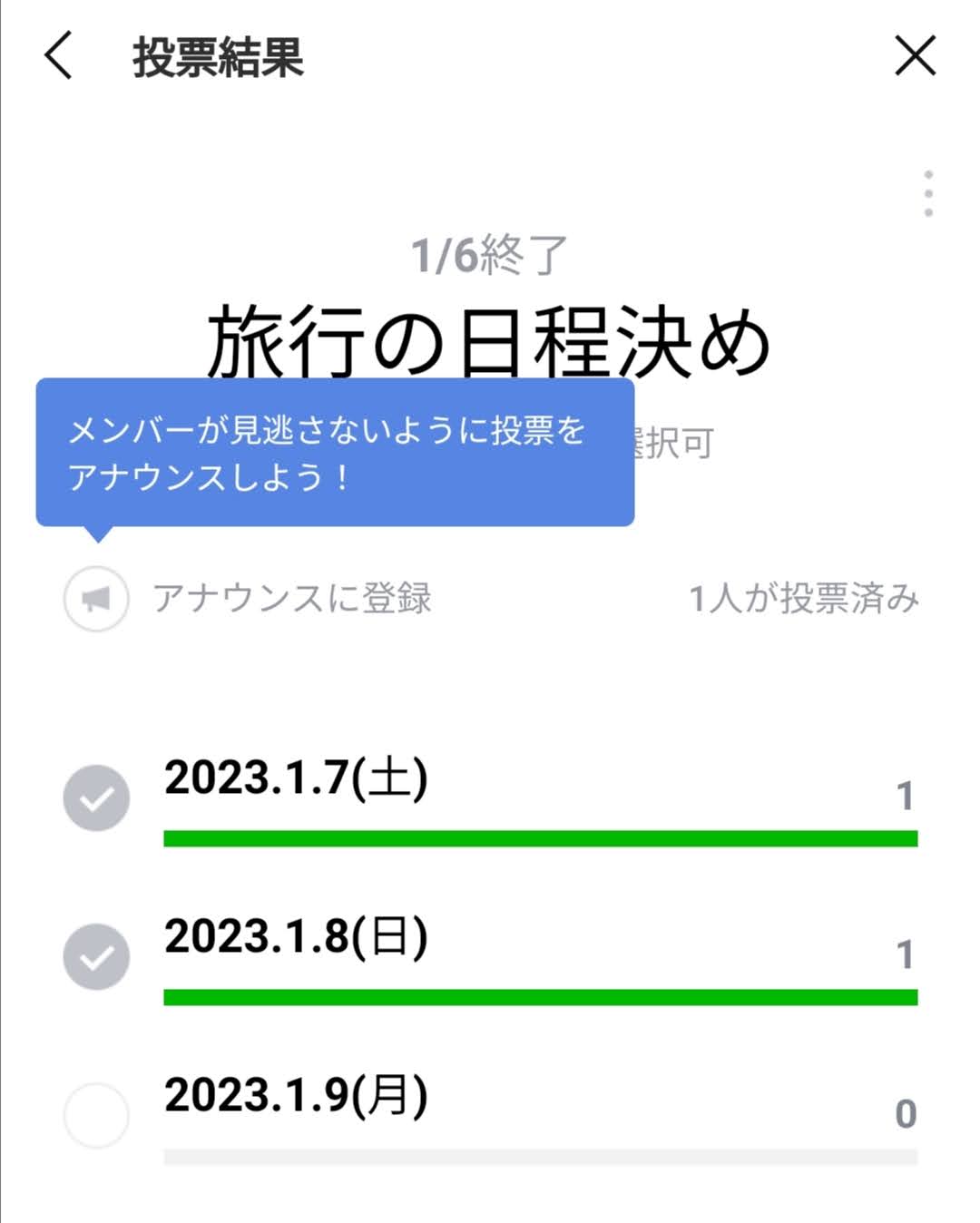
LINEのアンケートの選択肢は最大10個まで作成可能です。これにより、ユーザーが多様な意見や好みを表現する機会が増えます。
LINEのアンケートで選択肢を増やす方法
- LINEアプリ内でアンケートを作成します。
- 「選択肢を追加」ボタンをタップし、最大10個まで選択肢を追加します。
- 各選択肢について詳細情報を入力し、アンケートを公開します。
アンケートの選択肢数に制限がある理由
- ユーザーの回答負担を軽減するためです。
- アンケート結果の分析を容易にする目的があります。
- アンケートの質を保つための制約とも言えます。
選択肢数を増やす場合の注意点
- 選択肢が多すぎると、ユーザーが回答を迷う可能性があります。
- 重要な選択肢は上位に配置することが推奨されます。
- 過度に多くの選択肢は、アンケートの見栄えを損なうこともあります。
よくある質問
LINEのアンケート機能はどのように設定しますか?
LINEのアンケート機能を利用するためには、まず対話中の友人やグループチャットを開き、+アイコンをタップしてください。次に表示されるメニューから「アンケート」を選択し、質問文と選択肢を入力します。「送信」ボタンをタップすると、相手にアンケートが送信されます。
アンケートの結果はどのように確認できますか?
アンケートを送信した後、相手が回答を完了すると、「結果を見る」というリンクが表示されます。これをタップすると、アンケートの結果を詳細に確認することができます。各選択肢の選ばれた回数や、個別のコメントなどを確認できます。
アンケートの結果を保存または共有する方法は何ですか?
アンケートの結果を保存または共有するには、まず結果画面で「…」というアイコンをタップします。これによりメニューが開かれ、そこで「結果を保存」または「結果を共有」を選択できます。結果を保存を選ぶと、スクリーンショットとして保存されます。一方、結果を共有を選ぶと、LINEや他のアプリケーションを通じて結果を外部に送信することができます。
LINEのアンケート機能を使用する際の注意点は何がありますか?
アンケート機能を利用する際には、まずプライバシーについて考慮することが重要です。個人情報の収集を避けるために、質問内容は適切なものに制限しましょう。また、アンケートの目的を明確にし、回答者に理解してもらえるよう質問文を作成することが効果的です。公平性も重要な要素であり、偏りのない質問や選択肢を作成することが求められます。