
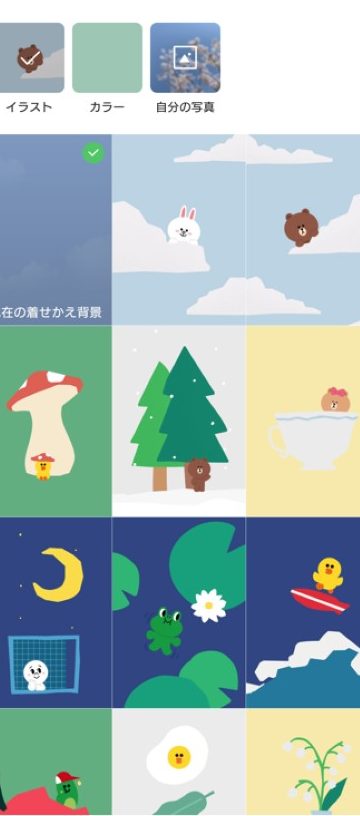
LINEの背景画像は、あなたのプロフィールを個性豊かに演出してくれます。シンプルなものから華やかなものまで、様々なデザインが存在し、友達との差別化にも繋がります。今回は、おしゃれな背景画像の変更方法についてご紹介します。簡単なステップで設定できるので、ぜひ試してみてください。新しい背景画像に変えることで、友達とのコミュニケーションもより楽しくなること間違いなしです。
LINE背景画像のおしゃれな変え方!🎨 友達に差をつけよう
プロフィールの印象をアップさせる背景画像の選び方
LINEの背景画像はあなたのプロフィールを一瞬で印象付ける重要な要素です。おしゃれな背景画像を選ぶことで、友達との差別化を図ることができます。
背景画像はあなた自身の個性や趣味を反映させることが重要です。
| 背景画像選択のポイント | 詳細 |
|---|---|
| 季節感 | 季節ごとに適した背景を選ぶことで、常に新鮮な印象を与えます。 |
| 趣味・興味 | あなたの趣味や興味を背景に反映させることで、より親しみやすいプロフィールになります。 |
| 色合い | 明るい色合いの背景は元気な印象を与え、落ち着いた色合いは知的な印象を与えます。 |
写真から背景画像を作る方法
あなた自身の写真から背景画像を作成することで、さらに個性的なプロフィールを作ることができます。
写真編集アプリを使用すれば簡単に背景画像を作成することができます。
| 写真編集アプリ | 特徴 |
|---|---|
| Canva | シンプルな操作で高品質な背景画像を作成できます。 |
| Pixlr | 高度な編集機能が豊富で、本格的なデザインが可能です。 |
| Adobe Spark | 豊富なテンプレートがあり、初心者でも簡単に始められます。 |
背景画像を変えるタイミング
適切なタイミングで背景画像を変えることで、新たな話題を生み出し、友達とのコミュニケーションを活性化させることができます。
誕生日や季節の変わり目など、定期的に背景画像を更新すると良いでしょう。
| 変更のタイミング | 例 |
|---|---|
| 誕生日 | 自分の誕生日には特別な背景画像を入れてみてください。 |
| 季節の変わり目 | 春や秋などの季節の変わり目に、新しい背景を入れると良いでしょう。 |
| 思い出の日 | 大切な記念日の前後には、その日の写真を使って背景画像を更新しましょう。 |
友達と共有する背景画像の作り方
友達との共有用の背景画像を作ることで、グループチャットでのコミュニケーションを盛り上げることができます。
共有可能な背景画像を作成する際は、友達の好みを考慮することが大切です。
| 共有用背景画像の作成 | 例 |
|---|---|
| グループのテーマ | グループチャットのテーマに合わせた背景画像を作成します。 |
| 友達の趣味 | 友達の趣味や興味に基づいた背景画像を作成します。 |
| 季節感 | 季節感を取り入れた背景画像を作成し、グループ内で共有します。 |
おしゃれな背景画像を集める方法
インターネット上の様々なサイトからおしゃれな背景画像を集めてくることで、LINEのプロフィールをより魅力的にすることができます。
また、SNS上で人気の背景画像を集めることもおすすめです。
| 背景画像の収集方法 | 詳細 |
|---|---|
| 「背景画像」などのハッシュタグで検索し、人気の画像を集めてみましょう。 | |
| ピンボードに好きな背景画像を保存して、いつでも見返すことができます。 | |
| Wallpaper Abyss | 高解像度の背景画像が多数あり、様々なジャンルから選ぶことができます。 |
LINEで特定の人だけ背景を変えるにはどうすればいいですか?

LINEで特定の人だけ背景を変えるには、以下のような手順を踏む必要があります。
1. プロフィールの編集に進む
まず始めに、LINEアプリを開き、自分のプロフィール画面へと進みます。 これには下部メニューにある「自分」のアイコンをタップすることでアクセスできます。
2. 背景設定に進む
次に、「プロフィールを編集」を選択し、更に「背景」または「背景画像」をタップします。この時点で、背景を変更したい画像を選択します。
3. 友だちへの共有設定
背景を変更した後は、「公開範囲」や「友だち」の設定を選択し、特定の人だけに背景が見えるように設定することができます。ここでは、背景画像を見せる人を選択することが可能です。特定の友達のみに背景が表示されるように設定するには、個々のユーザーを選び、「公開」を選択すると良いでしょう。
以上の手順に従って、特定の友達に対してだけ背景画像を変更することができます。ただし、この機能は一部の友達に対して限定的に適用可能であり、すべての友達に対しては適用されません。また、この設定は個々の友人ごとに細かく調整することが可能ですので、必要に応じて設定を微調整することをお勧めします。
関連する注意点
– LINEのバージョンによって手順が異なる場合があります。
– 画像のファイルサイズや形式により、適用できない場合があります。
– 背景画像を変更する頻度が多いと、データ通信量が増えます。
ラインの背景デザインは相手にバレますか?
ラインの背景デザインがバレるかどうかの主な要因
ラインの背景デザインがバレるかどうかは、主にメッセージを閲覧するデバイスや設定によって変わります。高解像度の画面や適切な設定があれば、背景デザインはより鮮明に表示されます。
背景デザインがバレないための対策
- シンプルなデザインを選ぶ:複雑なデザインは細部まで見られやすいので、シンプルなものを選ぶのがおすすめです。
- 暗い環境で使用する:背景デザインが鮮明に見えないように、暗い場所でラインを使うと良いでしょう。
- 小さな画面のデバイスを使用する:スマートフォンなどの小さな画面では、背景デザインの詳細はあまり見えにくくなります。
背景デザインを確認する方法
ラインの背景デザインが本当にバレないかどうか確認するには、相手のデバイスや設定を知ることが重要です。ただし、これは直接聞くことが難しい場合があります。そのため、一般的なガイドラインに従って、バレにくいデザインを選択することが有効です。
LINEの背景をオシャレにするにはどうしたらいいですか?

LINEの背景をオシャレにするための基本的な方法
オシャレなLINEの背景を作成するための最初の一歩は、自分の好みや個性に合わせた背景を選択することです。まずは、公式ストアから提供されている様々なデザインの中からお気に入りのものを選びましょう。次に、スマートフォンアプリの「設定」メニューから「プロフィール」へ進み、「背景」の項目から新しいデザインを適用することが可能です。また、背景の画像が小さく表示される場合、その部分を拡大したり、調整することでよりオシャレに仕上げることができます。
オシャレな背景を作るためのアイデア
オシャレな背景を作るためのアイデアとして、自分の写真を使用する方法があります。写真を適切に加工し、背景として使用することで、個性的でオリジナリティ溢れるデザインに仕上がります。また、季節やイベントに合わせて背景を変えるのも良いでしょう。例えば、桜の季節には桜の写真、友達との旅行記念ではその場所の風景写真などを使用すると良いでしょう。
LINEの背景に使える素材サイトの紹介
オシャレな背景を作るための素材として、様々なウェブサイトを利用することができます。例えば、「Unsplash」や「Pexels」などのサイトは高品質な無料画像を提供しています。これらのサイトから選んだ画像をダウンロードし、LINEの背景として設定することも可能です。さらに、「LINE Creators Market」のような公式サービスを利用して、自分で作成した背景デザインを販売することもできます。
- 「Unsplash」や「Pexels」のような無料の高品質画像サイトを利用する。
- 選んだ画像をダウンロードし、LINEアプリ内で背景として設定する。
- 「LINE Creators Market」でオリジナルの背景デザインを販売することも考える。
LINEのバック画面のデザインを変更するには?
1. LINEアプリを最新バージョンに更新する
LINEアプリを最新の状態に保つことが重要です。古いバージョンでは新しい機能やデザインが利用できない場合があります。アプリストアからLINEアプリをチェックし、必要であればアップデートしてください。
2. プロフィール設定を開く
ホーム画面でプロフィールアイコンをタップします。これにより、プロフィール設定メニューが開きます。この画面からバックグラウンド画像の変更が可能です。
3. バックグラウンド画像の選択と適用
プロフィール設定メニュー内でバックグラウンドをタップします。選択可能な画像が表示されますので、好きな画像を選んでください。または、写真やイラストを自分のものとして追加することもできます。選択後、完了ボタンをタップして設定を確定させます。
4. デザインをカスタマイズする
以下のように、バックグラウンドのデザインをさらにカスタマイズすることが可能です。
- 選択した背景画像の配置を調整します。
- 透明度を変更して、背景と文字とのバランスを整えます。
- 効果音や他の視覚的な要素を追加することで、より自分好みのデザインに仕上げることができます。
よくある質問
どのようにしてLINEの背景画像を変更しますか?
LINEの背景画像を変更するためには、まずはあなたのスマートフォンでLINEアプリを開いてください。プロフィールページに移動し、次に背景画像アイコンをタップしてください。ここから新しい背景画像を選択したり、写真を撮ることができます。あなたが選んだ画像はすぐに適用され、友達との会話画面が一新されます。
LINEの背景画像はどのくらい頻繁に変更できますか?
LINEの背景画像は基本的に制限なく頻繁に変更することが可能です。あなたが頻繁に異なる背景画像を使用したい場合は、その都度新しい画像を選択または追加することができます。新しいデザインや気分に合わせて背景を変えることで、LINEでのコミュニケーションをより楽しく個性的なものにすることができます。
LINEの背景画像に使用できるファイル形式は何ですか?
LINEの背景画像として使用できるファイル形式は主にJPGとPNGです。これらの形式であれば、ほとんどの写真やイラストレーションが対象となります。また、動画やGIFアニメーションを背景画像として設定することはできませんので、静止画の画像ファイルを選んでください。
LINEの背景画像を変更する際の注意点は何ですか?
LINEの背景画像を変更する際に注意すべきことは、画像の権利です。あなたが所有していない画像や著作権で保護されているものを無断で使用すると問題となる可能性があります。そのため、必ず自分で撮影した写真や、著作権が許諾されている素材を使用することをお勧めします。また、背景画像の変更は個人的な趣味や嗜好に基づくものであることを念頭に置いてください。背景画像の変更により、他のユーザーとのコミュニケーションが妨げられることがないよう注意が必要です。