
LINEでのサイト貼り付けは、非常に簡単に行うことができます。この機能を使用すれば、友達やグループにウェブコンテンツをすばやく共有できます。これにより、情報の共有が大幅に効率化され、コミュニケーションも円滑になります。しかし、この便利な機能を知らない人もまだまだ多いです。この記事では、LINEでのサイト貼り付けの手順を詳しく解説し、その利点について詳しくお伝えします。知っている人も知らない人も、ぜひこの機会に新しいテクニックを学んでみてください。
LINEでサイト貼り付けが超簡単に!🔗 知らなきゃ損するテク
1. LINEの共有機能を活用する
LINEは便利な共有機能を持っています。この機能を使うことで、簡単にウェブサイトを友達に送ることができます。シェアボタンをタップし、ウェブサイトのURLを入力するだけで友達に送信できます。
| ステップ | 詳細 |
|---|---|
| 1 | ウェブサイトを開く |
| 2 | 共有ボタンをタップ |
| 3 | LINEを選択 |
| 4 | 友達を選んで送信 |
2. ブックマークを使用する
お気に入りのウェブサイトを保存しておきたい場合、ブックマーク機能を利用しましょう。これにより、LINEから簡単にアクセスすることができます。
| ステップ | 詳細 |
|---|---|
| 1 | ウェブサイトを開く |
| 2 | 右上の三点リーダーを選択 |
| 3 | ブックマークに追加 |
| 4 | LINEからブックマークにアクセス |
3. QRコードを使ってみる
ウェブサイトのURLをQRコードとして生成することで、友達に簡単に共有することができます。LINEアプリでQRコードを読み取ることで、ウェブサイトに直接アクセスできます。
| ステップ | 詳細 |
| 1 | ウェブサイトのQRコードを生成 |
| 2 | LINEでQRコードを読み取る |
| 3 | ウェブサイトにアクセス |
4. グループチャットでの共有
グループチャットでもウェブサイトを共有できます。グループメンバー全員に一括でウェブサイトを送ることができます。
| ステップ | 詳細 |
| 1 | グループチャットを開く |
| 2 | 共有ボタンをタップ |
| 3 | ウェブサイトのURLを入力 |
| 4 | 送信 |
5. お気に入りのウェブサイトを共有リストに追加する
お気に入りのウェブサイトを共有リストに追加することで、すぐに共有できます。これにより、頻繁に共有するウェブサイトへのアクセスが容易になります。
| ステップ | 詳細 |
| 1 | ウェブサイトを開く |
| 2 | 共有リストに追加 |
| 3 | 友達と共有 |
LINEにサイトを載せる方法は?

LINEミニアプリを使用する
まず最初に、LINEミニアプリを作成して設定することが必要です。このミニアプリを通じてウェブサイトのコンテンツを提供します。
- LINE Developers Portalへログインし、新しいプロジェクトを作成します。
- プロジェクトを作成したら、LINEミニアプリの設定を行います。
- 必要な情報(アプリ名、説明等)を入力し、適切な権限を設定します。
QRコードを生成する
次に、LINEミニアプリへのアクセスに使用するQRコードを生成します。これによりユーザーがアプリに簡単にアクセスできます。
- LINE Developers Portalから、生成したミニアプリのQRコードを取得します。
- 得られたQRコードをウェブサイトに埋め込みます。
- ユーザーがQRコードをスキャンすることで、ウェブサイトからLINEミニアプリに直接アクセスできるようになります。
ウェブサイトと連携させる
最後に、ウェブサイトとLINEミニアプリを連携させることで、ユーザー体験を向上させることができます。
- ウェブサイト上でLINEミニアプリの機能を呼び出すJavaScriptを使用します。
- ユーザーが特定の操作を行うと、ウェブサイトとミニアプリ間でデータがやり取りされます。
- これにより、ユーザーはウェブサイトとLINEミニアプリをシームレスに利用できるようになります。
ラインのウェブサイトを貼り付けるには?
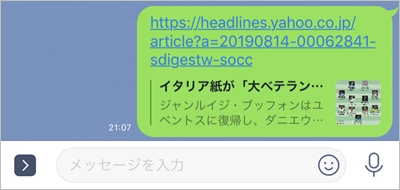
ラインのウェブサイトを貼り付けるには、まず以下の手順に従います。
1. ライン公式ウェブサイトのURLを取得する
最初に、LINEの公式ウェブサイトのURLを確認します。このURLは「https://line.me」です。
2. ウェブサイトのURLをHTMLに埋め込む
- HTMLのテキストエディタを開きます。
- 適切な位置に以下のコードを挿入します。
「LINEの公式ウェブサイトへ」 - ブラウザでHTMLファイルを開き、リンクが正しく機能することを確認します。
3. ウェブページ内にラインのQRコードを表示する
- まず、LINE Developer’sサイトにアクセスし、APIキーを取得します。
- LINE QRコード生成ツールを使用して、ウェブページ用のQRコードを作成します。
- 作成したQRコードをウェブページの適切な場所に配置します。
これらの手順に従うことで、LINEの公式ウェブサイトを簡単にウェブページに埋め込むことができます。
サイトをラインで送る方法はありますか?
LINEアプリを使用してサイトを送信する方法
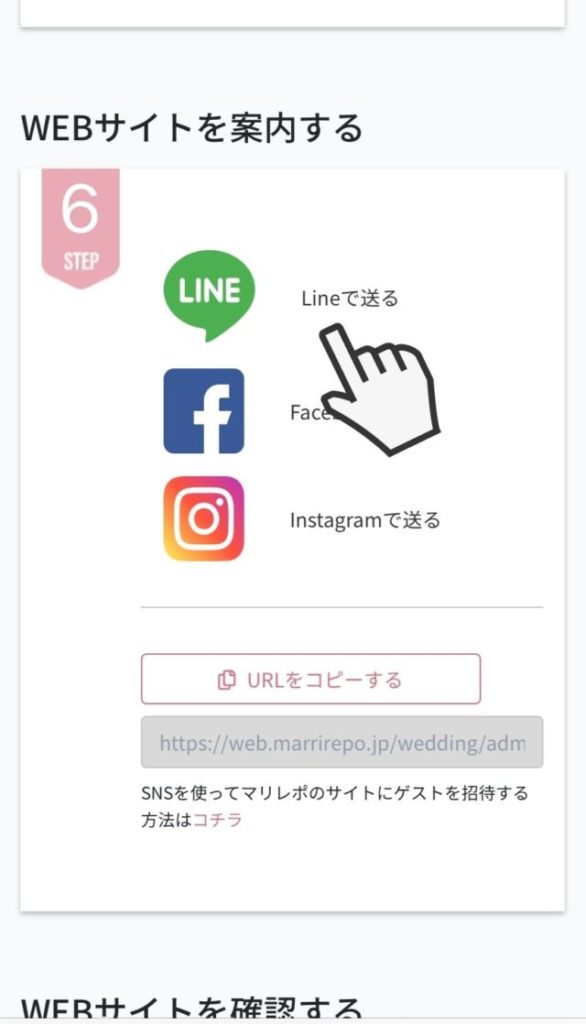
LINEアプリを使ってサイトを友達に送る場合は、まずiPhoneやAndroidのデバイスでLINEアプリを開きます。次に、友達リストから送信したい友達を選択し、チャット画面を開きます。「+」ボタンをタップし、その中の「リンクを共有」を選びます。その後、共有したいウェブサイトのURLを入力または貼り付け、「送信」ボタンをタップすることで、友達にウェブサイトを送ることができます。
QRコードを使ってサイトを送る方法
ウェブサイトを友達に送る別の方法として、QRコードを使用することができます。まず、ウェブサイトのURLを専用のQRコード生成サイトやアプリでQRコードに変換します。生成されたQRコードの画像を保存し、LINEの友達と共有したい場合は、チャット画面で「+」ボタンをタップし、「写真」から保存したQRコードの画像を選択します。これにより、友達がこのQRコードを読み取ると、ウェブサイトにアクセスすることができます。
ショートカットアプリを使用してサイトを送る方法
iOSデバイスの場合、ショートカットアプリを利用することで、サイトを友達に簡単に送信することができます。まず、ショートカットアプリを開き、新しいショートカットを作成します。「アクションを追加」から「URLを取得」を選択し、次に「テキストを送信」を選択します。その後、「+」アイコンをタップして、ウェブサイトのURLを入力します。作成したショートカットは、ホーム画面に追加することが可能です。このショートカットを友達と共有することで、ワンタッチでウェブサイトを送信できます。
- ショートカットアプリを開く。
- 新しいショートカットを作成する。
- 「アクションを追加」から「URLを取得」を選択する。
- 「テキストを送信」を選択する。
- 「+」アイコンをタップして、ウェブサイトのURLを入力する。
- 作成したショートカットをホーム画面に追加する。
- このショートカットを友達と共有する。
よくある質問
LINEでサイトを貼り付ける方法は?
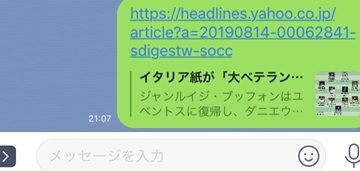
LINEアプリ内でウェブサイトのリンクを共有したい場合、最初にコピーしたいウェブサイトのURLを取得します。次に、メッセージ入力欄のある会話画面を開き、長押しメニューからリンクを貼り付けを選択します。その後、先ほどコピーしたURLをペーストすると、自動的にプレビュー形式で表示されます。LINEのユーザーはこのプレビューから直接ウェブサイトにアクセスできます。
なぜLINEでサイトを貼り付けることが重要なのですか?
LINEでウェブサイトを共有することは、友達やグループとの情報を効率的に交換するための便利な手段です。LINEのリンク共有機能を使うことで、ウェブサイトの内容を瞬時に共有し、即座のフィードバックを得ることができます。これにより、ビジネスの宣伝、情報の迅速な拡散、または個人的なリンク共有など、様々な場面で活用することができます。
LINEでのサイト貼り付けができない場合、どうすればよいですか?
LINEでウェブサイトを貼り付けられない場合、まずインターネット接続が適切であるか確認してください。次に、アプリが最新バージョンであることを確認し、アップデートが必要であればアップデートを行ってください。それでも問題が解決しない場合は、サポートに連絡して詳細なトラブルシューティングを行うことをお勧めします。
LINEでのサイト貼り付けには制限がありますか?
LINEでのウェブサイトの貼り付けには通常制限はありませんが、一部のURLはセキュリティ上の理由から自動で展開されないことがあります。また、スパム対策の一環として、大量のリンクを送信するとアカウントが一時的に制限される可能性があります。常に適切な使用を心がけ、利用規約を遵守することが重要です。