
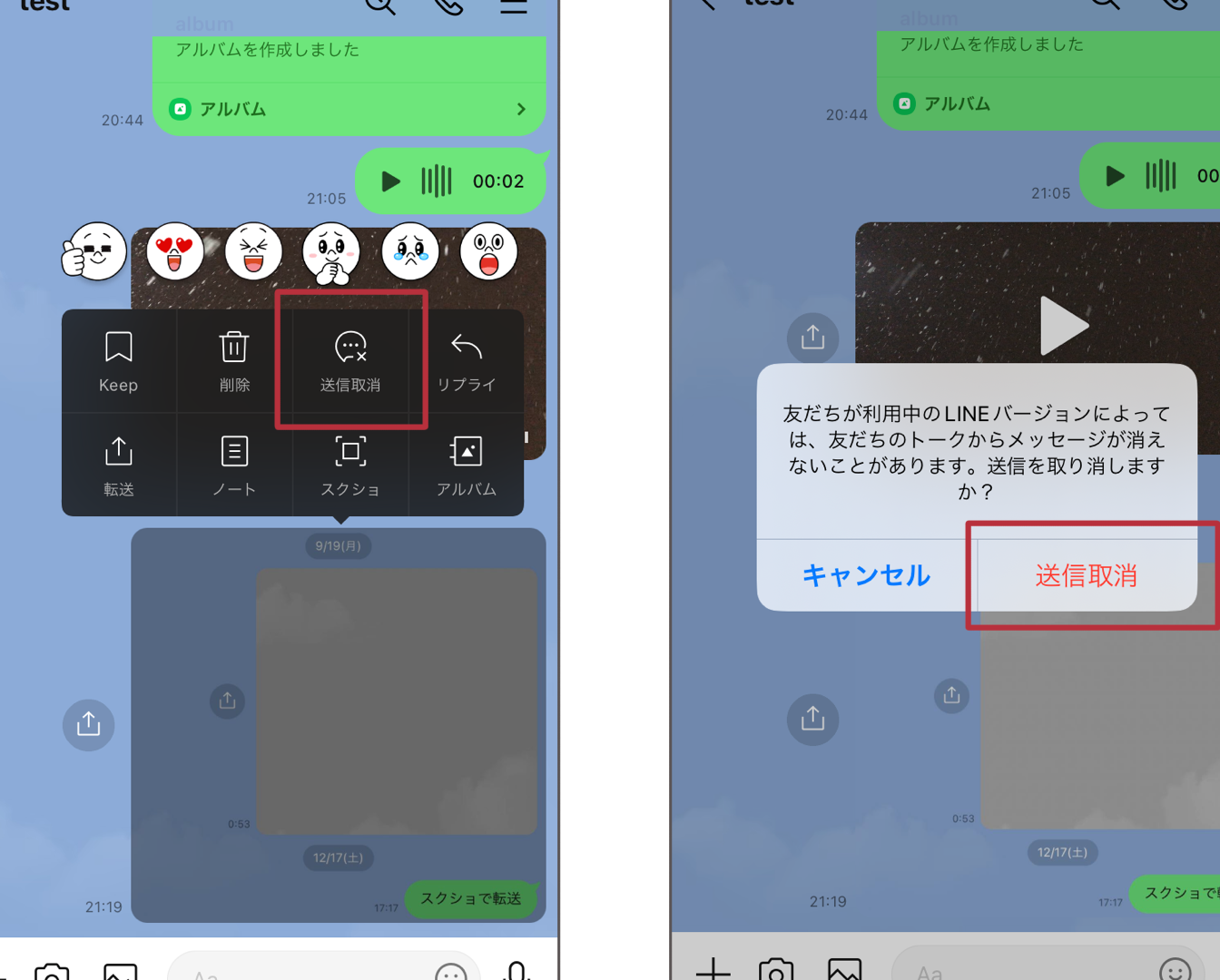
LINEの転送機能は、友達やグループチャットにメッセージやメディアを簡単に共有するための便利なツールです。しかし、適切に使用しないとプライバシーの問題につながる可能性があります。この記事では、LINEの転送機能の基本的な使い方から、注意すべきポイントまで詳しく説明します。正しい方法をマスターすることで、効果的にコミュニケーションを取ることができます。この知識を活用し、安全で効率的なメッセージング体験を享受しましょう。
LINE転送の基本と重要性
1. LINE転送とは何か?
LINE転送は、メッセージや写真、動画などを他のユーザーに簡単に送信する機能です。これは、友人や家族、同僚と情報を共有するための強力なツールであり、日常的なコミュニケーションにおいて非常に便利です。
| 項目 | 詳細 |
|---|---|
| 目的 | 情報を共有し、連絡を取り合うため |
| 使用例 | 友達との写真共有、仕事での資料の送信 |
| 利点 | 迅速な情報共有、便利さ、簡単な操作 |
2. 正しい転送方法の手順
正しい転送方法を理解することで、効率的に情報を共有できます。
まず、メッセージ入力欄に転送したい内容を入力します。
次に、送信ボタンの隣にある転送アイコンを選択し、送信先を選択します。
最後に、確認メッセージが表示されたら「送信」ボタンをタップします。
| ステップ | 説明 |
|---|---|
| ステップ1 | メッセージを入力する |
| ステップ2 | 転送アイコンを選択する |
| ステップ3 | 送信先を選択し、「送信」ボタンをタップする |
3. 注意点と推奨事項
適切な転送を行うためには、いくつかの注意点があります。
転送する前に、受信者のプライバシーを尊重することを忘れないでください。
また、大容量のファイルを転送する際は、相手のネットワーク状況や通信環境を考慮することが重要です。
| 項目 | 詳細 |
|---|---|
| プライバシー | 受信者のプライバシーを尊重する |
| 通信環境 | 相手のネットワーク状況を考慮する |
| 大容量ファイル | 大容量のファイルは注意して転送する |
4. 一般的なエラーと解決策
転送時に問題が発生した場合、いくつかの一般的なエラーとその解決策があります。
例えば、「ネットワーク接続が不安定です」というエラーメッセージが出た場合は、Wi-Fiを再接続したり、データ通信を確認したりします。
| エラー | 解決策 |
|---|---|
| ネットワークエラー | Wi-Fiを再接続する、データ通信を確認する |
| 容量オーバー | ファイルサイズを圧縮する、分割して送信する |
| 受信拒否 | 受信者の設定を確認する、直接連絡する |
5. 進化するLINE転送機能
LINE転送機能は常に進化しており、新しい機能が追加されています。
最近では、複数のユーザーへの一括転送や、特定のユーザーへの限定公開機能などが導入されました。
これらの新機能を活用することで、より効率的かつ効果的なコミュニケーションが可能になります。
| 新機能 | 説明 |
|---|---|
| 一括転送 | 複数のユーザーに一度にメッセージを送信 |
| 限定公開 | 特定のユーザーだけに情報を公開 |
LINEの転送ってどうやるの?
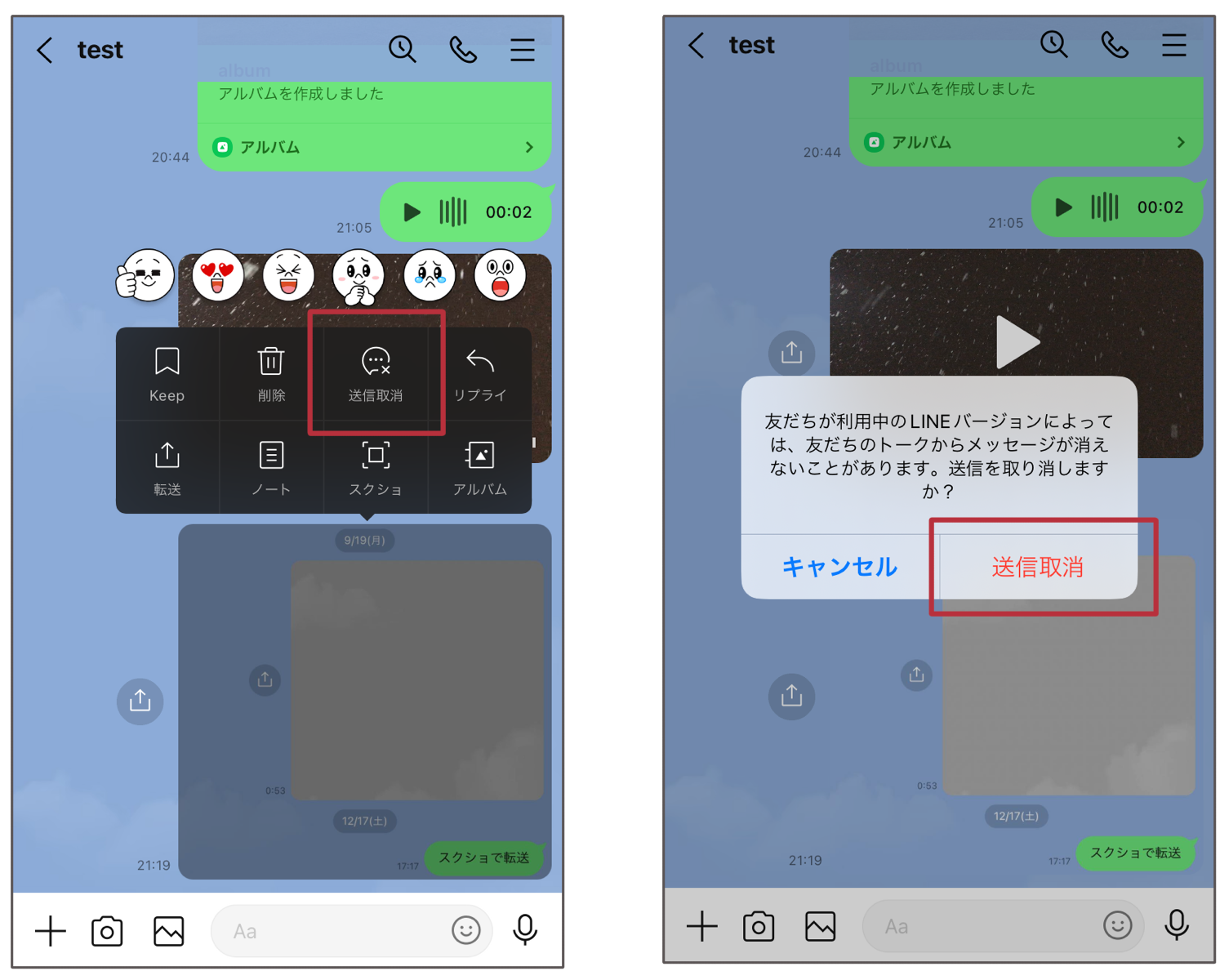
LINEの転送について説明します。まず、ファイルを転送する方法から説明します。
LINEアプリを使ってファイルを転送するには?
LINEアプリを使ってファイルを転送するには、最初にメッセージを送る相手を選択し、その後「+」アイコンをタップしてメニューを開きます。次に、「ファイル」を選択し、転送したいファイルを選びます。その後、[送信]ボタンをタップすることで、相手のLINEアカウントにファイルを送ることができます。最後に、確認メッセージが表示されたら完了です。
LINEで写真や動画を転送する方法は?
写真や動画を転送する際は、メッセージを送る相手を選択した後、「+」アイコンをタップします。次に、「写真」または「ビデオ」をタップして選択し、転送したい写真や動画を選択します。その後、[送信]ボタンをタップして送信します。最後に、確認メッセージが表示されたら転送完了です。
LINEで位置情報を転送するにはどのようにすればよいですか?
位置情報を転送する際は、メッセージを送る相手を選択し、「+」アイコンをタップしてメニューを開きます。次に、「位置情報」をタップして現在地を選択します。その後、[送信]ボタンをタップすることで、相手に現在位置を送ることができます。最後に、確認メッセージが表示されたら転送完了です。
LINEでのやり取りの仕方は?

LINEでの基本的なやり取り方法
LINEは簡単な操作で友人や家族とコミュニケーションを取ることができるアプリです。まずはアカウントを作成し、連絡先を追加します。追加後はテキストメッセージを送ったり、写真や動画を共有することができます。
グループチャットの作成と管理
グループチャットの作成
- 「トーク」タブから「新しいグループチャット」を選択します。
- メンバーを追加し、グループ名を設定します。
- 「作成」ボタンをタップしてグループチャットを開始します。
グループチャットの管理
- グループメンバーの追加や削除は、「グループ情報」から行います。
- グループ名やアイコンの変更も同じく「グループ情報」から可能です。
- 重要なメッセージは「ピン留め」することで常にトップに表示できます。
音声通話とビデオ通話の利用
- トーク画面で通話ボタンをタップします。
- 「通話」メニューから「音声通話」または「ビデオ通話」を選択します。
- 相手が応答するまで待ちます。通話中はマイクやカメラのオン・オフを切り替えることができます。
LINEで転送できないのはなぜですか?

ファイルサイズが大きすぎる場合
LINEでファイルを送信できない場合、その主な理由はファイルのサイズが大きすぎることが多いです。LIMEは通常、写真や動画など、一定以上のサイズのファイルを直接送信することができません。これを解決するには、ファイルのサイズを小さくするか、別の方法(クラウドストレージサービスなど)を使って送信することをお勧めします。
通信環境に問題がある場合
通信環境に問題がある場合も、LINEでのファイル送信が失敗することがあります。ネットワーク接続が不安定だったり、Wi-Fiからモバイルデータへの切り替えがうまくいかなかったりすると、ファイルの送受信に支障をきたすことがあります。このような場合は、ネットワーク接続状況を確認し、改善するように努めてください。
アプリのバージョンが古い場合
また、LINEアプリのバージョンが古いためにファイルの送受信に問題が生じる場合もあります。最新のバージョンに更新することで、多くの問題を解決することができます。以下の手順でアプリを更新してください。
- 端末のアプリストアを開きます。
- LINEを検索します。
- 新しいバージョンがあれば、更新をタップしてインストールします。
LINEの自動転送機能の使い方は?
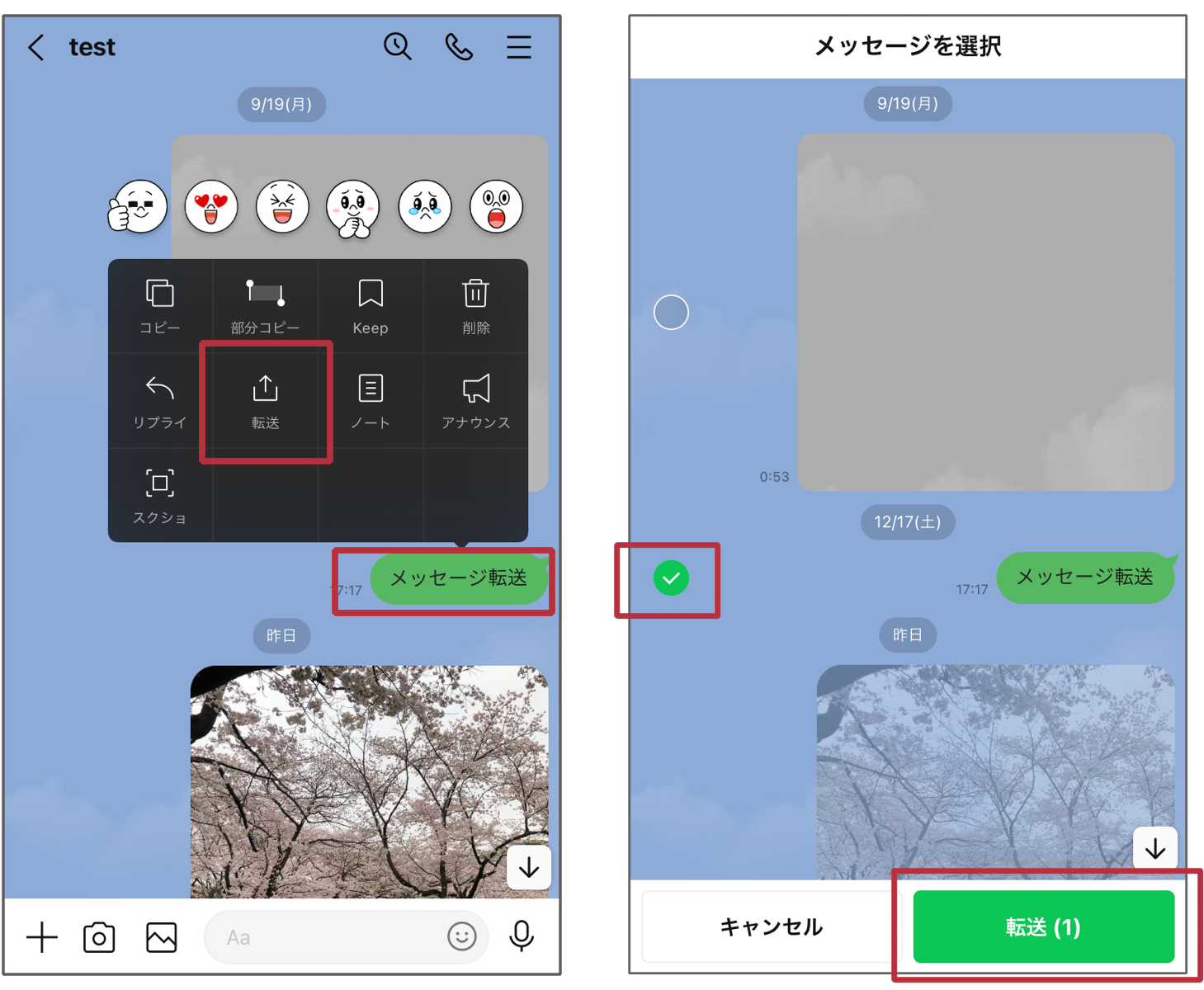
LINEの自動転送機能の基本的な手順
まず、アプリを開き、下部メニューの「設定」をタップします。次に、「通知」を選択し、「メッセージの自動転送」をタップします。「メッセージの自動転送」をオンにすることで、指定した友だちやグループからのメッセージが他のデバイスに自動的に転送されます。
自動転送先の設定方法
- 「メッセージの自動転送」をオンにしたら、「転送先を選択」をタップします。
- 転送したい友だちやグループを選択し、画面右上にある「完了」ボタンをタップします。
- これで、選択した友だちやグループからのメッセージが自動的に転送されます。
自動転送のオプション設定
- 「詳細設定」をタップすると、メッセージの転送に関するより詳細な設定が可能です。
- ここで、特定のキーワードを含むメッセージのみを転送するように設定することもできます。
- また、「転送の通知」をオンにすれば、転送されたメッセージを受け取ったときに通知が届きます。
よくある質問
LINE転送の基本的な機能は何ですか?
LINE転送はメッセージやファイル、画像や動画などのコンテンツを他のユーザーに簡単に送信できる機能です。これにより、友人や家族、同僚と情報を共有しやすくなります。グループチャットでも利用可能で、複数の人々と同時に関連する情報を送信できます。
LINE転送を使う際の注意点は何ですか?
LINE転送を利用する際には、プライバシーや著作権に気をつけなければなりません。個人情報や他人の著作物を無断で転送することは避けるべきです。また、過度な転送が迷惑にならないよう、適切なタイミングで使用することが重要です。
LINE転送を使って写真を送る方法を教えてください。
写真を送るには、まずカメラから撮影またはアルバムから選択して写真を開きます。次に、その写真をタップし、「転送」または「送信」ボタンを押します。その後、送り先を選択し、コメントを追加することも可能です。
グループチャットでLINE転送を使用すると何ができますか?
グループチャットでLINE転送を使用することで、複数の人々と同時にメッセージやファイル、画像や動画などを共有できます。これは、プロジェクトの進行状況を共有したり、イベントの詳細を知らせたりするのに便利です。また、全員でリアルタイムにコミュニケーションを取ることが可能となります。