
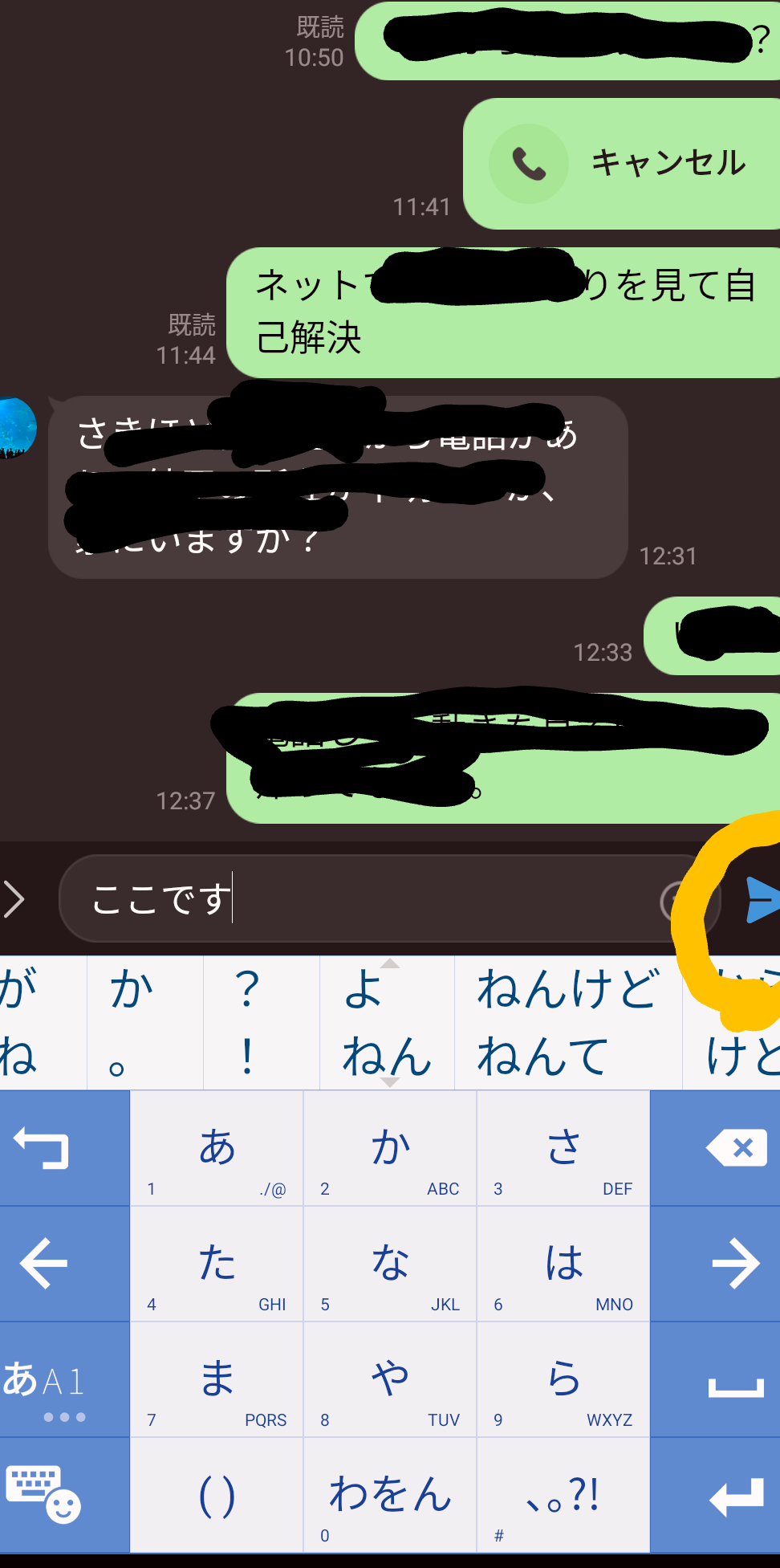
LINEの送信ボタンが突然押せなくなると、コミュニケーションに支障をきたします。これは小さなトラブルのように思えますが、ストレスを感じるユーザーも多いでしょう。しかし、焦る必要はありません。この記事では、送信ボタンが押せなくなった場合の緊急対処法について詳しく解説します。アプリの更新や再起動、端末の設定を見直すなど、簡単な方法から試してみましょう。また、問題が解決しない場合は、より詳しい手順や代替手段も紹介しますので、是非参考にしてください。この情報を活用することで、ストレスなくLINEを使用し続けることができます。
LINE送信ボタンが押せない!?😱 緊急対処法
1. デバイスの再起動を行ってみましょう。
デバイスを再起動することで、一時的なソフトウェアの問題を解決することができます。
また、バッテリーの状態や通信環境も確認してください。
| ステップ | 詳細 |
|---|---|
| 再起動 | 長押し → 電源オフ → 再度電源を入れる |
| バッテリー確認 | バッテリー残量を確認し、必要に応じて充電を行う |
| 通信環境確認 | Wi-Fiやモバイルデータ通信の接続状況をチェック |
2. LINEアプリを更新してみましょう。
最新のアップデートが利用可能であれば、それを行うことで問題が解決することがあります。
また、古いバージョンを使用している場合、セキュリティ上のリスクがあるかもしれません。
| ステップ | 詳細 |
|---|---|
| アプリの更新 | App StoreまたはGoogle PlayからLINEアプリを最新バージョンに更新 |
| バージョン確認 | 現在のバージョン番号を確認し、最新版かどうか調べる |
| 旧バージョンの問題 | 古いバージョンでの既知の問題を調査する |
3. データ通信設定を見直してみましょう。
LINEアプリの通信設定が正しくない場合、送信ボタンが機能しないことがあります。
特に、プロキシサーバーを使用している場合などは注意が必要です。
| ステップ | 詳細 |
|---|---|
| 通信設定確認 | LINE設定内にある通信設定を確認 |
| プロキシ設定 | プロキシサーバーを使用している場合は、設定を見直す |
| データ使用量 | データ使用量制限がかからないように、定期的に確認する |
4. アプリキャッシュをクリアしてみましょう。
アプリキャッシュが大量に蓄積されると、アプリの動作に影響を与えることがあります。
キャッシュをクリアすることで、そのような問題を解決することがあります。
| ステップ | 詳細 |
|---|---|
| キャッシュクリア | 設定→アプリ→LINE→ストレージ→キャッシュをクリア |
| キャッシュ確認 | キャッシュの容量を確認し、必要に応じてクリア |
| データ削除 | 不要なデータを削除し、アプリの動作を軽量化 |
5. アプリを再インストールしてみましょう。
上記の方法で問題が解決しない場合、アプリを一度アンインストールして再インストールすることで問題が解決することがあります。
ただし、この操作により、アプリ内のデータがすべて消去される可能性があるため、事前にバックアップを取ることをお勧めします。
| ステップ | 詳細 |
|---|---|
| アンインストール | App StoreまたはGoogle PlayからLINEアプリをアンインストール |
| 再インストール | 再度App StoreまたはGoogle PlayからLINEアプリをインストール |
| データバックアップ | バックアップツールを使用して重要なデータを保存 |
LINEが送信できない時の対処法は?

接続状態を確認する
インターネット接続が正常に機能しているか確認することが重要です。まず、Wi-Fiやモバイルデータ通信の接続状況を確認しましょう。Wi-Fiに接続されている場合は、ネットワーク設定を見直してみてください。また、モバイルデータ通信を使用している場合、データ通信量が上限に達していないかチェックしてください。それでも問題が解決しない場合は、携帯キャリアに連絡してみるのも良いでしょう。
アプリの更新を行う
LINEアプリが最新バージョンであることを確認し、必要であればアップデートを行いましょう。
- まずは、アプリストア(App StoreやGoogle Play Store)を開き、LINEアプリが最新バージョンかどうか確認します。
- もし新しいバージョンがあれば、ダウンロードとインストールを行います。
- 更新後、LINEを再起動して問題が解決したか確認します。
アプリの再インストールを行う
問題が依然として解決しない場合は、LINEアプリを一度アンインストールし、その後再度インストールすることで問題が解決する可能性があります。
- まず、スマートフォンの設定からLINEアプリを選択し、アンインストールします。
- 次に、アプリストアでLINEアプリを再度ダウンロードします。
- 最後に、新しくインストールしたLINEアプリを起動し、問題が解決したか確認します。
LINEの矢印を押せないのはなぜ?
接続エラーが発生した場合
接続エラーが発生すると、LINEアプリは正常に動作せず、メッセージの送信や矢印のクリックができなくなる。これは、インターネット接続が不安定であるか、サーバーに問題がある可能性がある。まずはWi-Fiやモバイルデータ通信の接続状態を確認し、それでも改善しない場合はLINEアプリを更新したり、再インストールしたりする必要がある。
アプリがクラッシュしている場合
LINEアプリがクラッシュしている場合も、矢印を押せなくなることがある。これはアプリが不適切に動作しており、バグやシステムエラーが原因である可能性が高い。この場合は、アプリを閉じて再開したり、強制終了させたりしてみて、それでも改善しない場合は最新版に更新するか、再インストールすることが推奨される。
端末のメモリ不足が原因の場合
端末のメモリ(RAM)が不足していると、LINEアプリが重くなり、矢印を押すことが難しくなる。特に多くのアプリを使用している場合や古い端末では、この問題が起こりやすい。この問題を解決するためには、不要なアプリを削除したり、端末の空き容量を増やすことでメモリを解放し、LINEアプリのパフォーマンスを改善することが有効である。
- 不要なアプリをアンインストールする
- 端末のキャッシュをクリアする
- 新しい端末に移行する
LINEのトークが送信できなくなったのですが、利用制限はどのくらいの期間ですか?

LINEのトークが送信できなくなった場合の利用制限期間について
LINEのアカウントが一時的に利用制限される理由は多岐にわたりますが、具体的な期間は状況によって異なります。通常、違反行為の軽重によって数時間から数日間の間隔で制限がかかります。ただし、重大な規約違反がある場合は、それ以上の期間制限がかかる可能性があります。
制限期間を短縮するための方法
- 規約違反の内容を確認し、その行為をすぐに停止します。
- アカウントが利用制限された理由を明確に理解し、再発防止に努めます。
- 公式サポートに問い合わせ、制限解除の手続きを行うことが推奨されます。
制限期間中に行うべきこと
- 制限期間中の使用を控え、規約違反を避けるように注意します。
- 公式サポートページを定期的にチェックし、制限解除に関する最新情報を得るようにします。
- 他のデバイスやブラウザからLINEにアクセスできるか試すことで、自分のアカウントが制限されているかどうかを確認できます。
相手に通知されずにLINEを送るには?

相手に通知されずにLINEを送るには、以下の方法があります。
1. 非公開モードを使用する
非公開モードを使用すると、メッセージは相手に表示されますが、通知は来ません。設定方法は次の通りです。
- 「設定」を開き、「プライバシー設定」を選択します。
- 「メッセージ受信設定」で、「非公開モード」をオンにします。
- その後、その友達とメッセージを送受信することができます。
2. ブロック機能を利用する
ブロック機能を使うことで、完全にメッセージが相手に届かないようにできます。しかし、この方法は関係を損なう可能性があるため注意が必要です。
- ブロックしたい相手のプロフィール画面を開きます。
- 「メニュー」ボタンをタップし、「ブロック」を選択します。
- その後、その相手へメッセージを送ることはできなくなります。
3. グループチャットを利用する
グループチャットでは、特定のユーザーへの個別のメッセージとは異なり、通知が来ません。ただし、グループ内の他のメンバーにもメッセージが表示されるため、注意が必要です。
- 「新規チャット」からグループを作成します。
- メッセージを送りたいユーザーを選びます。
- グループチャット内でメッセージを送ります。
よくある質問
LINEの送信ボタンが押せない場合、どのような原因がありますか?
LINEの送信ボタンが押せない場合は、ネットワーク接続の問題やアプリケーションのバグ、さらには端末の動作不良などが考えられます。ネットワーク接続に問題があると、メッセージを送信するためのデータ転送が正しく行われず、送信ボタンが反応しなくなることがあります。また、LINEアプリケーション自体に不具合が生じている場合も、送信ボタンが押せなくなることがあります。さらに、使用している端末のメモリが不足していたり、他のアプリケーションとの相性が悪い場合も同様です。
LINEの送信ボタンが押せない場合、まず試すべき初期対処法は何ですか?
まずはネットワーク接続を確認することから始めてみてください。Wi-Fiまたは携帯データ通信が正常に動作していることを確認し、必要であれば再接続を行ってみてください。次に、アプリケーションを閉じて再度開き直すことで、一時的なトラブルを解消できるかもしれません。それでも解決しない場合は、アプリケーションの更新を行うことをおすすめします。新しいバージョンでは既存のバグが修正されている可能性があります。