
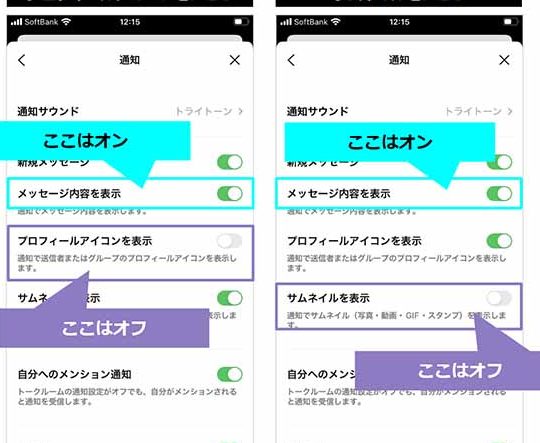
LINEの通知機能は便利ですが、プライバシーの観点からは注意が必要です。アプリの設定を適切に調整することで、個人情報をしっかりと保護することができます。この記事では、LINEでの通知内容表示設定について解説し、プライバシーを守るために何をすべきか具体的なステップを紹介します。スマートフォンのセキュリティを強化したい方はぜひ参考にしてください。
プライバシーを守るためのLINE通知内容表示設定
通知内容表示設定とは何か?
LINEの「通知内容表示設定」は、友人やグループからのメッセージの内容が画面に表示されるかどうかを調整する機能です。これにより、他の人が画面を見ることを防ぐことができます。
設定方法
「設定」メニューから「通知」を選択し、「通知内容表示」のオプションを確認して調整します。
| ステップ | 詳細 |
|---|---|
| 1 | 設定メニューを開く |
| 2 | 通知を選択する |
| 3 | 通知内容表示のオプションを確認 |
| 4 | 適切な設定を選択する |
通知非表示のメリット
通知内容を非表示にすることで、メッセージの内容が他の人に見られることを防ぎます。また、プライバシーを保つことで安心感が得られます。
個別の友人・グループへの適用
特定の友人やグループに対してのみ通知内容表示を調整することも可能です。これにより、信頼できる人々からのメッセージだけを表示することができます。
| ステップ | 詳細 |
|---|---|
| 1 | 友人またはグループを長押しする |
| 2 | 通知内容表示の設定を選択する |
| 3 | 適切な設定を選択する |
設定変更のタイミング
プライバシーの懸念が生じた場合や、新しい友人を追加した際などに設定を確認し、必要に応じて更新することが重要です。
| タイミング | 詳細 |
|---|---|
| 1 | 新しい友人を追加したとき |
| 2 | プライバシーの懸念が生じたとき |
| 3 | 定期的に設定を確認する |
LINEのプライバシー設定ってどうやるの?

- まず、LINEアプリを開きます。
- 画面右下にある「その他」ボタンをタップします。このボタンは歯車のアイコンで表示されます。
- 次に、「設定」を選択します。設定メニューが表示されます。
- 「プライバシー」を選択し、あなたのプライバシー関連の設定項目を確認します。
LINEのプライバシー設定で何が変わるの?
- 他のユーザーが自分を検索できるかどうかの設定が可能です。
- 自分のプロフィール情報が他のユーザーにどのように表示されるかを制御できます。
- 友だち追加の承認を必要とするように設定できます。
LINEのプライバシー設定を変更する頻度はどれくらいですか?
- プライバシー設定を定期的にチェックすることで、常に最新のセキュリティ状態を維持できます。
- 新しいリスクが発見された場合、それに対応するために設定を見直すことをお勧めします。
- プライバシーに対する自身の優先度や感覚に合わせて、頻繁に調整することも可能です。
LINEのプライバシー設定で注意すべきポイントは何ですか?
- 友達リスト:友達リストの可視性を制御することで、他のユーザーがあなたの友達情報をどのように利用するかを制限できます。
- 位置情報:位置情報の共有設定を変更すると、他のユーザーがあなたの現在地を知ることが可能になります。
- プロフィール写真:プロフィール写真の変更や削除を行うことで、自分の外観情報を管理できます。
LINEのロックを解除するにはどうすればいいですか?

パスワードのリセット方法
パスワードをリセットするには、まずLINEアプリを開き、「設定」メニューに進みます。次に「アカウント」を選択し、「パスワード」のオプションを探します。パスワードのリセットが可能な場合、「パスワードを忘れた方」というリンクが表示されるはずです。これをタップして、メールアドレスや電話番号を使って新しいパスワードを設定します。
セキュリティ設定の確認
セキュリティ設定を確認するためには、まず「設定」メニューから「プライバシー」セクションを選択します。ここで各種設定を見直し、必要に応じて変更を行います。また、セキュリティ関連の通知が有効になっているか確認しましょう。これにより、アカウントの不審な活動を早期に把握できます。
二段階認証の無効化
二段階認証を無効にするには、まず「設定」メニューから「セキュリティ」セクションを選択します。次に、「二段階認証」オプションを探し、それをタップして設定を変更します。二段階認証は通常、メールアドレスや電話番号を通じて行われます。これらの手順を経て、アカウントのロックが解除される可能性があります。
- まず、「設定」メニューに進む
- 「セキュリティ」セクションを選択する
- 「二段階認証」オプションをタップする
- 設定を変更して無効にする
LINEの通知表示で内容を表示しないようにするには?
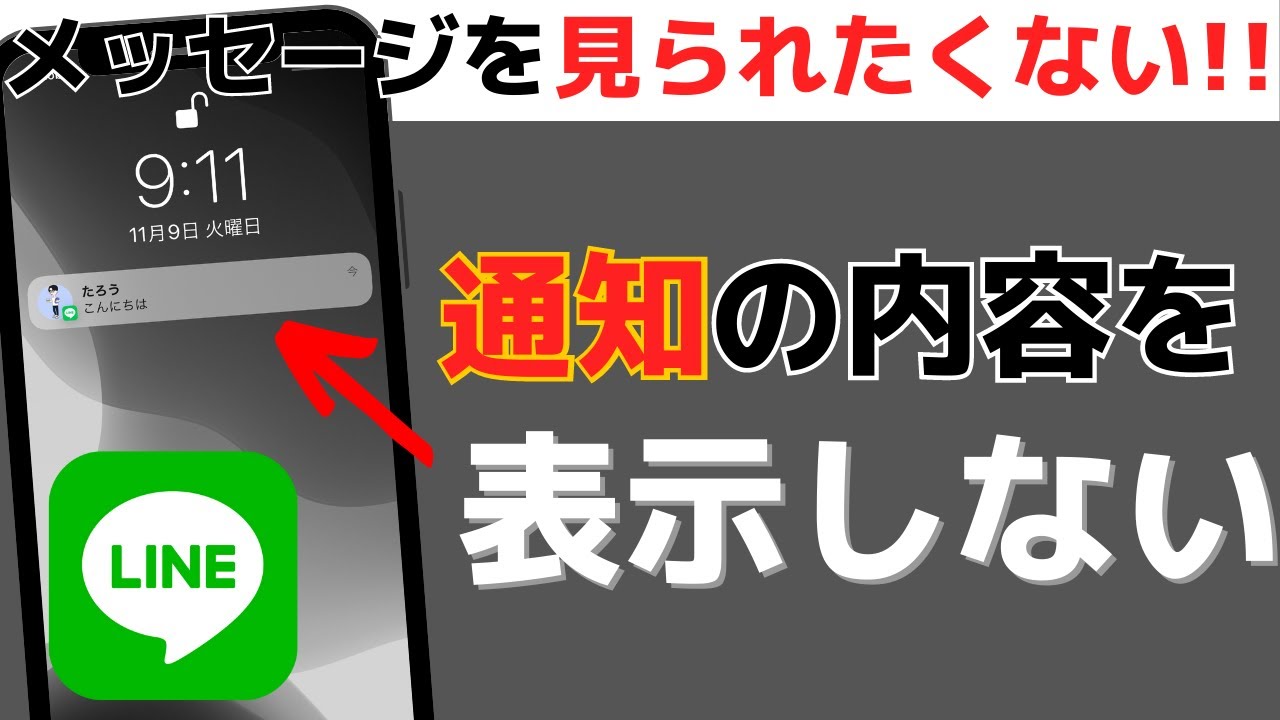
LINEの通知表示で内容を表示しないようにする方法
LINEの通知表示で内容を表示しないようにするには、まずLINEアプリを開きます。次に、画面右下にある「設定」アイコンをタップします。その後、「通知」を選択し、「メッセージの通知」をタップします。最後に、「プレビューを表示」のスイッチをオフにすることで、通知内容が表示されなくなります。
LINEの通知設定を変更する手順
- 最初に、LINEアプリを起動します。
- 次に、画面右下にある歯車アイコン(設定)をタップします。
- 次に、「通知」を選びます。
- その後、「メッセージの通知」をタップします。
- 最後に、「プレビューを表示」のスイッチをオフにします。
LINEの通知内容非表示にする理由
- プライバシー保護のため、他の人が自分のスマホを見たときにメッセージ内容が見えないようにするためです。
- 不要な情報や迷惑な情報を避けるためです。
- 集中力を保つため、または通知が邪魔になる場合に無視するためにも有効です。
LINEから個人情報は盗まれますか?

- LINEから個人情報が盗まれる可能性について
LINEアプリは多くのユーザーにとって非常に便利ですが、その一方でセキュリティリスクも存在します。特に、アカウント情報や友人リスト、メッセージなどの個人情報が盗まれる可能性があります。これは主に、フィッシング詐欺やマルウェアによる攻撃によって引き起こされます。ユーザーが不審なリンクをクリックしたり、怪しいアプリケーションをインストールしたりすると、これらの攻撃が行われやすくなります。
- 個人情報を保護するための具体的な方法
個人情報を盗まれないために、以下の対策を講じることが重要です。定期的なパスワードの変更、二段階認証の利用、不審なリンクや添付ファイルへの注意、そして公式以外のアプリケーションのダウンロードを避けることが推奨されます。また、プライバシーセッティングを確認し、不要な情報の共有を制限することも有効です。
- LINEのセキュリティ機能とその活用法
LINEには、ユーザーのプライバシーを守るための様々な機能が用意されています。たとえば、「プライバシーチェック」機能では、アカウントの安全性を確認できます。また、「ブロック」機能を利用することで、特定のユーザーからのメッセージを拒否することができます。さらに、「ログアウト状態でのアクセス制限」機能を使用すれば、他人が自分のアカウントにアクセスすることを防ぐことができます。これらの機能を適切に利用することで、個人情報の漏洩リスクを大幅に軽減することができます。
よくある質問
LINE通知内容表示設定をどのように変更しますか?
LINEアプリのプライバシー設定を調整するには、まずあなたのデバイスでLINEを開いてください。次に、左下隅にあるプロフィール画像または名前をタップし、表示されるメニューから「設定」を選択します。設定画面が開いたら、「通知」を選び、「通知内容表示」をタップします。ここで、メッセージのプレビューを表示するかどうかや、どのアプリからの通知を表示するかなどをカスタマイズできます。
プライバシー保護のためにどの設定が重要ですか?
LINEの通知設定はプライバシー保護にとって非常に重要です。特に重要なのは、メッセージのプレビューを非表示にすることです。これにより、ロック画面にメッセージの内容が表示されなくなります。また、特定の友達グループからの通知をオフにしたり、アプリ内でのプライバシー設定を調整することもできます。
通知設定を変更した後はどうなりますか?
通知設定を変更すると、メッセージの表示方法や、受信する通知の種類が変わります。例えば、プレビューが非表示に設定された場合、受信したメッセージの一部が表示されなくなります。これにより、他の人があなたの端末を見たときにプライベートな情報が漏洩するリスクを軽減できます。設定を変更した直後は、新しい通知のスタイルに慣れるまで時間がかかるかもしれません。
通知設定を変更しても他人にメッセージの内容を読まれることを完全に防げますか?
通知設定を変更することで、プライバシー保護を強化することはできますが、完全に他人がメッセージの内容を読むことを防ぐことはできません。例えば、他の人があなたが不在の間に直接あなたの端末を見る場合や、あなたが画面を見ているときに傍観者が斜めからメッセージを読む可能性があります。そのため、重要な情報を送る際は、常に慎重であることが重要です。また、デバイス自体のセキュリティ設定も確認して、パスワードや指紋認証などのセキュリティ機能を使用することをお勧めします。