
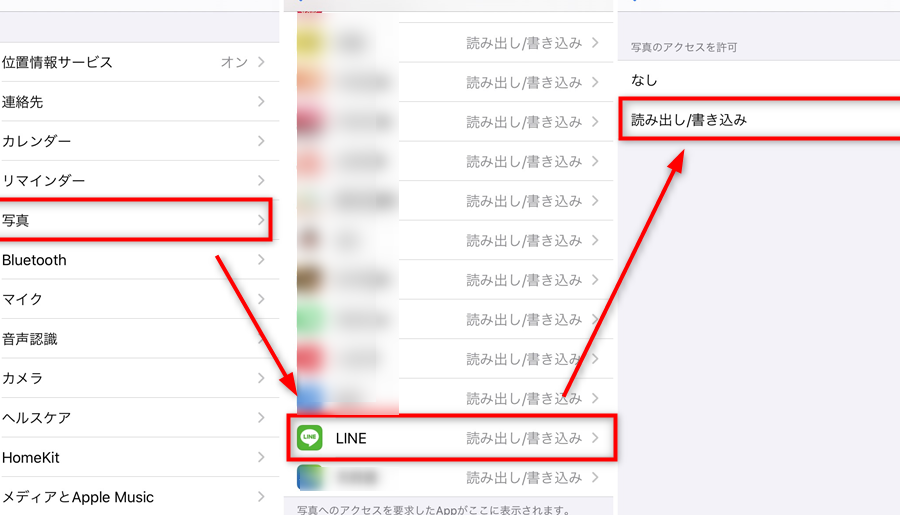
LINEで写真が送信できない場合、多くのユーザーが困ります。この問題は、ネットワーク接続の問題やアプリケーションの不具合、または端末の設定ミスなどが原因となることが多いです。まずは基本的なトラブルシューティングから始め、それでも解決しない場合は詳細な手順に従ってみてください。本記事では、LINEで写真が送信できない際に試すべき様々な対処法を詳しく解説します。これらの方法を用いて、写真の送信問題を解決しましょう。
LINEで写真が送信できない時の対処法!📸
接続環境の確認
まず最初に、インターネット接続が適切であることを確認してください。Wi-Fiやモバイルデータ通信が正常に動作しているかチェックしましょう。
Wi-Fiやモバイルデータ通信が安定しているかを確認し、必要であれば再接続してみてください。
アプリのアップデート
次に、LINEアプリが最新バージョンに更新されているか確認してください。
設定からバージョン情報を選択し、最新のアップデートがある場合はインストールしましょう。
キャッシュのクリア
LINEアプリのキャッシュをクリアすることで、不具合を解決することがあります。
設定からデータ管理を選択し、キャッシュの削除を行ってください。
| ステップ | 操作 |
|---|---|
| 1 | 設定を開く |
| 2 | データ管理を選択 |
| 3 | キャッシュの削除を行う |
アプリの再インストール
アプリが原因で写真が送信できない場合は、一度アンインストールして再インストールすると問題が解決する場合があります。
設定からアプリを選択し、LINEをアンインストールしてから再度インストールしてください。
端末の再起動
最後に、端末を再起動することで一時的な問題を解決することがあります。
電源ボタンを長押しし、表示されるメニューから再起動を選択してください。
サポートへの問い合わせ
上記の方法でも問題が解決しない場合は、LINEサポートに問い合わせてみましょう。
設定からヘルプ・サポートを選択し、具体的な症状を説明してください。
| ステップ | 操作 |
|---|---|
| 1 | 設定を開く |
| 2 | ヘルプ・サポートを選択 |
| 3 | 具体的な症状を説明する |
よくある質問
LINEで写真が送信できない時の原因は何ですか?
写真が送信できない場合、ネットワーク接続の問題や、アプリケーションのエラー、あるいはサーバー側の不具合が考えられます。また、スマートフォンのストレージ容量が不足している場合も送信できません。まずはこれらの要素を確認してみてください。
写真の送信中に「ファイルが見つかりません」と表示される場合はどうすればよいですか?
このエラーは、写真が正しい場所に保存されていない、またはアクセスできない状態であることを示しています。写真が存在することを確認し、再度送信を試みてください。アルバムから直接選択することで問題が解決する場合があります。
写真が送信できないとき、初期設定をリセットすると問題は解決しますか?
はい、初期設定をリセットすることで一部の問題が解決することがあります。ただし、初期設定をリセットすると、アプリケーションのカスタマイズされた設定やメッセージ履歴などがリセットされるため、注意が必要です。まず、LINEアプリの設定メニューから初期設定のリセットを選択し、操作を行ってみてください。
写真が送信できないとき、他のユーザーには送れるのでしょうか?
他のユーザーには写真が送れる一方で、特定のユーザーに対してだけ送信できないというケースもあります。この場合は、相手のデバイスやLINEのバージョンに問題がある可能性があります。また、送信元のデバイスの問題であることもありますので、別の端末から送信を試してみることをお勧めします。