
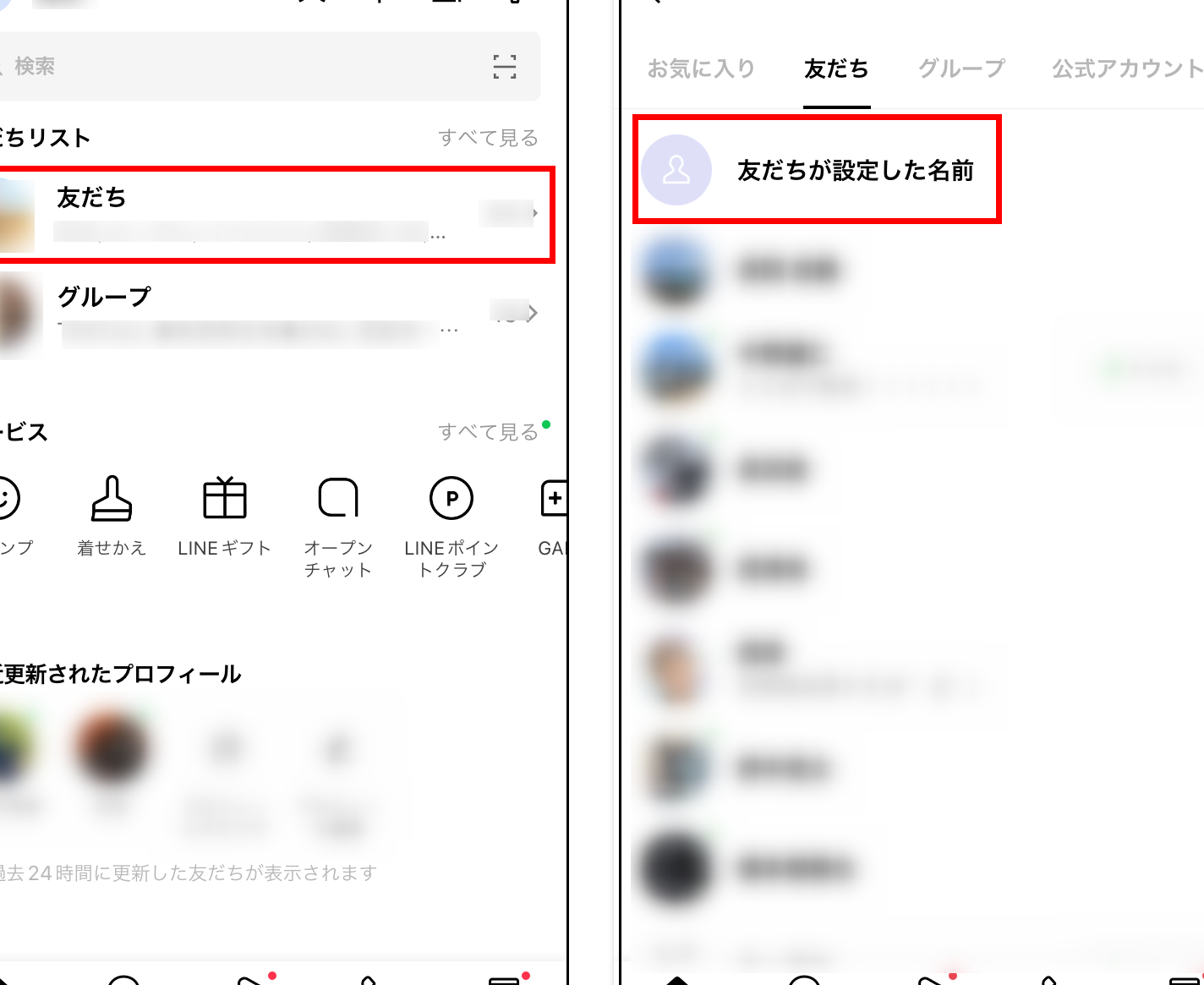
LINEの名前を変更する方法をご存知ですか?この簡単な手順を覚えておけば、自分のアカウント名をいつでも自由に変更することができます。プライバシーの保護や、友達とのコミュニケーションを円滑にするためには欠かせない機能です。この記事では、具体的なステップを解説し、LINEでの名前変更がいかに簡単であるかをご紹介します。始めましょう。
LINEの名前の変え方、知ってる?🤔 簡単ステップで変更
1. プロフィール画面に移動する
まず始めに、LINEアプリを開き、チャット一覧画面から右上の「その他」ボタンをタップします。
次に表示されるメニューから「設定」を選択し、「プロフィール」画面に移動します。
2. 名前変更の選択
「プロフィール」画面に移動したら、自分の名前が表示されている部分をタップします。
すると名前編集画面が開きますので、ここで新しい名前を入力します。
3. 新しい名前の入力
名前編集画面では、最大20文字までの名前を入力することができます。
好きな名前やニックネームを入力したら、「完了」ボタンをタップして保存します。
4. 変更の確認
名前を変更したら、他の友だちとチャットをするか、または自分のタイムラインを開いて新しい名前が反映されていることを確認してください。
5. 注意点
名前の変更は、頻繁に行うことができません。
具体的には、名前を変更した後は約1ヶ月間、再度変更することができません。
また、他人の名前を盗用したり、不適切な内容を含む名前を使用することは禁止されています。
| ステップ | 詳細 |
|---|---|
| 1 | プロフィール画面に移動する |
| 2 | 名前変更の選択 |
| 3 | 新しい名前の入力 |
| 4 | 変更の確認 |
| 5 | 注意点 |
LINEの名前を変える方法は?
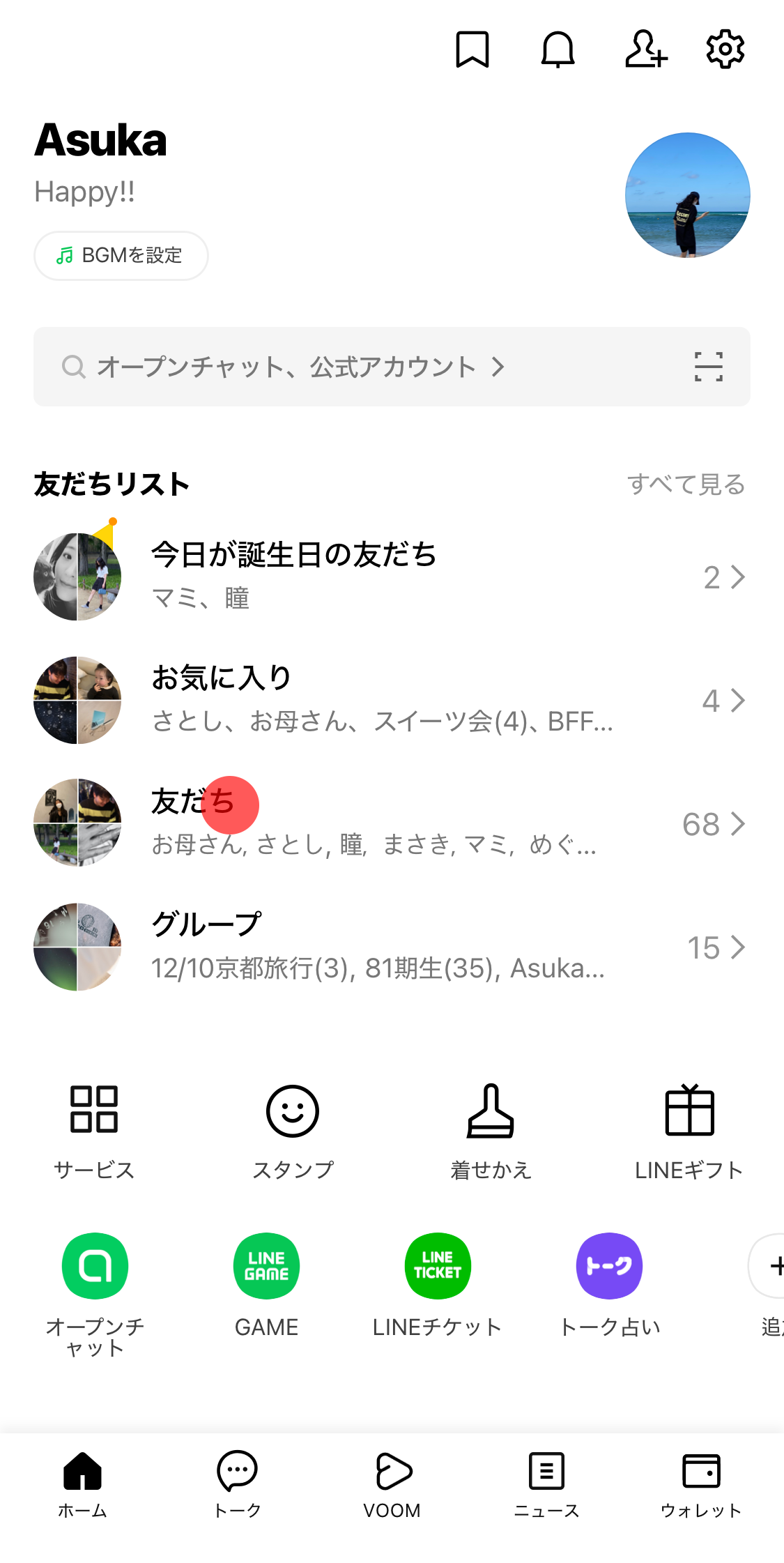
LINEの名前を変更する基本的な手順
LINEの名前を変更するには、まずアプリを開き、画面右下にあるプロフィールアイコンをタップします。次に、「編集」を選択し、名前を変更したい部分をタップします。その後、新しい名前を入力して「完了」をタップすれば、設定が完了します。
プロフィール写真と一緒に変更する場合
プロフィール写真と一緒に名前を変更する場合は、まず上記の手順に従います。次に「プロフィール写真」の部分をタップし、新しい写真を選択または撮影します。全ての変更を確認後、「完了」をタップしてください。
複数のデバイスで名前を一括更新する方法
複数のデバイスでLINEを使用している場合、各デバイスで名前を更新する必要があります。まずは一つのデバイスで上記の手順に従って名前を変更します。次に他のデバイスでも同じ操作を行い、名前を最新のものに更新してください。この際、インターネット接続が確実に保たれていることを確認してください。
名前変更の制限について
- 名前の変更は、頻繁に行うことは推奨されていません。
- 名前の長さは20文字以内に制限されています。
- 特定の言語(例:日本語)のみ使用可能である場合もあります。
LINEの名前を変更したら相手にバレますか?
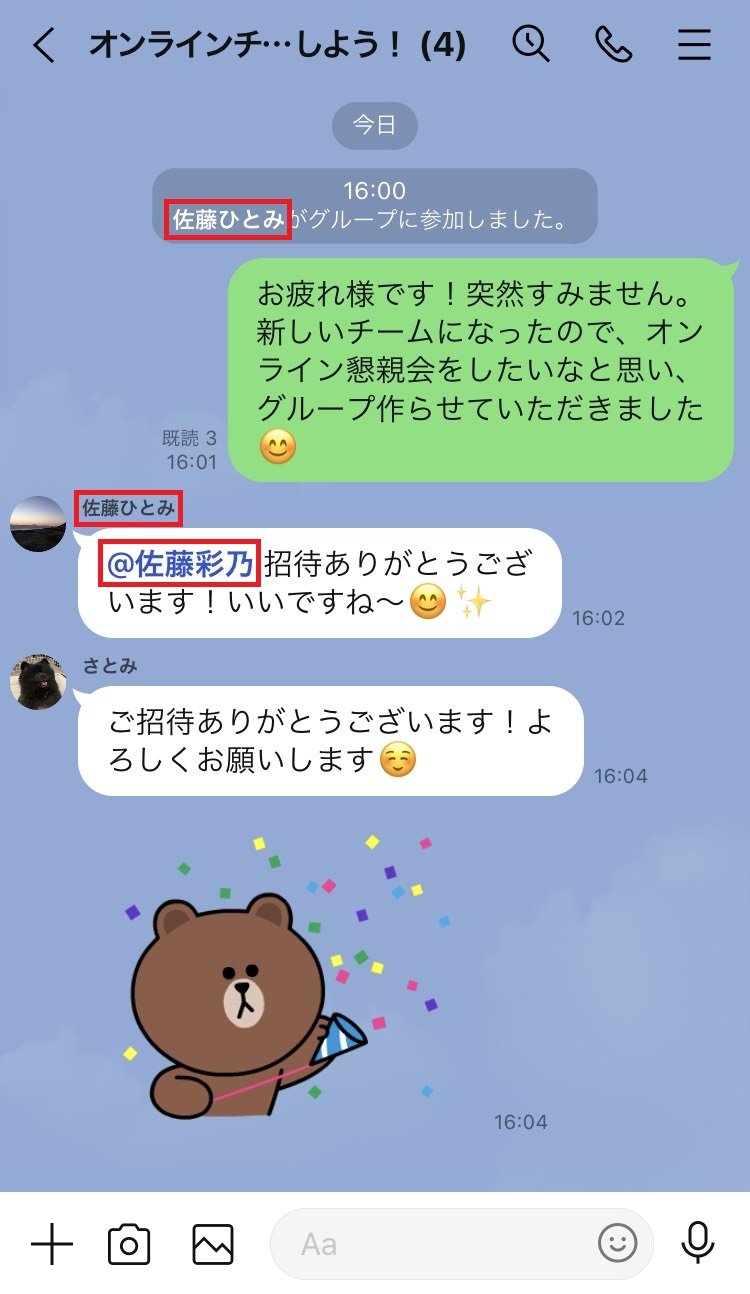
LINEの名前を変更すると、すぐに相手に知られることはありません。
LINEのユーザー名を変更しても、相手にすぐに知られるわけではありません。変更した直後は、その変更が相手に伝わらない可能性があります。しかし、相手が自分の友達リストを開いたときに、あなたの名前が変わっていることを発見する可能性もあります。具体的なタイミングについては、アプリケーションの内部動作や相手の使用状況によります。
名前の変更はログに記録されます。
LINEでユーザー名を変更した場合、その変更履歴はサーバーに保存されます。ただし、これはあなた自身や管理者しかアクセスできない情報です。通常の利用において、相手がこの情報を直接確認することは不可能です。ただし、非常に技術的な手段を通じてログを解析することで、変更履歴が明らかになる可能性もゼロではありません。
相手が気づく可能性はありますが、具体的なタイミングは不明確です。
ユーザー名を変更した場合、相手が気づくかどうかは個々のユーザーのチェック頻度や注意深さによる部分が大きいです。定期的に友達リストを確認している人であれば、変更を早期に気づくかもしれません。逆に、あまり頻繁に確認しないユーザーの場合、変更に気づかない可能性もあります。したがって、具体的なタイミングを予測するのは困難です。
- ユーザー名の変更は即座に行われますが、通知は行われません。
- ユーザー名変更のログは保存されますが、一般ユーザーには公開されていません。
- 相手が変更に気づくかどうかは、その人の使用習慣によります。
LINEの名前を変えたら相手は知りますか?

LINEの名前を変えたときの相手への影響
LINEの名前を変更した場合、既にあなたのアカウントを登録している人々にはすぐに通知が行き渡るわけではありません。しかし、彼らが次回あなたのプロフィールを見たときに、あなたの新しい名前を確認できます。そのため、直接的なメッセージを送らずとも、相手はあなたの名前が変わったことに気づく可能性があります。
LINEの名前変更に関する注意点
- 新しい名前が友達にすぐに表示されるとは限らない。
- 名前の変更後、相手が自分のプロフィールをチェックするまで新しい名前を知らない。
- 名前の変更を友達に伝えることで、より早く認識してもらうことが可能。
LINEの名前変更後の対策
- 新しい名前を友達に伝えるために、グループチャットで通知を出す。
- 直接的に新しい名前について友人にメッセージを送信する。
- 新しい名前を含む自己紹介の画像やステッカーを設定する。
よくある質問
LINEのプロフィール名を変更する方法は?
LINEのプロフィール名を変更するには、まずスマートフォンのLINEアプリを開いてください。次に右下にある「その他」のボタンを選択し、メニューから「設定」を開きます。次に「個人設定」を選択し、「プロフィール」をタップしてください。ここに表示されるテキスト欄をタップすると、新しいプロフィール名を入力することができます。最後に、「保存」または「完了」をタップすれば、プロフィール名の変更が完了します。
複数回LINEの名前を変えることは可能ですか?
はい、可能です。LINEではユーザー自身が自由にプロフィール名を変更することが可能です。必要に応じて、いつでも新しい名前に変更することができます。ただし、頻繁に変更しすぎると、友達とのコミュニケーションに混乱をきたす可能性があるので注意が必要です。
LINEで名前を変えると友達に通知されますか?
はい、一部の場合には通知されます。具体的には、LINEの「お知らせ」設定で「プロフィールの変更を通知」がオンになっている場合、プロフィール名を変更したときに友達に通知されます。しかし、「お知らせ」設定でそれをオフにしている場合、友達には通知されません。このように、設定次第で通知の有無をコントロールできます。
LINEの名前を変更するときの注意点は何ですか?
いくつかの注意点があります。まず第一に、プロフィール名には特定の文字や記号を使用することはできません。また、他人の権利を侵害するような内容や不適切な内容は避けなければなりません。さらに、プロフィール名は他のユーザーと重複してはならないため、自分だけのユニークな名前を選ぶことが重要です。これらの点に注意しながら操作を行ってください。