
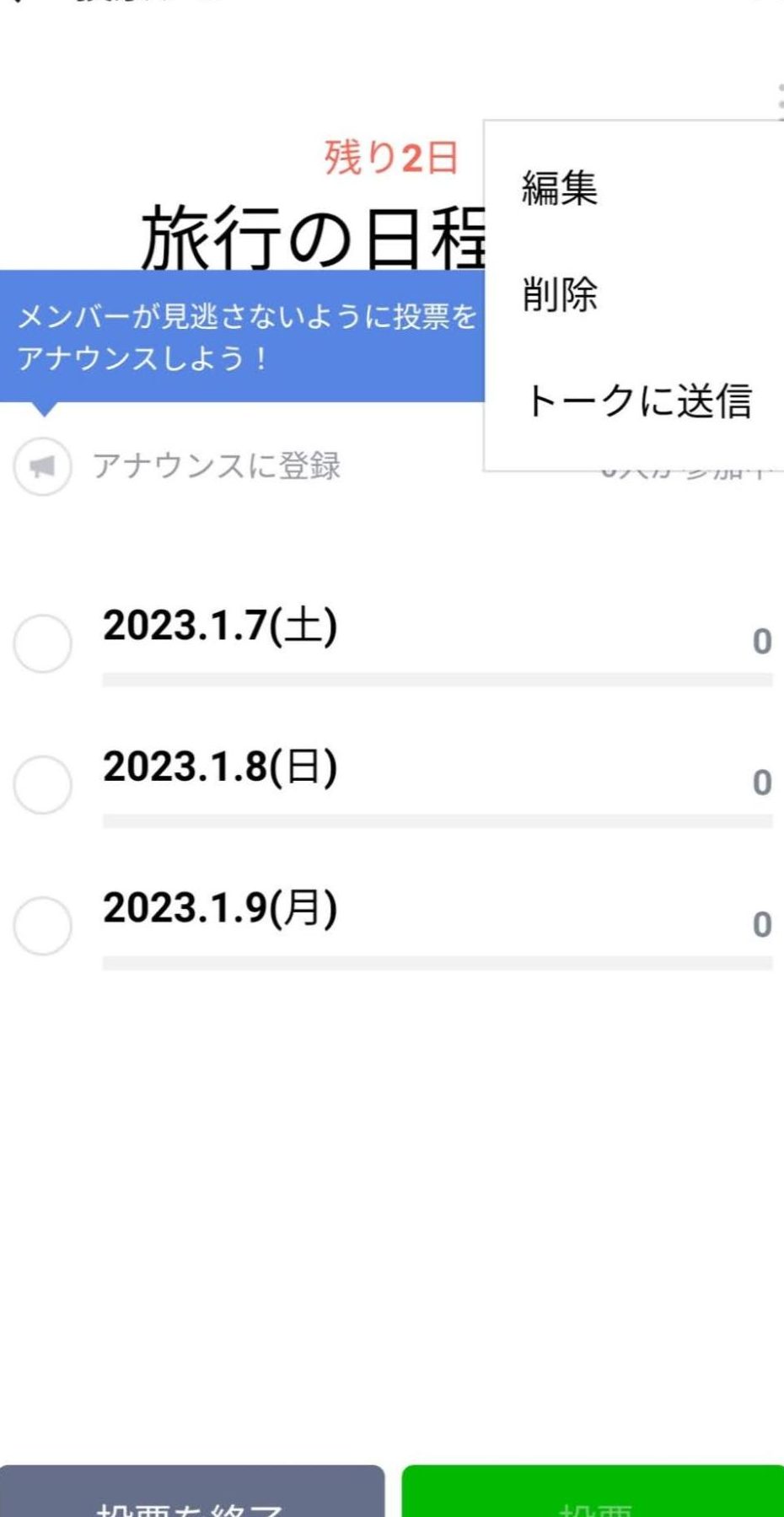
LINEのアンケート機能は、グループや友人とのコミュニケーションをさらに豊かにする便利なツールです。この機能を使えば、イベントの日程調整から意見の収集まで、さまざまなシーンで活用できます。しかし、初めて使う人にとっては、設定方法や効果的な活用法がわかりにくいかもしれません。本記事では、LINEアンケート機能の基本的な使い方から、より高度なテクニックまで、詳しく解説します。ぜひ、最後まで読んで、あなたのコミュニケーションをよりスムーズにしましょう。
LINEアンケート機能の基本的な使い方と活用術📝
LINEのアンケート機能は、グループ内のメンバーに簡単に意見や投票を求めることができる便利なツールです。この機能を活用することで、イベントの日程調整や好みの調査など、さまざまなシーンで役立つことができます。以下では、LINEアンケート機能の基本的な使い方から活用術まで、詳しく解説します。
アンケートの作成方法ステップバイステップ
1. LINEアプリを開く: アプリを起動し、アンケートを作成したいグループまたは友だちを選択します。
2. メッセージ入力欄をタップ: 画面下部のメッセージ入力欄をタップします。
3. アンケートアイコンを選択: メッセージ入力欄の右側にある+ボタンをタップし、「アンケート」を選択します。
4. アンケートタイトルを入力: 「質問」欄にアンケートのタイトルを入力します。
5. 選択肢を追加: 「答え」欄に選択肢を追加します。最大で10個の選択肢を設定できます。
6. 匿名設定: 必要に応じて「匿名で回答」のチェックをオンにします。
7. 送信: 「送信」ボタンをタップしてアンケートをグループに投稿します。
アンケート結果の確認方法
1. アンケートをタップ: グループチャット内のアンケートをタップします。
2. 結果表示: アンケートの結果が表示されます。各選択肢の回答数やパーセンテージが見られます。
3. 詳細表示: 「詳細」ボタンをタップすると、個々の回答者の名前(匿名設定されていない場合)や回答日時が確認できます。
| 選択肢 | 回答数 | パーセンテージ |
|---|---|---|
| 選択肢1 | 10 | 50% |
| 選択肢2 | 5 | 25% |
| 選択肢3 | 5 | 25% |
複数のアンケートを同時に送信する方法
1. 最初のアンケートを作成: 上記の手順に従って最初のアンケートを作成します。
2. 新しいアンケートを追加: 最初のアンケートを送信後、同じ手順で次のアンケートを作成します。
3. 繰り返し送信: 必要なだけアンケートを作成し、それぞれを送信します。
4. 注意点: 複数のアンケートを同時に送信すると、グループ内のメンバーが混乱する可能性があります。適切な間隔を空けて送信することをお勧めします。
匿名アンケートの利点と注意点
利点:
– 本音での回答: 匿名であるため、メンバーはより正直に意見を述べることができます。
– プライバシー保護: 個人の特定情報が公開されないため、プライバシーを守ることができます。
注意点:
– 責任感の欠如: 匿名であるため、一部のメンバーが不用意なコメントを投稿する可能性があります。
– 結果の分析難度: 匿名の場合、誰がどの選択肢を選んだのかを特定できないため、結果の分析が難しくなることがあります。
アンケート機能の活用例
1. イベントの日程調整: グループ内でのイベントや集まりの日程を決定するために使用します。
2. メニューの選択: 食事会や飲み会のメニューを決めるために使用します。
3. 意見の収集: 新商品のアイデアや改善点を収集するために使用します。
4. 投票: 代表者やリーダーを選出するために使用します。
5. 調査: メンバーの趣味や興味を調査するために使用します。
LINEの投票機能の使い方は?

LINEの投票機能の使い方について説明します。この機能はグループチャット内でメンバー全員に質問を投げかけ、簡単に意見をまとめるのに役立ちます。
投票の作成方法
投票を作成するには以下の手順を踏みます。
- グループチャットを開き、入力欄右側の「+」ボタンをタップします。
- 表示されるメニューから「投票」を選択します。
- タイトル、選択肢(最大10個まで)、期間などを設定し、「作成」ボタンをタップします。
投票への参加方法
投票に参加するには以下の手順を踏みます。
- グループチャットで行われている投票のメッセージをタップします。
- 表示される選択肢から希望する項目を選択します。
- 選択が完了したら、「投票」ボタンをタップします。
投票結果の確認方法
投票結果を確認するには以下の手順を踏みます。
- グループチャットで行われた投票のメッセージをタップします。
- 表示された画面で「結果を見る」ボタンをタップします。
- 各選択肢の得票数やパーセンテージが表示されます。
LINEのアンケート機能とは何ですか?

LINEのアンケート機能は、ユーザーがグループや友人との間で質問を投げかけ、意見や回答を集めることができる便利なツールです。この機能を通じて、イベントの計画、決定の共有、または単純に友人からのフィードバックを得ることが可能になります。アンケートを作成する際には、複数の選択肢を設定したり、自由記述形式の質問を投稿したりすることができます。また、回答の結果はリアルタイムで更新され、参加者全員がアクセスできます。
LINEのアンケート機能の基本的な使い方
LINEのアンケート機能を使用するには、まずアンケートを作成するグループまたはチャットを開きます。次に、「+」ボタンをタップし、メニューから「アンケート」を選択します。
- 質問を入力し、選択肢を設定します。
- 必要に応じて、期限を設定します。
- 最後に、送信ボタンを押してアンケートを投稿します。
アンケート機能の利点と活用シーン
LINEのアンケート機能は、さまざまな場面で役立ちます。
- イベントの日程調整や場所の選択など、グループでの意思決定をスムーズに行えます。
- 商品やサービスの評価を友人や知り合いから集めることができます。
- 学校や職場での投票や意見収集にも利用できます。
アンケート機能の詳細設定と注意点
アンケート機能にはいくつかの詳細設定があり、ユーザーのニーズに合わせてカスタマイズできます。
- 匿名回答の有無を選択することができます。
- 回答者の重複を防ぐために、1人につき1回の回答のみ許可することも可能です。
- アンケートの結果表示をリアルタイムにするか、後でまとめて表示するかを選択できます。
LINEアンケートで誰が投票したかわかる?

LINEのアンケート機能では、プライバシー保護の観点から、デフォルト設定では個々の投票者を特定することはできません。ただし、アンケート作成者が管理者権限を持っている場合、グループやチャット内の参加者一覧を見ることは可能です。ただし、これは投票の匿名性を保つため、具体的な投票内容とユーザーを紐づけて表示することはありません。
LINEアンケートのプライバシー設定
LINEアンケートでは、プライバシー設定により投票者の匿名性が確保されています。具体的には、以下のような設定があります:
- 「投票結果を非公開にする」:このオプションを選択すると、投票結果が他のメンバーに表示されません。
- 「投票履歴を非表示にする」:このオプションを選択すると、ユーザー自身がどの選択肢に投票したかを非表示にできます。
- 「投票者名の非表示」:このオプションを選択すると、投票者が誰であるかを完全に匿名化します。
管理者権限での情報確認
管理者権限を持つユーザーは、アンケートの参加者一覧を確認することができます。ただし、これらの設定は以下の点に注意が必要です:
- 管理者が投票者の個人情報を収集する場合は、事前に同意を得ることが重要です。
- 管理者は、投票結果と投票者を紐づけて表示することはできませんが、参加者数や投票率などの統計情報を得ることは可能です。
- 管理者権限は、グループやチャットの作成者または指定された管理者のみが持つことができます。
投票者の特定に関する注意点
LINEアンケートにおいて、投票者の特定は以下の理由から一般的には推奨されません:
- プライバシー保護:ユーザーの投票内容を匿名に保つことで、より正直な回答を引き出すことができます。
- 公平性確保:投票者が特定されることで、偏見や圧力が生じる可能性があります。
- 信頼性向上:匿名性が保たれていることが分かれば、ユーザーはより自由に意見を表明することができます。
LINEで多数決をするにはどうすればいいですか?
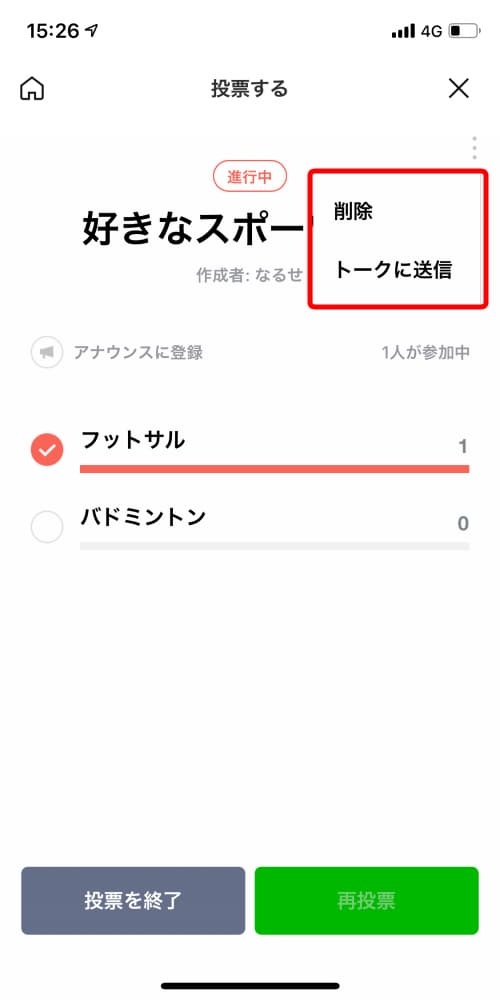
LINEで多数決を行うには、以下の手順に従ってください。
1. 投票機能を利用する方法
LINEのグループチャット内では、投票機能を使用して多数決を行うことができます。まず、グループチャット画面を開き、メッセージ入力欄の右側にある+ボタンをタップします。投票作成を選択し、質問と選択肢を入力します。質問には多数決の内容を明確に書き、選択肢は複数設定できます。設定が完了したら、送信ボタンをタップすると投票が開始されます。
- 質問:「今週末の活動は何にする?」
- 選択肢
- 映画鑑賞
- 公園でのピクニック
- レストランで食事
- 送信:設定が完了したら投票を開始
2. リマインダー機能で投票を促す方法
投票が開始された後、メンバー全員が投票するまで時間がかかることがあります。この場合、リマインダー機能を利用して未投票者に通知を送ることができます。投票画面からリマインダー設定を選択し、通知を受け取りたいメンバーを選んで送信します。これにより、投票が忘れられていないことを確認できます。
- リマインダー設定:投票画面から選択
- メンバー選択:未投票者を選んで通知を送る
- 送信:リマインダーを送信
3. 結果の表示と共有
投票が終了したら、結果を表示し、グループメンバーと共有することができます。投票結果は投票画面で確認でき、各選択肢の得票数や投票率が表示されます。必要に応じて、結果をスクリーンショットとして保存し、グループチャットに共有することも可能です。これにより、多数決の結果が明確に伝わります。
- 投票結果確認:投票画面で結果を確認
- スクリーンショット:結果を画像として保存
- 共有:グループチャットに結果を共有
よくある質問
LINEアンケート機能はどのように開始しますか?
LINEアンケート機能を開始するには、まず対話の右下にある「+」アイコンをタップし、「アンケート」を選択します。その後、質問のタイトルとオプションを入力します。質問の形式は単一選択、複数選択、自由記述から選べます。設定が完了したら、「送信」ボタンを押すことでアンケートが開始されます。
複数の質問を含むアンケートを作成することはできますか?
はい、複数の質問を含むアンケートを作成することができます。最初の質問を作成した後、画面下部の「+」アイコンをタップすると新たな質問を追加できます。各質問ごとに異なる形式(単一選択、複数選択、自由記述)を選択することも可能です。複数の質問を追加することで、より詳細な情報を収集できます。
アンケートの結果はどのように確認できますか?
アンケートの結果は、アンケートが送信された会話画面で確認できます。アンケートに回答した後、またはアンケートが終了した後、そのアンケートをタップすると結果が表示されます。結果はグラフや数値で表示され、各選択肢の回答数や割合を視覚的に把握することができます。
アンケートの回答期限を設定することはできますか?
はい、アンケートの回答期限を設定することができます。アンケートを作成する際に、「詳細設定」を開くと「回答期限」のオプションがあります。ここでは、日付と時刻を選択して回答期限を設定できます。設定した期限が過ぎると、アンケートは自動的に終了し、新しい回答は受け付けられなくなります。