
LINEとInstagramは、日常のコミュニケーションにおいて欠かせない存在となっています。特に、SNS間での連携は効率的な情報共有に大きく貢献しています。この記事では、LINEからInstagramへの連携方法について詳しく解説します。具体的な手順や注意点を紹介し、より簡単に両プラットフォームを活用する方法をお伝えします。ぜひ、あなたのSNSライフをより便利に、楽しくするために、以下の内容をご参考ください。
LINEからインスタグラムへの連携:簡単な手順と注意点解説🔄
このセクションでは、LINEとInstagramの連携方法について詳しく解説します。両者の連携は、SNSでのコミュニケーションやコンテンツ共有をより便利にすることができます。
1. LINEとInstagramのアカウント準備
まず、LINEとInstagramのアカウントがそれぞれ必要です。まだどちらかのアカウントを持っていない場合は、事前に作成しておきましょう。
| 手順 | 詳細 |
|---|---|
| 1 | LINEアプリを開き、設定メニューからアカウント情報を確認します。 |
| 2 | Instagramアプリを開き、ログインまたは新規アカウント登録を行います。 |
| 3 | 両方のアカウントで必要な情報(プロフィール、メールアドレスなど)を入力します。 |
2. LINEからInstagram投稿の共有
LINEで受け取った画像や動画をInstagramに投稿する方法を紹介します。
| 手順 | 詳細 |
|---|---|
| 1 | LINEで保存したい画像や動画を選択します。 |
| 2 | 長押しメニューから「保存」を選択し、メディアを端末に保存します。 |
| 3 | Instagramアプリを開き、「新しい投稿」ボタンをタップします。 |
| 4 | 端末に保存された画像や動画を選択し、キャプションやハッシュタグを追加します。 |
| 5 | 「シェア」ボタンをタップして投稿を完了させます。 |
3. InstagramストーリーズへのLINEリンク共有
InstagramのストーリーズにLINEのリンクを共有する方法を説明します。
| 手順 | 詳細 |
|---|---|
| 1 | Instagramアプリを開き、ストーリーズモードに移動します。 |
| 2 | 画面下部の「リンク」アイコンをタップします。 |
| 3 | 「クリップボードから貼り付け」を選択し、LINEのリンクを貼り付けます。 |
| 4 | テキストやデザインを調整し、「次へ」ボタンをタップします。 |
| 5 | 「ストーリーズに投稿」ボタンをタップして投稿を完了させます。 |
4. LINE公式アカウントとの連携
企業やブランドのLINE公式アカウントをInstagramと連携させる方法を解説します。
| 手順 | 詳細 |
|---|---|
| 1 | LINE公式アカウントの設定メニューを開きます。 |
| 2 | 「連携設定」または「外部サービス連携」を選択します。 |
| 3 | 「Instagram」を選択し、Instagramアカウントの認証を行います。 |
| 4 | 連携設定が完了したら、LINE公式アカウントからInstagramへの投稿が可能になります。 |
5. 連携解除の方法
LINEとInstagramの連携を解除する場合の手順を説明します。
| 手順 | 詳細 |
|---|---|
| 1 | LINEアプリを開き、設定メニューから「連携設定」または「外部サービス連携」を選択します。 |
| 2 | 「Instagram」の連携を解除するボタンをタップします。 |
| 3 | 確認メッセージが表示されたら、「連携解除」をタップします。 |
| 4 | 連携が解除され、今後の投稿は別々のアカウントで管理することになります。 |
LINEからインスタに連携するにはどうすればいいですか?

LINEからInstagramに連携するには、以下の手順を踏む必要があります。
LINEアカウントとInstagramアカウントの準備
まず、LINEアカウントとInstagramアカウントの両方が存在していることが前提となります。それぞれのアプリケーションを最新のバージョンに更新し、ログイン状態にしておきましょう。
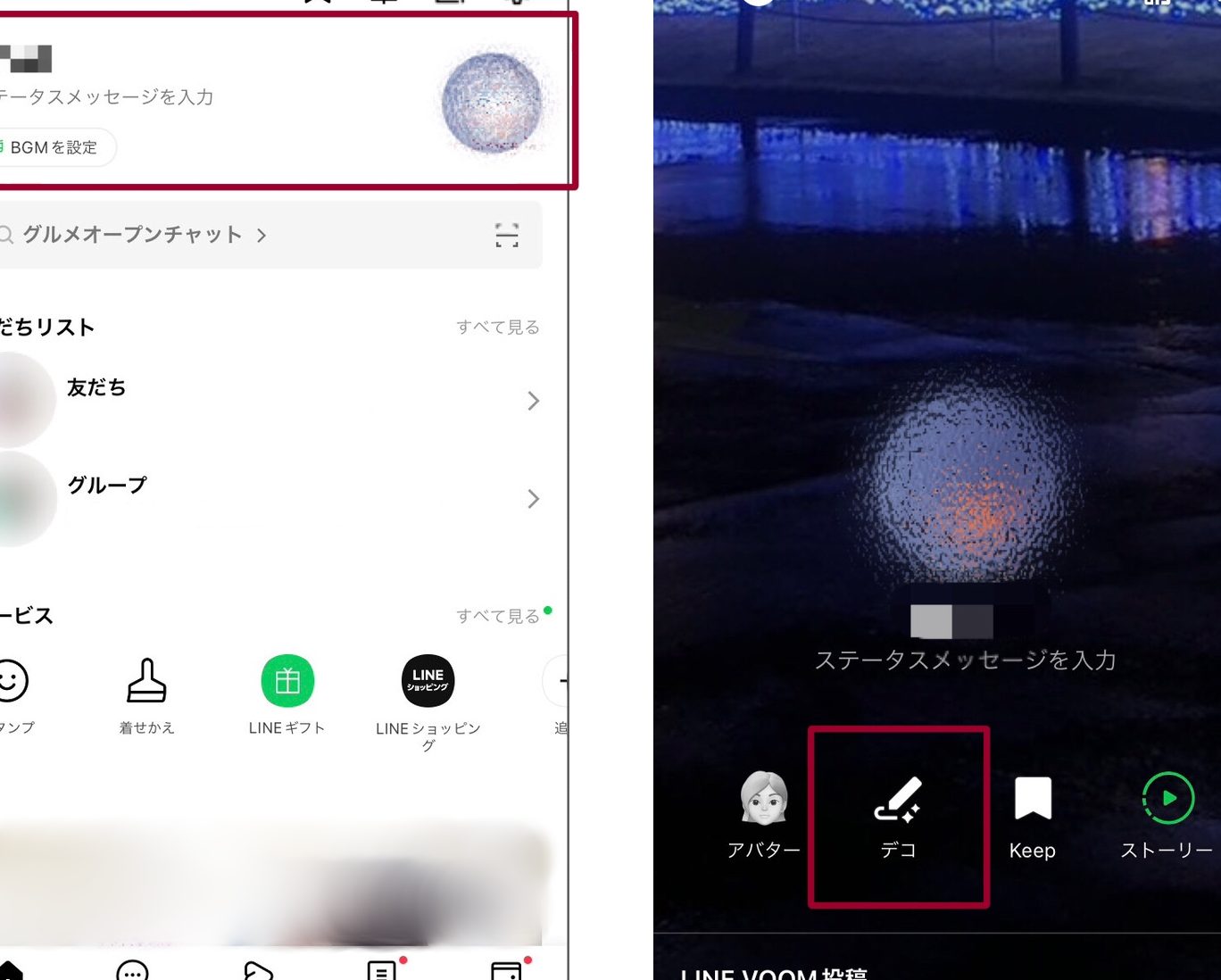
- スマートフォンでLINEアプリを開きます。
- 「ホーム」画面からプロフィールアイコンを選択します。
- プロフィール編集ページでSNS連携の項目を探し、Instagramとの連携を設定します。
Instagramとの連携設定
LINEとInstagramを連携するためには、具体的な手順が必要です。以下のステップを実行することで、安全に連携できます。
- LINEのプロフィールページで「SNS連携」を選択します。
- 表示されるオプションからInstagramを選択します。
- Instagramのログイン情報を入力し、連携を許可します。
連携後の確認と利用方法
LINEとInstagramが連携したら、以下の点を確認し、利用方法を理解しましょう。
- LINEのプロフィールページでInstagramのユーザーネームが表示されていることを確認します。
- 必要に応じて、投稿の共有や友達への通知などの設定を行います。
- 問題がない場合は、通常通りLINEとInstagramを利用できます。
LINEとインスタの連携を解除するには?
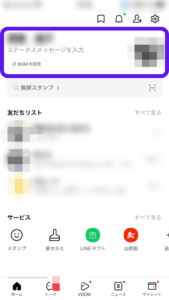
LINEとインスタの連携を解除するには、以下の手順に従ってください。
LINEとInstagramの連携を解除する基本手順
まず、LINEアプリを開き、「設定」に進みます。次に、「アカウント連携」を選択し、表示されるリストから「Instagram」を探します。Instagramの項目をタップすると、詳細設定が表示されますので、ここから「連携を解除」または「アカウントの連携を解除」というボタンをタップします。
- LINEアプリを開く。
- 「設定」を選択する。
- 「アカウント連携」をタップする。
- 「Instagram」を選択する。
- 「連携を解除」または「アカウントの連携を解除」をタップする。
連携解除後の影響と確認点
連携を解除した後は、Instagramの投稿やストーリーが自動的にLINEに転送されなくなるため、LINEでInstagramの更新情報を確認できなくなります。また、逆にLINEの投稿がInstagramに転送されることもありません。
- Instagramの投稿がLINEに転送されなくなる。
- LINEの投稿がInstagramに転送されなくなる。
- 既に共有されたコンテンツは削除されない。
連携解除後の再連携方法
もし、後で再度LINEとInstagramの連携を再開したい場合は、同じくLINEの「設定」から「アカウント連携」にアクセスし、Instagramを選択して「連携を追加」または「連携を開始」のボタンをタップすることで再連携できます。
- LINEアプリを開く。
- 「設定」を選択する。
- 「アカウント連携」をタップする。
- 「Instagram」を選択する。
- 「連携を追加」または「連携を開始」をタップする。
公式LINEからインスタグラムへのリンクは?
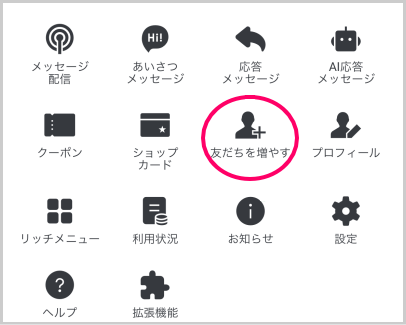
公式LINEからインスタグラムへのリンクは、通常、公式アカウントのプロフィールセクションや特定の投稿内で提供されます。公式LINEアカウントをフォローした後、プロフィールを開くと、他のSNSへのリンクが表示されることがあります。また、特定のキャンペーンやイベントに関する投稿の中で、インスタグラムへのリンクが含まれている場合もあります。
公式LINEアカウントのプロフィールにアクセスする方法
公式LINEアカウントのプロフィールにアクセスすることで、インスタグラムへのリンクを見つけることができます。
- LINEアプリを開き、チャットリストを確認します。
- 対象の公式アカウントを選択し、チャット画面を開きます。
- 右上にあるプロフィールアイコンをタップします。
- プロフィールページで、SNSリンクを探します。
特定の投稿内でのリンク検索
公式LINEアカウントがインスタグラムへのリンクを投稿している場合、それを見つけることができます。
- 公式LINEアカウントのチャット履歴を確認します。
- 最近の投稿の中から、インスタグラムに関連するものを探します。
- 該当の投稿をタップし、詳細情報を確認します。
- 投稿内に記載されているリンクをクリックします。
公式LINEアカウントの設定変更によるリンク表示
公式LINEアカウントの設定によって、インスタグラムへのリンクが表示されない場合があります。その場合は、以下の手順で確認できます。
- 公式LINEアカウントのプロフィールページを開きます。
- プロフィール内の詳細情報をタップします。
- 追加情報セクションで、インスタグラムへのリンクを探すか、アカウント管理者に問い合わせます。
- アカウント管理者にメッセージを送り、リンクの提供を依頼します。
InstagramとLINEは連携できますか?

InstagramとLINEは直接的な連携機能を持っていませんが、間接的に両者の連携を実現する方法があります。具体的には、Instagramで投稿した写真や動画を保存し、それをLINEに送信することで共有することができます。また、InstagramのリンクをコピーしてLINEで共有することも可能です。ただし、これらの方法は完全な自動化やシームレスな統合とは言えません。
InstagramからLINEへの投稿方法
InstagramからLINEへコンテンツを共有する方法は以下の通りです。
- Instagramで投稿を保存:Instagramアプリを開き、共有したい投稿を長押しして「保存」を選択します。
- 保存した画像や動画をLINEで送信:スマートフォンのギャラリーを開き、保存した画像や動画を選んでLINEに送信します。
- Instagramリンクの共有:Instagramの投稿画面からURLをコピーし、LINEのチャットボックスに貼り付けて送信します。
LINEからInstagramへの投稿方法
LINEからInstagramへコンテンツを共有する方法も存在します。
- LINEで画像や動画を保存:LINEのチャットから共有したい画像や動画をタップし、「保存」を選択します。
- 保存したメディアをInstagramで投稿:Instagramアプリを開き、保存した画像や動画を選択して投稿します。
- テキストメッセージの共有:LINEでの会話をテキストとしてコピーし、Instagramのストーリーにペーストして共有することもできます。
InstagramとLINEの連携の利点と課題
InstagramとLINEの間接的な連携にはいくつかの利点と課題があります。
- 利点:柔軟な共有:ユーザーは好きなコンテンツを自由に選んで共有できます。
- 課題:手間がかかる:直接的な連携がないため、手動での操作が必要となり、時間と労力がかかることがあります。
- 利点:プライバシーの管理:直接的な連携がないため、個人情報の保護が比較的容易です。
よくある質問
LINEとInstagramを連携するにはどのような手順が必要ですか?
LINEとInstagramを連携させるためには、まずLINEの設定から外部アプリとの連携を許可する必要があります。具体的には、LINEアプリを開き、設定 > プライバシー > 連携アプリに進み、Instagramを選択します。連携を許可というオプションをオンにし、必要に応じてログイン情報の入力を行います。その後、Instagramアプリでプロフィール画面を開き、設定 > アカウント > 連携アプリに移動し、LINEを選択して連携を開始します。
連携後、LINEでInstagramの投稿を共有することはできますか?
連携後、LINEでInstagramの投稿を共有することができます。InstagramアプリのシェアボタンからLINEを選択することで、特定の投稿やストーリーをLINEのチャットやグループに直接送ることができます。これにより、友人や家族とInstagramのコンテンツを簡単に共有することが可能になります。また、LINEのタイムラインにもInstagramのリンクを貼り付けることで、より多くの人に投稿を見せてあげることもできます。
LINEとInstagramの連携を解除する方法はありますか?
LINEとInstagramの連携を解除したい場合は、両方のアプリで手順を行う必要があります。まずはLINEアプリの設定 > プライバシー > 連携アプリに進み、Instagramを選択して連携を解除します。次に、Instagramアプリの設定 > アカウント > 連携アプリに移動し、LINEを選択して連携を解除します。これにより、LINEとInstagramの連携が完全に解除され、両者の間でのデータの共有が停止されます。
LINEとInstagramの連携によって個人情報がどのように扱われるのでしょうか?
LINEとInstagramの連携によって、両社はユーザーの個人情報を適切に管理し、保護することを約束しています。具体的には、連携時に必要なログイン情報やプロフィール情報が共有されますが、これらの情報はプライバシーポリシーに基づいて厳格に管理されます。LINEとInstagramは、ユーザーの同意なく個人情報を第三者に提供することはありません。また、ユーザーはいつでも連携の設定を確認し、不要な情報の共有を停止することができます。