
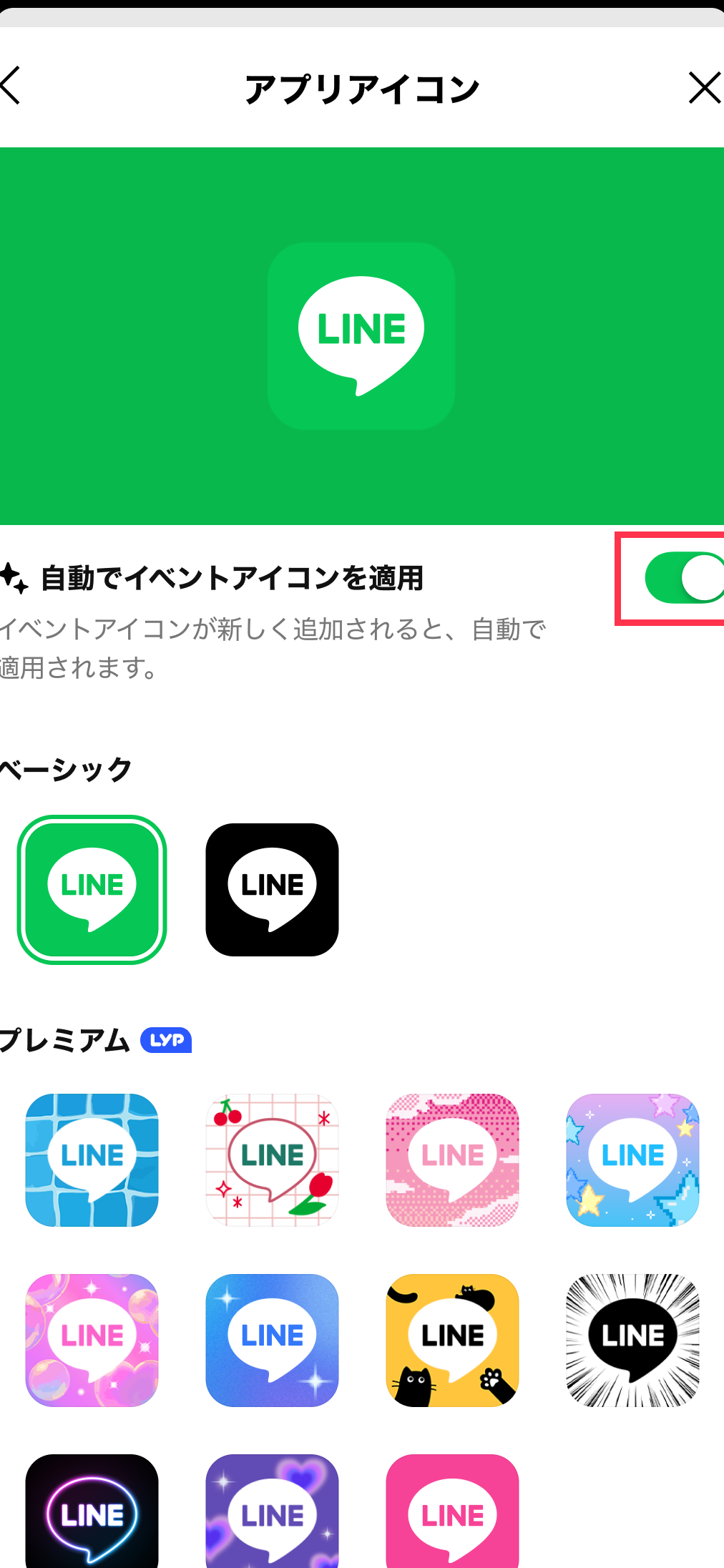
LINEのアイコンは、あなたの個性や気分を表現する素晴らしいツールです。しかし、デフォルトの色では物足りないと感じる方も多いでしょう。この記事では、LINEアプリのアイコンの色を自由にカスタマイズする方法を詳しく解説します。簡単な手順で、あなたのプロフィールを一層魅力的にすることができます。新しい色を追加することで、友人や家族とのコミュニケーションもさらに楽しくなるはずです。さあ、あなたのLINEアイコンを自分だけのものに変えましょう!🎨
LINEアイコンの色を変える方法🎨
LINEのアイコンの色を変えることで、プロフィールをパーソナライズし、個性を表現することができます。以下に、LINEアプリを使ってアイコンの色を変更する手順を詳細に説明します。
1. LINEアプリを開く
まず、スマートフォンまたはタブレットでLINEアプリを開きます。ホーム画面からアプリの一覧を探し、LINEのアイコンをタップして起動します。
2. プロフィール画面に移動する
アプリが開いたら、左下にある「設定」アイコンをタップします。次に、表示されるメニューから「プロフィール」を選択します。これにより、プロフィール画面に移動します。
3. アイコンをタップする
プロフィール画面で、現在のアイコンをタップします。これにより、アイコンを編集するためのオプションが表示されます。
4. 色を変更する
アイコン編集画面で、色変更のオプションを探します。通常は、アイコンの下部や右側に表示されます。色変更ボタンをタップすると、色パレットが表示されます。ここで好きな色を選択します。
5. 変更を保存する
新しい色を選択したら、「保存」または「完了」ボタンをタップします。これで、新しいアイコンの色が適用され、プロフィールに反映されます。
| ステップ | アクション | 詳細 |
|---|---|---|
| 1 | LINEアプリを開く | スマートフォンまたはタブレットでLINEアプリを開く |
| 2 | プロフィール画面に移動する | 「設定」から「プロフィール」を選択 |
| 3 | アイコンをタップする | プロフィール画面でアイコンをタップ |
| 4 | 色を変更する | 色パレットから新しい色を選択 |
| 5 | 変更を保存する | 「保存」または「完了」ボタンをタップ |
LINEのアイコンをピンクに変えるには?
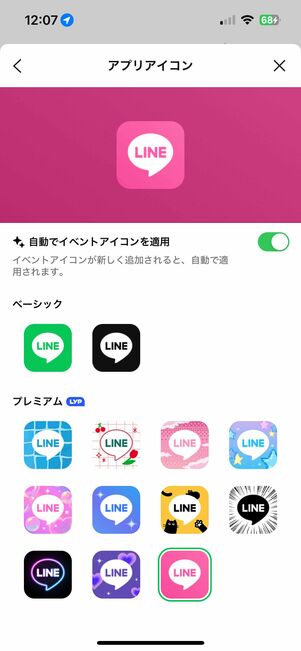
LINEのアイコンをピンクに変えるには、次の手順に従ってください。まず、LINEアプリを開き、設定に移動します。次に、プロフィールを選択し、ユーザーアイコンをタップします。ここから、新しいアイコンを選択するか、既存の画像を使用してカスタマイズします。ピンクの色合いを持つ画像を選んだり、編集機能を使って画像の色をピンクに変更したりすることができます。
LINEアプリ内のアイコン選択方法
LINEアプリ内でアイコンをピンクに変えるには、以下の手順を実行します。
- LINEアプリを開き、設定に進みます。
- プロフィールを選択し、ユーザーアイコンをタップします。
- 新しいアイコンを選択するか、既存の画像を編集します。ピンク色のアイコンを選ぶか、画像編集ツールで色を調整します。
既存のアイコンをピンクにカスタマイズする方法
既存のアイコンをピンクにカスタマイズするには、以下の手順を実行します。
- LINEアプリを開き、設定に進みます。
- プロフィールを選択し、ユーザーアイコンをタップします。
- 「写真を選択」または「カメラで撮影」を選択し、使用したい画像を選択します。
- 画像編集ツールを使用して、色をピンクに調整します。
- 調整が完了したら、保存ボタンをタップします。
LINEのアイコンをピンクにするための他のオプション
LINEのアイコンをピンクにするための他のオプションについても知っておくと便利です。
- LINEスタンプショップでピンク色のアイコンを購入できます。
- 外部のデザインアプリを使用して、オリジナルのピンク色のアイコンを作成できます。
- 友達や家族からピンク色のアイコンを受け取ることも可能です。
ラインのアイコンの色は何色ですか?

ラインのアイコンの色は主に緑色です。ただし、アプリケーションのテーマやバージョンによって異なる場合があります。基本的なデザインでは、ラインのアイコンは緑色で描かれていますが、背景色や使用されるデバイスによって見え方が変わる可能性があります。
ラインのアイコンの色の変更方法
ラインのアイコンの色を変更するには、以下の手順を試してみてください:
- まず、ラインアプリを開きます。
- 設定メニューに移動し、「テーマ」または「外観」を選択します。
- ここで、好みのテーマを選択することで、アイコンの色が変更されます。
ラインのアイコンの色の意味と心理的効果
ラインのアイコンの緑色には特定の意味と心理的効果があります:
- 緑色は自然や平和を連想させ、ユーザーに安心感を与えます。
- また、新鮮さや活力を象徴し、コミュニケーションアプリとしてのラインの特性を強調します。
- 緑色は視覚的にも快適で、長時間の使用でも目への負担を軽減します。
異なるデバイスでのラインのアイコンの色の違い
異なるデバイスやオペレーティングシステムでは、ラインのアイコンの色が微妙に異なることがあります:
- スマートフォンでは、ホーム画面やアプリ一覧でのアイコンの色が標準の緑色になることが多いです。
- パソコンでは、タスクバーやデスクトップアイコンの色がシステム設定によって異なる場合があります。
- ウェブブラウザでアクセスする場合、アイコンの色はウェブサイトのテーマやブラウザの設定によって変わる可能性があります。
LINEのアプリで色を変えるには?
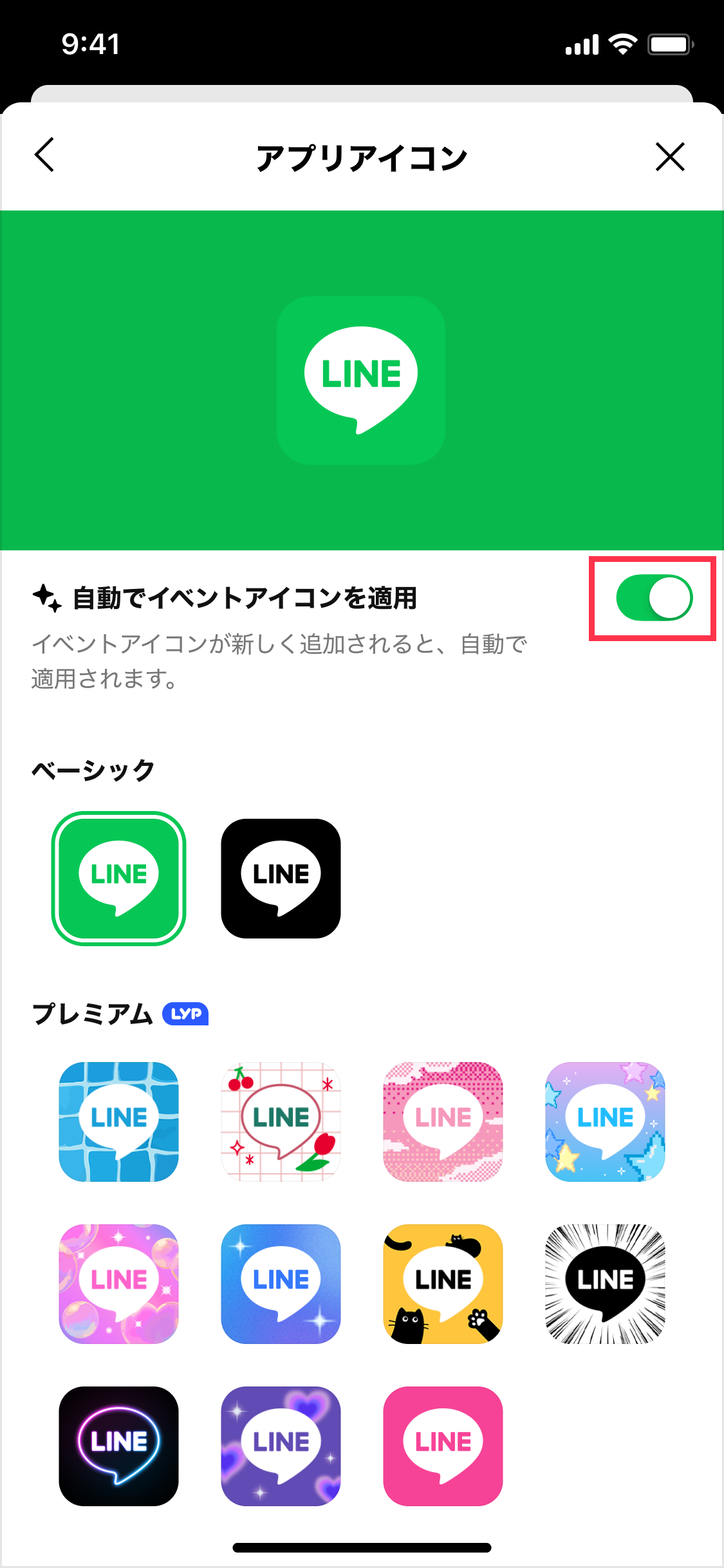
LINEのアプリで色を変える方法は以下の通りです。まず、アプリを開き、右下の「その他」タブを選択します。次に、「設定」をタップし、「テーマと壁紙」を選択します。「テーマ」セクションでは、さまざまな色やデザインから選択できます。「カスタムテーマ」を選択することで、個別の要素の色を細かく調整することも可能です。
LINEのテーマ変更手順
LINEのテーマを変更するには、以下の手順に従ってください。
- LINEアプリを開きます。
- 右下の「その他」タブをタップします。
- 「設定」を選択します。
- 「テーマと壁紙」をタップします。
- 「テーマ」セクションから好みのテーマを選択します。
カスタムテーマの作成方法
カスタムテーマを作成することで、より個性的な見た目にすることができます。
- 「テーマと壁紙」ページで「カスタムテーマ」を選択します。
- 「新しいテーマを作成」をタップします。
- 各要素(チャット背景、アイコンなど)の色を個別に設定します。
- すべての設定が完了したら、「保存」をタップします。
テーマの共有とダウンロード
友達との間でテーマを共有したり、他のユーザーが作成したテーマをダウンロードすることもできます。
- お気に入りのテーマが表示されたら、右下の「ダウンロード」ボタンをタップします。
- テーマがインストールされ、すぐに使用できるようになります。
- 自分のテーマを友達と共有したい場合は、テーマ詳細ページの「共有」ボタンをタップします。
LINEのロゴの色は変えられますか?
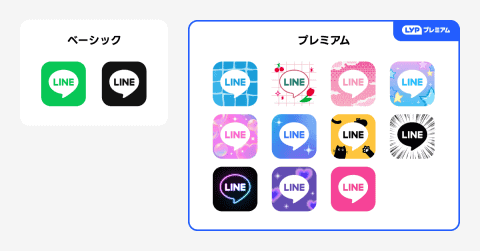
LINEのロゴの色は、基本的にはユーザーが自由に変更することはできません。ただし、公式LINEアカウントでは、一部のカスタマイズオプションが提供されており、特定の状況下でロゴの色を変更することが可能です。ただし、これらの変更は非常に限定的であり、一般的なユーザーが使用できる範囲を超えています。
公式LINEアカウントでのロゴのカスタマイズ
公式LINEアカウントでは、企業や組織がブランドイメージに合わせてロゴをカスタマイズするオプションが提供されています。ただし、この機能は以下の条件を満たしている場合に限られます。
- 公式LINEアカウントの認証が必要です。
- カスタマイズ可能な範囲は制限されており、特定の色やデザインのみが選択可能です。
- カスタマイズされたロゴは、特定のプロモーションやイベント向けに一時的に使用されることが多く、恒久的な変更は許可されていません。
LINEアプリ内のロゴ変更の可能性
一般的なユーザーがLINEアプリ内でロゴの色を変更する方法は現在存在していません。しかし、以下のような代替手段があります。
- テーマやスキンの変更により、アプリ全体の外観をカスタマイズすることができます。
- 特定のテーマには、ロゴの色が異なるバージョンが含まれている場合があります。
- ただし、これらの変更はロゴ自体の色を直接変更するものではなく、アプリの全体的なデザインに影響を与えます。
ユーザーコミュニティでのロゴのカスタマイズ
ユーザーコミュニティでは、ユーザーが独自にロゴの色を変更したものを共有することがあります。ただし、以下の点に注意が必要です。
- これらのカスタムロゴは非公式なものであり、公式LINEのサポートを受けられません。
- カスタムロゴを使用することで、セキュリティリスクが生じる可能性があります。
- 公式LINEサービスと互換性がない場合があり、予期せぬ問題が発生する可能性があります。
よくある質問
LINEアイコンの色を変えるにはどうすればよいですか?
LINE アイコンの色を変更するためには、まずアプリを開き、設定 タブを選択します。次に、プロフィール をタップし、ユーザー設定 または アイコン設定 のセクションを探します。ここでは、利用可能な色オプションから選択したり、カスタムカラーを設定することができます。また、特定のイベントや季節に合わせたテーマカラーも提供されている場合があります。
すべての友達が新しいLINEアイコンの色を見ることができますか?
新しいLINE アイコンの色は、通常、あなたの友達リスト 上のすべてのユーザーが見ることができます。ただし、プライバシー設定によって制限される場合があります。設定メニューの プライバシー設定 で、誰が新しいアイコンの色を見ることができるかを確認および調整できます。この設定を適切に調整することで、アイコンの色変更を特定の人々だけに公開することも可能です。
カスタムカラーのLINEアイコンを作成できますか?
はい、LINE アプリでは、カスタムカラーのアイコンを作成することができます。設定メニューから プロフィール に進み、アイコン設定 を選択します。ここで、利用可能な色オプションから選ぶだけでなく、カスタムカラー ボタンをタップして独自の色を作成することも可能です。カラーピッカーを使用して、好みの色を細かく調整できます。
LINEアイコンの色を変えることで何か特別な機能が利用できますか?
LINE アイコンの色を変えること自体で特別な機能が追加されることはありませんが、個性を表現したり、友達との区別をつけたりするのに役立ちます。また、特定の色がイベントやキャンペーンと関連付けられている場合があり、そういった場合に参加することで、限定アイテム や 特典 を獲得できることがあります。これらの機能は定期的に更新されるため、アプリ内の通知をチェックすることがおすすめです。