
LINEの待ち受け画面は、あなたの個性を表現するのに最適なスペースです。毎日見慣れた画面を、好きな画像やデザインに変えれば、アプリを使用するたびに気分が上がること間違いなし。しかし、どのように設定を変更すればいいのかわからない方も多いかもしれません。本記事では、LINEの待ち受け画面を簡単にカスタマイズする方法を詳しく解説します。画像の選択から設定までの手順を紹介し、あなたが理想の待ち受けを作成できるようにサポートします。
LINEの待ち受け画面をカスタマイズする方法🖼️
LINEの待ち受け画面は、アプリのパーソナライズと個性を表現する重要な要素です。このガイドでは、待ち受け画面を変更する手順を詳しく説明します。
1. LINEアプリを開く
まずは、スマートフォンやタブレットでLINEアプリを開きます。ホーム画面からアイコンをタップしてアプリを起動してください。
2. 設定メニューにアクセスする
アプリが開いたら、左下または右下にあるメニューボタン(三本線のアイコン)をタップします。これにより、サイドメニューが表示されます。
3. 「設定」を選択する
サイドメニューから「設定」を選択します。設定画面が開くと、さまざまなオプションが表示されます。
4. 「テーマ」または「待ち受け」を選択する
設定画面の中から、「テーマ」または「待ち受け」を選択します。ここでは、待ち受け画面を変更するためのオプションが用意されています。
5. 新しい待ち受けを選択する
待ち受け画面の一覧から、新しい待ち受け画像を選択します。標準のデザインや、有料のプレミアムコンテンツも利用できます。
6. 待ち受けを設定する
選択した待ち受け画像をタップし、「設定」ボタンを押します。これで、新しい待ち受け画面が適用されます。
| ステップ | 操作 |
|---|---|
| 1 | LINEアプリを開く |
| 2 | 設定メニューにアクセスする |
| 3 | 「設定」を選択する |
| 4 | 「テーマ」または「待ち受け」を選択する |
| 5 | 新しい待ち受けを選択する |
| 6 | 待ち受けを設定する |
LINEの待ち受け画面を変えるにはどうすればいいですか?
LINEの待ち受け画面を変更する方法は以下の通りです。
LINE待ち受け画面の変更手順
待ち受け画面を変更するには、まずLINEアプリを開き、ホーム画面に移動します。次に、プロフィールアイコンをタップし、設定メニューを開きます。設定メニューの中で「カスタマイズ」を選択し、さらに「待ち受け」をタップします。ここで新しい待ち受け画面を選択し、適用したいデザインをタップします。
- LINEアプリを開く
- ホーム画面でプロフィールアイコンをタップ
- 設定メニューから「カスタマイズ」を選択
- 「待ち受け」をタップし、新しいデザインを選択
待ち受け画面の種類と選択方法
LINEでは、様々な待ち受け画面が提供されています。公式の待ち受けやユーザーが作成した待ち受けなど、多様なデザインから選ぶことができます。待受画面の選択ページで、カテゴリーをタップすると特定のジャンルの待ち受けを絞り込むことができます。また、検索機能を使用して好きなキーワードで待ち受けを検索することも可能です。
- 待ち受け画面の種類を確認する
- カテゴリーから特定のジャンルを選択
- 検索機能を使ってキーワードで待ち受けを検索
待ち受け画面のカスタマイズオプション
待ち受け画面をさらにカスタマイズしたい場合は、「編集」機能を使用できます。この機能を使うと、画像にテキストを追加したり、背景色を変更したりすることができます。また、待ち受け画面に使用する写真を自分で撮影したり、デバイス内の写真を選択することも可能です。設定を完了したら、「保存」ボタンをタップして新しい待ち受け画面を適用します。
- 「編集」機能を使ってテキストや背景色を変更
- 写真を撮影または選択して使用
- 設定を保存して新しい待ち受け画面を適用
LINEのトークルームの背景画像を変えたら相手にバレますか?

LINEのトークルームの背景画像を変更した場合、相手にはその変更が直接通知されることはありません。これは、ユーザー設定や個々の端末のカスタマイズに属する部分であり、他のユーザーには表示されません。ただし、特定の状況下では、相手がビデオ通話中にあなたの画面を見ることができたり、スクリーンショットを共有することで変更が気づかれることもあります。
背景画像の変更はプライベートな設定です
背景画像の変更は、ユーザーごとのプライベートな設定に含まれています。そのため、あなたが変更をしても、相手にはその変更が表示されません。この機能は、ユーザーが自分だけのためにトークルームをカスタマイズできるように設計されています。
- 背景画像の変更は、自分の端末でのみ適用されます。
- 他のユーザーは、自分の端末で設定された背景画像しか見ることができません。
- プライバシー保護の観点から、他のユーザーにはあなたの設定が通知されません。
ビデオ通話やスクリーンショットで気づかれる可能性
尽管背景图片的更改不会直接通知对方,但在某些情况下,对方可能会通过其他方式察觉到变化。例如,在视频通话中,如果对方能看到你的屏幕,或者你分享了包含背景图片的截图,对方就可能注意到背景图片的变化。
- 在视频通话中,对方看到你的屏幕,从而注意到背景图片的变化。
- 如果你分享了截图,并且截图中包含了新的背景图片,对方也会察觉到变化。
- 虽然这些情况较为罕见,但仍然存在被对方发现的可能性。
背景画像の変更の影響
背景画像の変更は、主にユーザー自身のエクスペリエンスを向上させるために行われます。例えば、特定のトピックに関連する背景画像を使用することで、会話の雰囲気を高めることができます。また、定期的に背景画像を変更することで、トークルームを新鮮に保つことができます。
- 背景画像の変更は、会話の雰囲気を高める効果があります。
- 定期的な変更により、トークルームを新鮮に保つことができます。
- ユーザー自身のエクスペリエンス向上のために、背景画像をカスタマイズすることができます。
LINEのホーム画像の変更方法は?

LINEのホーム画像の変更方法は以下の手順で行うことができます。
1. LINEアプリを開く
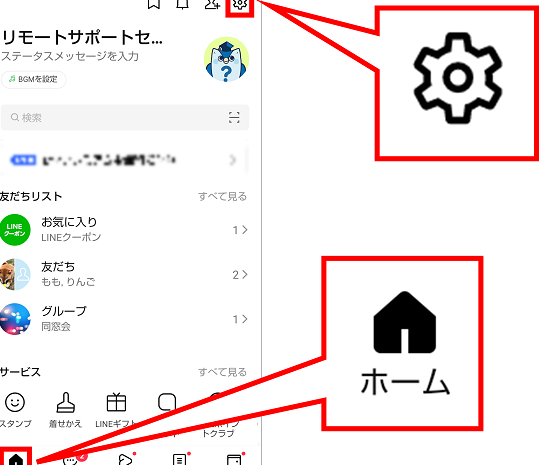
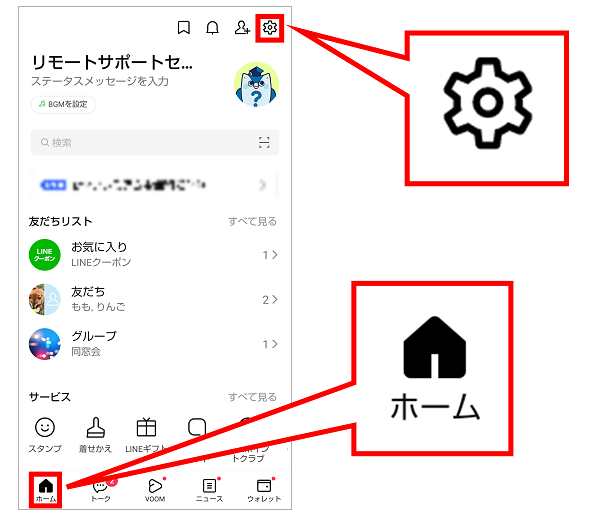
まず、スマートフォンやタブレットでLINEアプリを起動します。アプリが開いたら、画面下部にある「ホーム」アイコンをタップします。
2. プロフィール編集を選択する
ホーム画面が表示されたら、画面右上の「…」(省略記号)または「設定」アイコンをタップします。次に、表示されるメニューから「プロフィールを編集」を選択します。
3. ホーム画像を変更する
プロフィール編集画面が表示されたら、「ホーム画像」または「カバー画像」の項目を探します。画像をタップすると、カメラロールから新しい画像を選択したり、新しい写真を撮影することができます。選択した画像をタップして決定し、「保存」または「適用」ボタンをタップして変更を確定します。
ホーム画像のサイズと形式について
ホーム画像の最適なサイズと形式について説明します。
– 推奨サイズ: ホーム画像の推奨サイズは1080 × 608ピクセルです。このサイズに近い画像を使用することで、最も良い表示結果を得ることができます。
– ファイル形式: 一般的にJPEGまたはPNG形式の画像が推奨されます。これらの形式は画質が高く、多くのデバイスで対応しています。
– ファイルサイズ: ファイルサイズは1MB以下に保つことが望ましいです。大きなファイルサイズの画像はアップロードに時間がかかる場合があります。
ホーム画像の変更頻度について
ホーム画像の変更頻度についていくつかのポイントを紹介します。
– 定期的な更新: 定期的にホーム画像を更新することで、友達や連絡先に対して新鮮さを提供できます。月1回や季節ごとの更新がおすすめです。
– イベントや記念日に合わせて: 特定のイベントや記念日(誕生日、結婚式など)に合わせてホーム画像を変更すると、特別な雰囲気を作り出すことができます。
– 気分や状況によって: 気分や状況に合わせてホーム画像を変更することもできます。例えば、旅行中は旅行先の写真、仕事中はオフィスの写真など、その時の心境を表現することができます。
ホーム画像の選択基準について
ホーム画像の選択基準について詳しく解説します。
– 個人的な好み: 個人的な好みや興味に合わせて画像を選択することが大切です。好きな風景、ペットの写真、家族や友人の写真などが良い選択肢となります。
– ブランドや趣味に関連した画像: あなたのブランドや趣味に関連した画像を選ぶことで、プロフィールの個性を強調できます。例えば、音楽好きならライブ写真、スポーツ好きなら試合の写真などを使用できます。
– 明るくポジティブな印象を与える画像: 明るくポジティブな印象を与える画像を選ぶことで、他のユーザーとのコミュニケーションが円滑になることがあります。特に、笑顔の写真や美しい自然の景色などが効果的です。
LINEのホーム画面の背景を変えるにはどうすればいいですか?
LINEのホーム画面の背景を変更する手順は以下の通りです。まず、LINEアプリを開きます。次に、左上隅にあるメニューボタン(3本線のアイコン)をタップします。すると、メニューが表示されますので、「設定」を選択します。設定ページが開いたら、「ホーム」または「ホーム画面」を探し、タップします。その後、「ホーム画面の背景」または「壁紙」のセクションを見つけてタップします。ここから、好みの背景画像を選択したり、新しい写真をアップロードしたりすることができます。
LINEのホーム画面の背景をカスタマイズする方法
背景をカスタマイズすることで、個々の好みや気分に合わせてLINEのホーム画面をパーソナライズできます。具体的な手順は以下の通りです。
- 背景の種類を選択する: LINEでは、色やデザインが異なる複数の予製背景が用意されています。また、自分の写真や画像を使用することも可能です。
- 背景の明るさを調整する: 背景の明るさを調整することで、テキストの可読性を向上させることができます。明るい背景では文字が見にくくなることがありますので、適切な明るさレベルを選択しましょう。
- 背景を保存する: 設定が完了したら、画面下部の「保存」ボタンをタップして変更を適用します。
LINEのホーム画面の背景を定期的に変更する方法
定期的に背景を変更することで、新鮮さを保ちつつ、LINEのホーム画面を楽しむことができます。以下は、背景を定期的に変更するための手順です。
- 自動変更機能を利用する: LINEの設定の中で、背景を自動的に変更するオプションがあります。これを有効にすることで、一定期間ごとに背景画像が自動的に切り替わります。
- 特定のイベントや季節に合わせて変更する: 特定のイベントや季節に合わせて背景を変更することで、その日の気分や状況に合わせたデザインを楽しむことができます。
- 友達と共有する: 友達が使用している背景画像を共有することもできます。これにより、新たなデザインの発見やインスピレーションを得ることができます。
LINEのホーム画面の背景を非表示にする方法
場合によっては、背景を非表示にしてシンプルなデザインを好むかもしれません。以下は、背景を非表示にする手順です。
- 設定ページにアクセスする: 先述の手順に従って、設定ページの「ホーム画面の背景」または「壁紙」のセクションに移動します。
- 背景を非表示にするオプションを選択する: 「背景を非表示にする」または「背景なし」というオプションを選択します。
- 変更を保存する: 最後に、画面下部の「保存」ボタンをタップして変更を適用します。
よくある質問
LINEの待ち受け画面をどのように変更できますか?
変更するには、まずLINEアプリを開いてください。ホーム画面から設定アイコン(齒車のアイコン)をタップし、「通知と音」を選択します。次に、「待ち受け画面」をタップします。ここでは、既存の画像から選ぶことも、新しい画像をアップロードすることもできます。
カスタム待ち受け画面はどこから選べますか?
カスタム待ち受け画面を選択するには、先に述べた手順で「待ち受け画面」セクションにアクセスしてください。このページでは、LINEが提供するおすすめデザインから選ぶことができます。また、自分のスマートフォンギャラリーから画像を選んで使用することも可能です。
待ち受け画面を変更すると、他のユーザーにどのように表示されますか?
待ち受け画面を変更すると、あなたがLINE電話やビデオ通話を受けるときに、相手にその画面が表示されます。ただし、相手があなたをブロックしている場合や、通話設定で待ち受け画面の表示を無効にしている場合は、変更した待ち受け画面が表示されません。
待ち受け画面の変更を元に戻す方法は?
待ち受け画面を元に戻すには、同じく「待ち受け画面」セクションにアクセスし、現在設定されている画像の右側にある「削除」または「元に戻す」ボタンをタップします。これにより、待ち受け画面がデフォルト設定に戻ります。