
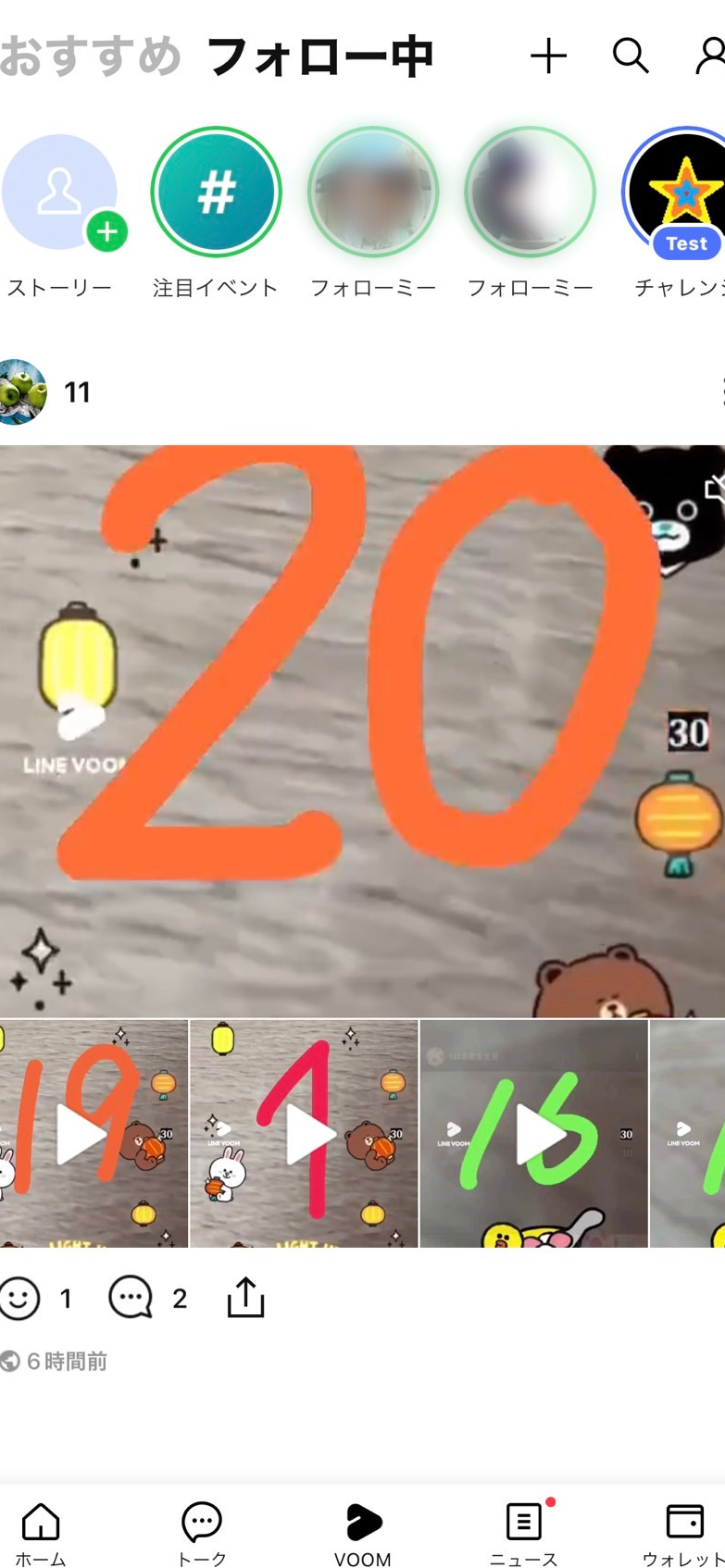
LINEストーリーは、友人や家族と日常の瞬間を共有するための新しい方法です。この機能は、InstagramStoriesに似ていますが、LINE独自の特徴があります。ユーザーは写真や動画を24時間限定で投稿でき、その間にみた人が確認できます。また、様々なフィルターやスタンプを使用して、個性的な表現も可能です。この記事では、LINEストーリーの基本的な使い方から、より高度なテクニックまでを解説します。どのように活用すればよいか、具体的なヒントもご紹介します。
LINEストーリーの基本と応用を解説
LINEストーリーは、友人や家族に写真や動画をシェアするための機能です。この機能は、SNSのように広範囲に情報を公開するのではなく、選択した特定の人々だけに限定して共有できます。ここでは、LINEストーリーの基本的な使い方から、より高度なテクニックまで詳しく解説します。
基本操作:投稿の方法
1. LINEアプリを開く:まず、LINEアプリを起動します。 2. ストーリーアイコンを選択:ホーム画面の下部にある「ストーリー」アイコンをタップします。 3. 写真や動画を選択:カメラロールから写真や動画を選択します。または、直接カメラで撮影することもできます。 4. 編集を行う:選択したメディアにフィルターを適用したり、テキストやスタンプを追加したりすることができます。 5. 投稿する:編集が完了したら、「投稿」ボタンをタップしてストーリーをアップロードします。
プライバシー設定:誰に見せるか選べる
LINEストーリーでは、投稿のプライバシー設定を細かく調整できます。以下は主要な設定項目です: – 全友達に公開:登録しているすべての友達にストーリーを公開します。 – 友達以外にも公開:友達以外の人にもストーリーを見せることができます。 – 指定した友達にのみ公開:特定の友達だけにストーリーを見せるよう設定できます。 – 指定した友達に非公開:特定の友達にはストーリーを見せないように設定できます。
アーカイブ機能:過去の投稿を保存
LINEストーリーでは、投稿したコンテンツをアーカイブとして保存することができます。これにより、過去の思い出を簡単に振り返ることができます。 1. アーカイブの有効化:設定メニューからアーカイブ機能を有効にします。 2. アーカイブの確認:アーカイブされた投稿は、ストーリータブ内の「アーカイブ」セクションで確認できます。 3. アーカイブのダウンロード:必要に応じて、アーカイブされた投稿をダウンロードすることも可能です。
高級編集機能:プロのような仕上がり
LINEストーリーには、写真や動画をより魅力的にするための高度な編集機能が備わっています。 – フィルター:さまざまなフィルターを適用して、写真や動画の雰囲気を変えることができます。 – テキスト追加:写真や動画にテキストを追加し、メッセージを強調できます。 – スタンプ:LINEの豊富なスタンプを使用して、投稿に個性を加えることができます。 – トリミング:写真や動画をトリミングして、不要な部分を削除できます。 – BGM追加:動画に音楽を追加することで、より印象的なストーリーを作成できます。
ストーリーの削除:投稿の管理
誤って投稿したり、後で削除したい場合、LINEストーリーの投稿を簡単に削除することができます。 1. ストーリータブを開く:ホーム画面からストーリータブを開きます。 2. 削除したい投稿を選択:削除したい投稿を長押しします。 3. 削除オプションを選択:表示されるメニューから「削除」を選択します。 4. 確認:削除を確認するダイアログが表示されますので、「削除」をタップして完了します。
| 機能 | 説明 |
|---|---|
| 投稿の方法 | 写真や動画を編集し、友達にシェアします。 |
| プライバシー設定 | 誰にストーリーを見せるかを選択できます。 |
| アーカイブ機能 | 過去の投稿を保存して振り返ることができます。 |
| 高級編集機能 | 写真や動画をプロのような仕上がりにできます。 |
| ストーリーの削除 | 不要な投稿を簡単に削除できます。 |
LINEのストーリーとは何ですか?
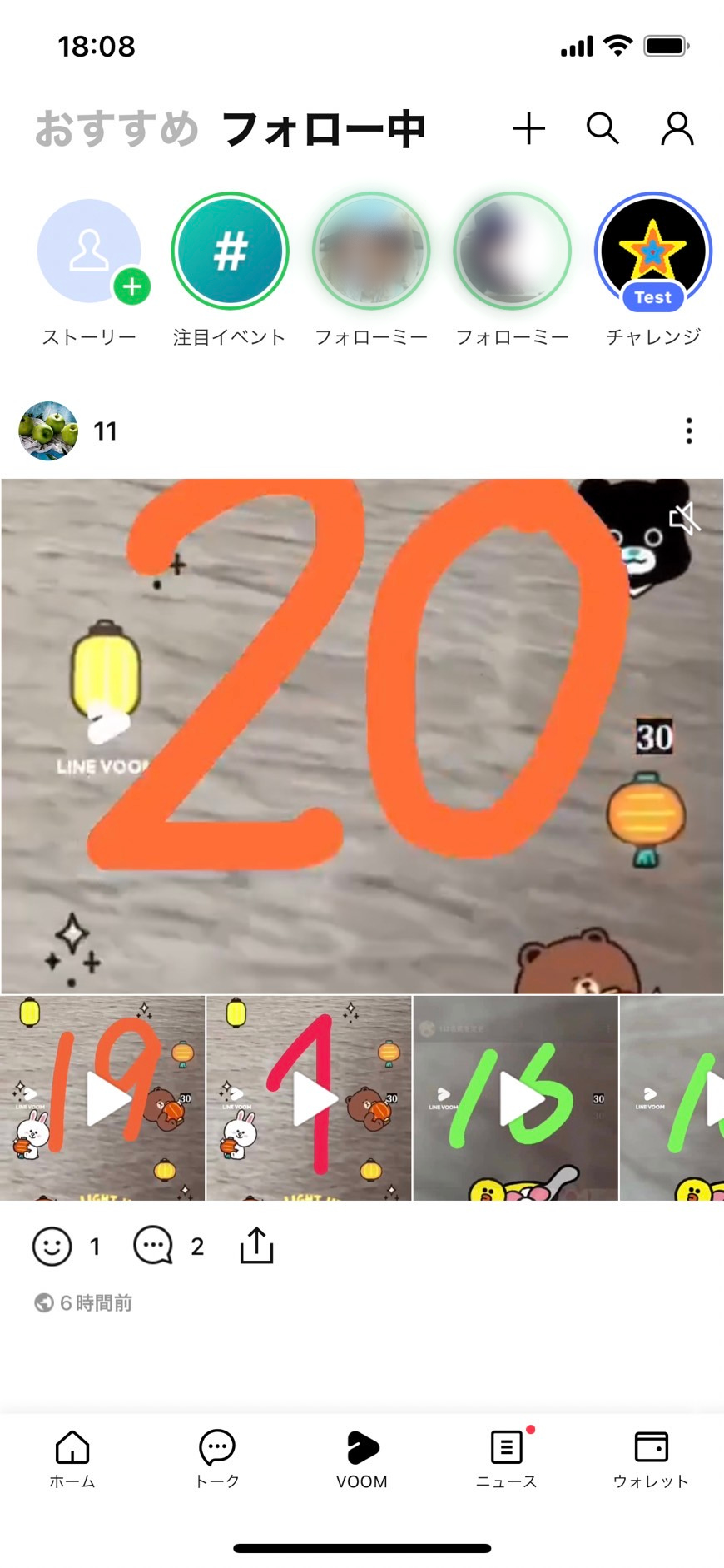
LINEのストーリーは、ユーザーが自身の日常生活や体験を共有できる機能です。この機能は、写真や動画を最大24時間掲載でき、その間は友達やフォロワーが閲覧できます。ストーリーは、特定の人だけに共有することも可能で、プライバシー設定が細かく調整できます。また、フィルターやステッカーを使用して、投稿をより個性的にカスタマイズすることができます。
LINEストーリーの基本機能
LINEストーリーでは、写真や動画を簡単に共有できます。以下に主な機能をまとめます。
- 24時間限定: 投稿したコンテンツは24時間後には自動的に削除され、一時的な共有が可能です。
- プライバシー設定: 具体的なユーザーを選んで共有したり、特定のユーザーを除外することもできます。
- フィルターやステッカー: 写真や動画にさまざまな効果を加えて、個性的な投稿を作成できます。
LINEストーリーの視聴方法
LINEストーリーを視聴するには、以下の手順に従います。
- ホーム画面: LINEアプリを開き、ホーム画面から「ストーリー」タブを選択します。
- 友達のストーリー: 友達やフォロワーのストーリーが表示されます。それぞれのストーリーをタップすると詳細が見られます。
- リアクションやコメント: ストーリーに対して「いいね!」やコメントを送ることができます。
LINEストーリーの活用方法
LINEストーリーは、さまざまなシーンで活用できます。以下に具体的な例を挙げます。
- 日常の出来事: 旅行先での風景や日々の出来事を共有し、友達と共有することができます。
- イベントの告知: 誕生日やパーティなどのイベントを事前に告知したり、その日の様子をリアルタイムで共有できます。
- ビジネス用途: ビジネスアカウントでは、商品やサービスの紹介、イベント情報などを効果的に発信できます。
LINEストーリーをあげたらどうなるの?
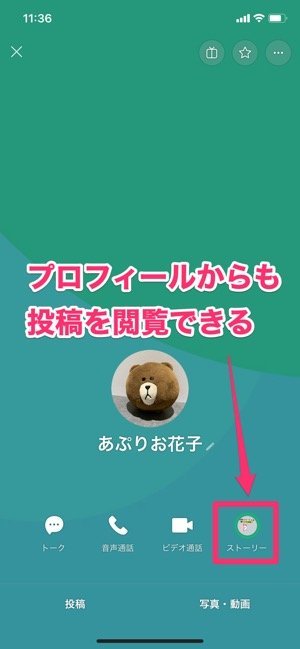
LINEストーリーを投稿すると、その内容はあなたの友達やフォロワーに共有され、彼らがストーリーを確認することができます。ストーリーは24時間以内に自動的に削除されるため、一時的な情報の共有に最適です。さらに、ストーリーにはテキスト、画像、動画、フィルター、スタンプなどを追加でき、自分だけのユニークなコンテンツを作成できます。また、特定のユーザーに対してのみストーリーを表示させることも可能で、プライバシー設定も細かく調整できます。
LINEストーリーの特徴
LINEストーリーには以下のような特徴があります:
- 一時性: ストーリーは24時間後には自動的に削除されるため、気軽に投稿できます。
- 多様なコンテンツ: 画像、動画、テキスト、フィルター、スタンプなど、さまざまな要素を組み合わせて表現できます。
- プライバシー設定: 特定のユーザーにのみストーリーを表示させることができるため、個人的な情報を安全に共有できます。
LINEストーリーの使い方
LINEストーリーの基本的な使い方は次の通りです:
- 投稿する: ホーム画面から「ストーリー」を選択し、カメラアイコンをタップして新しいストーリーを作成します。
- 編集する: 投稿したい写真や動画を選んでから、テキストやフィルター、スタンプを追加してカスタマイズします。
- 公開する: 完成したら、「送信」ボタンをタップして友達やフォロワーに公開します。
LINEストーリーの利点
LINEストーリーには以下のような利点があります:
- リアルタイムでの情報共有: 友達やフォロワーに即座に自分の状況や感情を伝えられます。
- クリエイティブな表現: 多様な編集機能により、自分だけのユニークなコンテンツを作成できます。
- プライバシー保護: 特定のユーザーにのみストーリーを表示させることができ、個人情報の管理が容易です。
LINEのストーリーは誰が閲覧できますか?
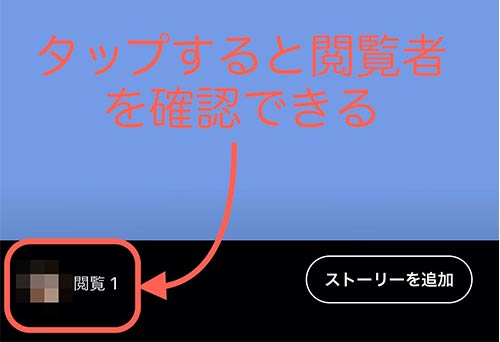
LINEのストーリーは、基本的には友だち登録しているユーザーが閲覧できます。ただし、設定によっては特定の友だちだけや全員に公開することも可能です。また、非表示に設定した友だちにはストーリーが見えないようにすることができます。以下に、LINEのストーリーに関する詳細な情報を提供します。
友だち全員に公開する方法
友だち全員にストーリーを公開するには、次の手順に従います。
- LINEアプリを開き、ストーリータブを選択します。
- カメラアイコンをタップして新しいストーリーを作成します。
- 写真や動画を選択し、編集を行います。
- 「友だちに公開」または「全員に公開」を選択します。
- 投稿ボタンをタップしてストーリーを投稿します。
特定の友だちだけに公開する方法
特定の友だちだけにストーリーを公開するには、次の手順に従います。
- LINEアプリを開き、ストーリータブを選択します。
- カメラアイコンをタップして新しいストーリーを作成します。
- 写真や動画を選択し、編集を行います。
- 「特定の友だちに公開」を選択します。
- 公開したい友だちを選択し、投稿ボタンをタップします。
非表示に設定する方法
ストーリーを特定の友だちから非表示に設定するには、次の手順に従います。
- LINEアプリを開き、設定を選択します。
- 「プライバシー設定」を選択します。
- 「ストーリーの非表示」を選択します。
- 非表示にしたい友だちを選択します。
- 設定を保存します。
ラインのストーリーを見ていたらバレますか?

ラインのストーリーを閲覧すると、基本的に閲覧履歴が残ることはありません。しかし、ストーリー内に「既読」機能が存在するため、ストーリーを見たことによって送信者に通知される可能性があります。ただし、この機能はデフォルトでオフになっていることが多いです。そのため、ストーリーを閲覧したことが相手にバレるかどうかは設定によると言えます。
ラインのストーリーの既読機能とは?
ラインのストーリーには既読機能が存在し、ストーリーを閲覧したユーザーが送信者に表示されます。ただし、この機能はデフォルトでオフになっています。
- 既読機能をオンにすると、ストーリーを見たユーザーが送信者に表示されます。
- 既読機能をオフにすると、ストーリーを見たことが送信者に通知されません。
- 既読機能の設定は、プライバシー設定から変更できます。
ラインのストーリーの既読機能を管理する方法
ラインのストーリーの既読機能を管理することで、ストーリーを見たことが相手にバレるかどうかをコントロールできます。
- ラインアプリを開き、プロフィール画面に移動します。
- 「設定」を選択し、「プライバシー設定」へ進みます。
- 「ストーリーの既読」を選択し、既読機能をオンまたはオフに切り替えます。
ラインのストーリーを見たことを知られたくない場合の対策
ラインのストーリーを見たことを知られたくない場合は、以下の対策を取ることができます。
- ストーリーの既読機能をオフにする。
- ストーリーを見ずに、コメントやリアクションを送信する。
- アカウントのプライバシー設定を確認し、必要な設定を調整する。
よくある質問
LINEストーリーとは何ですか?
LINEストーリーは、LINEアプリ内の機能で、ユーザーが写真や動画を投稿し、24時間後に自動的に削除される機能です。友人や家族に限定して共有したり、特定の人に非公開に設定することも可能です。この機能は、日常の瞬間を簡単に共有したいユーザーにとって便利なツールとなっています。
LINEストーリーをどのように使うことができますか?
LINEストーリーを使うには、まずLINEアプリを開き、「ストーリー」タブを選択します。カメラアイコンをタップして写真や動画を撮影し、フィルターやテキストを追加することができます。投稿する前に、誰と共有するかを選択できます。友達全員、特定の人、または自分だけに公開することができます。
LINEストーリーの投稿はどこに表示されますか?
LINEストーリーの投稿は、ユーザーが選択した範囲内で表示されます。投稿すると、選択した友達の「ストーリー」タブに表示され、24時間以内にその友達がログインすると閲覧することができます。また、自分のプロフィールページからもアクセス可能です。
LINEストーリーの投稿を編集または削除することはできますか?
LINEストーリーの投稿は、一度投稿後でも編集や削除が可能です。投稿したストーリーをタップし、メニューから「編集」を選択することで、テキストやフィルターを変更できます。「削除」を選択すれば、そのストーリーを完全に削除することができます。ただし、編集や削除は他のユーザーがまだそのストーリーを閲覧していない場合に限られます。