
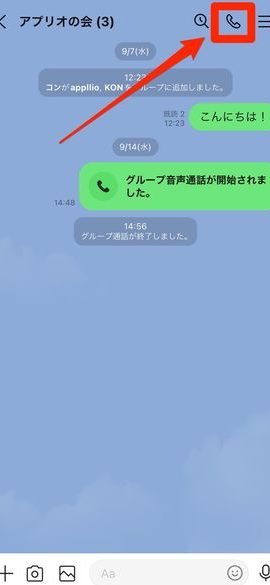
LINE通話は、スマートフォンやタブレットを使って無料で音声やビデオ通話ができる便利な機能です。しかし、初めて使う方にとっては、どのように通話を始めるのか、また着信にどう対応すればよいかわからないこともあります。本記事では、そんな初心者の皆様に向けて、LINE通話のかけ方と出方を詳しく解説します。簡単なステップバイステップガイドで、安心してLINE通話を利用できるようになることを目指します。
LINE通話の基本ステップ telefonía sencilla para principiantes
LINEは、無料で音声通話やビデオ通話が可能なアプリケーションです。このガイドでは、初心者の方々向けに、LINE通話をどのようにかけて、どのように受けるかを詳しく説明します。
LINEアカウントの設定方法
まずは、LINEアカウントを作成し、設定を行いましょう。以下の手順に従ってください。
- スマートフォンやタブレットからApp StoreまたはGoogle Playにアクセスし、LINEアプリをダウンロードします。
- アプリを起動し、電話番号を入力します。国コードも選択してください。
- 認証コードがSMSで送信されますので、それを入力します。
- プロフィール情報を設定します。名前、プロフィール画像など。
- 友だちを追加するために、連絡先からインポートするか、QRコードをスキャンします。
音声通話のかけ方
LINEでの音声通話は非常に簡単です。以下に手順をまとめます。
- ホーム画面からチャットリストを開きます。
- 通話したい相手を選択します。
- チャット画面右下の通話アイコンをタップします。
- 「音声通話」を選択します。
- 相手が受話すると、通話が始まります。
ビデオ通話のかけ方
LINEでのビデオ通話も同様に簡単です。以下に手順をまとめます。
- ホーム画面からチャットリストを開きます。
- 通話したい相手を選択します。
- チャット画面右下の通話アイコンをタップします。
- 「ビデオ通話」を選択します。
- 相手が受話すると、ビデオ通話が始まります。
着信の受け方
LINEでの着信を受け取る方法も簡単です。以下に手順をまとめます。
- 着信があった場合、画面に通知が表示されます。
- 通知をタップして着信画面を開きます。
- 「受話」ボタンをタップして通話を受けます。
- 「拒否」ボタンをタップして着信を拒否します。
通話の注意点と設定
LINE通話を利用する際に注意すべき点や便利な設定について説明します。
- インターネット接続:通話には安定したインターネット接続が必要です。
- データ使用量:音声通話はデータ使用量が少ないですが、ビデオ通話は多くなります。
- 通知設定:着信通知が届くように設定しましょう。
- プライバシー設定:誰から通話を受け取るかを設定できます。
- 通話履歴:通話履歴を確認して、過去の通話を見返すことができます。
| 項目 | 詳細 |
|---|---|
| インターネット接続 | Wi-Fiやモバイルデータを使用します。 |
| データ使用量 | 音声通話:少ない / ビデオ通話:多い |
| 通知設定 | 着信通知が届くように設定。 |
| プライバシー設定 | 誰から通話を受け取るかを設定。 |
| 通話履歴 | 過去の通話を確認可能。 |
LINE通話を簡単にかける方法はありますか?
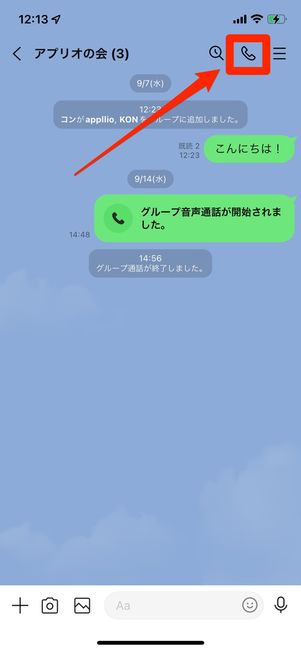
LINE通話を簡単にかける方法は、以下の手順で行うことができます。まず、LINEアプリを開き、通話タブを選択します。次に、通話したい相手を選びます。その人のプロフィール画面が開いたら、右下にある電話アイコンをタップします。これで、すぐに通話が始まります。
LINE通話の基本設定
LINE通話を行う前に、いくつかの基本設定を確認することが重要です。まず、Wi-Fiまたはモバイルデータが接続されていることを確認してください。次に、音量とマイクの許可が設定されていることを確認します。
- 設定アプリを開きます。
- LINEアプリの設定を選択します。
- 音量とマイクのアクセス許可をオンにします。
連絡先からの通話開始
連絡先から直接LINE通話を行う方法も便利です。連絡先アプリを開き、通話したい相手を選択します。その人の詳細情報画面で、LINEアイコンが表示されていれば、そのアイコンをタップすることで、すぐに通話が開始できます。
- 連絡先アプリを開きます。
- 通話したい相手を選択します。
- LINEアイコンをタップします。
グループ通話の設定
複数人と同時にLINE通話を行う場合、グループ通話の設定が必要です。まずは、チャット画面からグループ通話を開始します。
- チャット画面を開きます。
- 右上にあるビデオ通話アイコンまたは音声通話アイコンをタップします。
- 参加者を選んで、通話を開始します。
LINEの電話にどうやって出ますか?
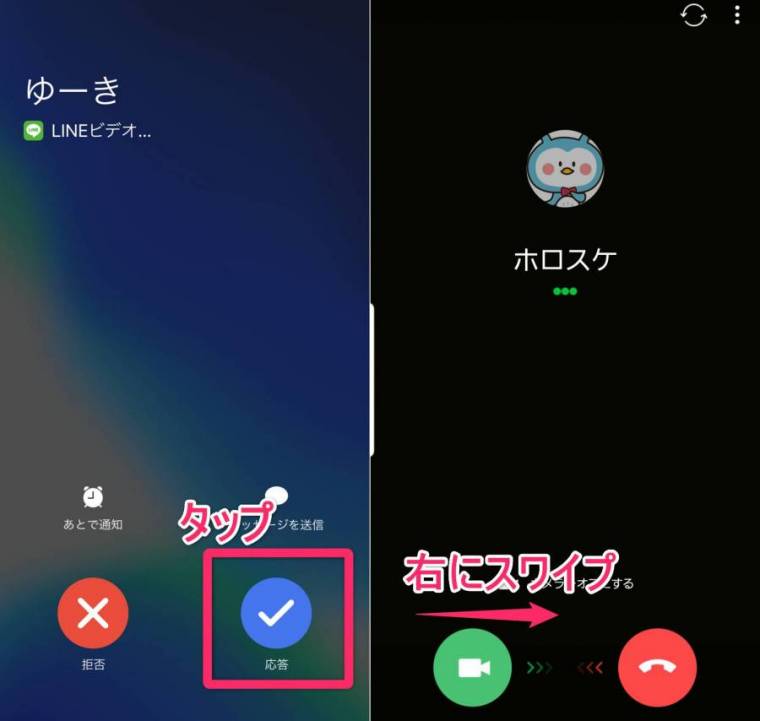
まず、LINEアプリを開く必要があります。通知を受け取ったら、すぐにアプリを開きましょう。次に、通話タブを確認し、着信している電話を確認します。画面に表示される「受話」ボタンをタップすると、電話に出ることができます。もしスピーカーモードやヘッドセットを使用したい場合は、それらの設定もここで行うことができます。
LINE電話の着信音を設定する方法
着信音をカスタマイズすることで、LINE電話の着信をより早く気づくことができます。設定方法は以下の通りです:
- LINEアプリを開き、設定アイコンをタップします。
- 「サウンドとビブレ」を選択します。
- 「着信音」または「ビブレ」のセクションから、好みの音や振動パターンを選択します。
LINE電話の履歴を確認する方法
通話履歴を確認することで、過去の通話を管理することができます。確認方法は以下の通りです:
- LINEアプリを開き、通話タブをタップします。
- 通話履歴の一覧が表示されます。ここから、過去の着信や発信を確認できます。
- 特定の通話の詳細を確認したい場合は、該当の履歴をタップします。
LINE電話でスピーカーモードを使う方法
スピーカーモードを使用することで、手を使わずに会話することができます。使い方の手順は以下の通りです:
- 着信時に「受話」ボタンをタップします。
- 通話中に画面上部の「スピーカー」アイコンをタップします。
- スピーカーモードが有効になると、アイコンが色付きになります。
初めてのラインのやり方は?
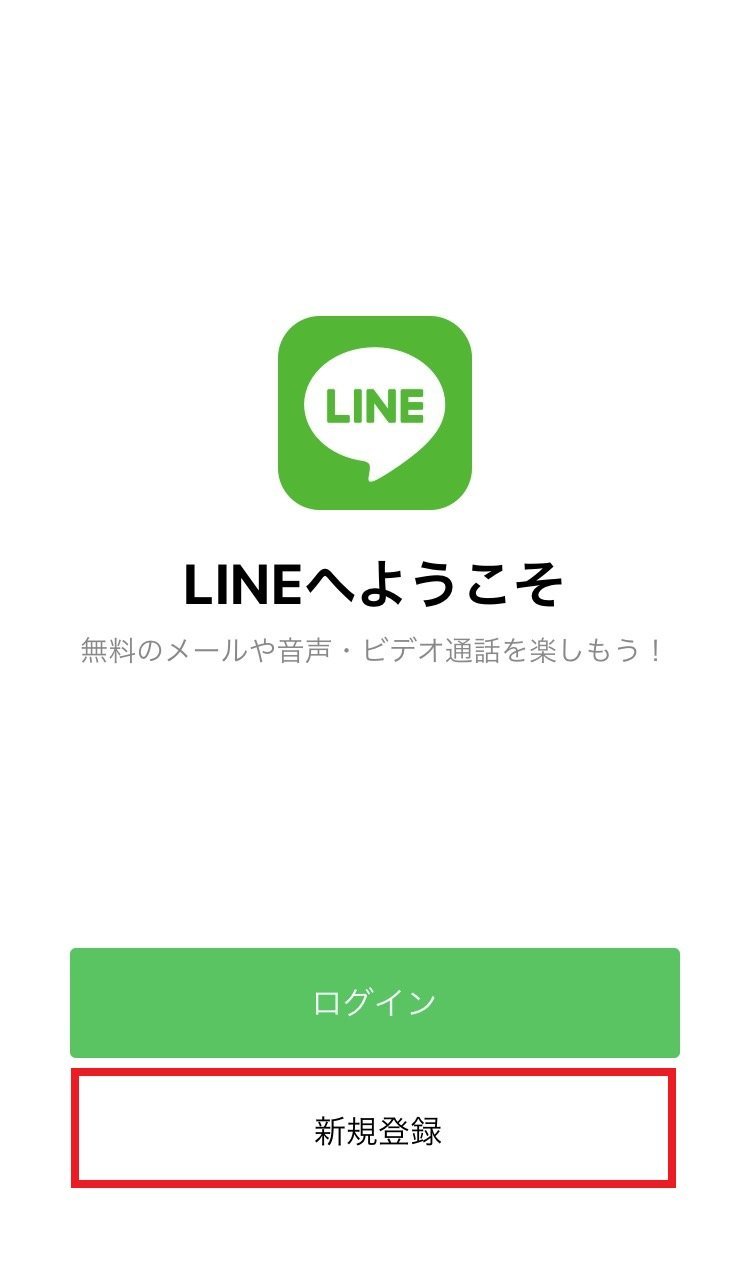
初めてのラインの使い方
初めてLINEを使用する際は、以下の手順に従ってください。まず、スマートフォンのアプリストアからLINEアプリをダウンロードし、インストールします。次に、アプリを開き、電話番号を入力して認証コードを受け取ります。認証コードを入力すると、ユーザー名やプロフィール画像を設定できます。その後、友だち追加から既存の連絡先をインポートしたり、QRコードを使って新しい友だちを追加することができます。
1. プロフィールの設定方法
プロフィールを設定することで、友だちとのコミュニケーションがより楽しくなります。ユーザー名、ステータスメッセージ、プロフィール画像を設定しましょう。ユーザー名は友だちリストで表示される名前です。ステータスメッセージは現在の気分や状況を表現できます。プロフィール画像は自分の顔写真や好きな画像を設定できます。
- アプリを開き、左上にあるプロフィールアイコンをタップします。
- 「プロフィール編集」を選択し、必要な情報を入力します。
- 変更を保存したら、「完了」または「保存」をタップします。
2. 友だちの追加方法
友だちを追加することで、メッセージの送受信や通話ができるようになります。友だち追加にはいくつかの方法があります。連絡先のインポート、QRコードの読み取り、ID検索などが代表的です。連絡先のインポートでは、既存の電話帳から友だちを簡単に追加できます。QRコードの読み取りでは、相手のQRコードをスキャンして友だち追加できます。ID検索では、友だちのLINE IDを検索して追加できます。
- アプリのホーム画面から「友だち追加」をタップします。
- 「連絡先のインポート」「QRコードの読み取り」「ID検索」から選択します。
- 選択した方法に従い、友だちを追加します。
3. メッセージの送受信方法
メッセージの送受信はLINEの基本的な機能です。テキストメッセージ、画像、動画など、様々な形式のコンテンツを送ることができます。また、グループチャットを作成して複数の人と同時に会話することも可能です。
- 友だちの一覧からメッセージを送りたい相手を選択します。
- チャット画面で、テキスト、画像、動画などを添付して送信します。
- 受信したメッセージは、通知やチャット履歴から確認できます。
初心者がLINEを使うときの注意点は?
アカウント設定とプライバシー保護
アカウント設定の初期段階では、プライバシー設定を慎重に確認することが重要です。デフォルトでは、プロフィール情報や位置情報が公開される可能性があります。以下に、プライバシー設定の確認方法を示します。
- 「設定」を開き、「プライバシー設定」を選択します。
- 「プロフィールの表示設定」で、誰が自分の情報を見られるかを制限します。
- 「友だち追加の設定」で、友だち追加の方法を制限し、不要な連絡を防ぎます。
メッセージの送受信時のセキュリティ対策
メッセージの送受信時には、セキュリティに十分注意する必要があります。個人情報や機密情報を送信しないことが基本です。以下に、セキュリティ対策の具体的な方法を示します。
- メッセージ内での個人情報の交換を避ける。
- 不審なリンクやファイルの受信は控え、信頼できる送信者からのみ開く。
- 定期的にパスワードを変更し、複雑なパスワードを使用する。
グループチャットの利用マナー
グループチャットを利用する際には、マナーを守ることが大切です。他のメンバーへの配慮が求められます。以下に、グループチャットの利用マナーについて詳しく説明します。
- 無関係な話題やスパム投稿を避け、グループの目的に沿った会話を心がける。
- 他人の発言に対し、尊重と理解をもって接する。
- グループ管理者の指示に従い、問題があれば適切に対処する。
よくある質問
1. LINE通話をするにはどのように設定すればよいですか?
LINE通話を設定するためには、まずLINEアプリケーションをスマートフォンにダウンロードし、インストールすることが必要です。次に、アカウント登録を行い、友達や家族を追加します。通話設定に入ると、音声通話やビデオ通話を選択できます。音声通話を選択すると、相手がオンラインかどうか確認し、通話を開始することができます。また、通知設定をオンにしておくと、着信時にすぐに気づくことができます。
2. データ通信量を節約するためにLINE通話を使う方法はありますか?
LINE通話は、Wi-Fi接続を使用することでデータ通信量を節約することができます。モバイルデータプランが制限されている場合や、データ使用量を最小限に抑えたい場合は、Wi-Fi環境で通話を行うことをおすすめします。さらに、通話品質も向上する可能性があります。また、低帯域モードを使用することで、データ使用量をさらに削減できます。
3. LINE通話中に問題が発生した場合、どのように対処すればよいですか?
LINE通話中に問題が発生した場合、まずはネットワーク接続を確認してください。Wi-Fiやモバイルデータが安定しているか確認し、必要であれば再接続を行います。それでも問題が解決しない場合は、LINEアプリケーションを再起動してみてください。また、アプリケーションのアップデートが利用可能かどうか確認し、最新版に更新することも重要です。それでも問題が続く場合は、LINEサポートに連絡して、具体的な解決策を求めることも可能です。
4. 緊急時にもLINE通話は利用できるのでしょうか?
LINE通話は通常の電話とは異なり、緊急通報(110や119など)には使用できない点に注意が必要です。緊急時には、必ず携帯電話や固定電話を使って、適切な機関に連絡してください。LINEは便利なコミュニケーションツールですが、安全上の理由から、緊急時の利用は避けるべきです。また、災害時にはネットワークが混雑する可能性があるため、テキストメッセージや非常用連絡手段も準備しておくことが推奨されます。