
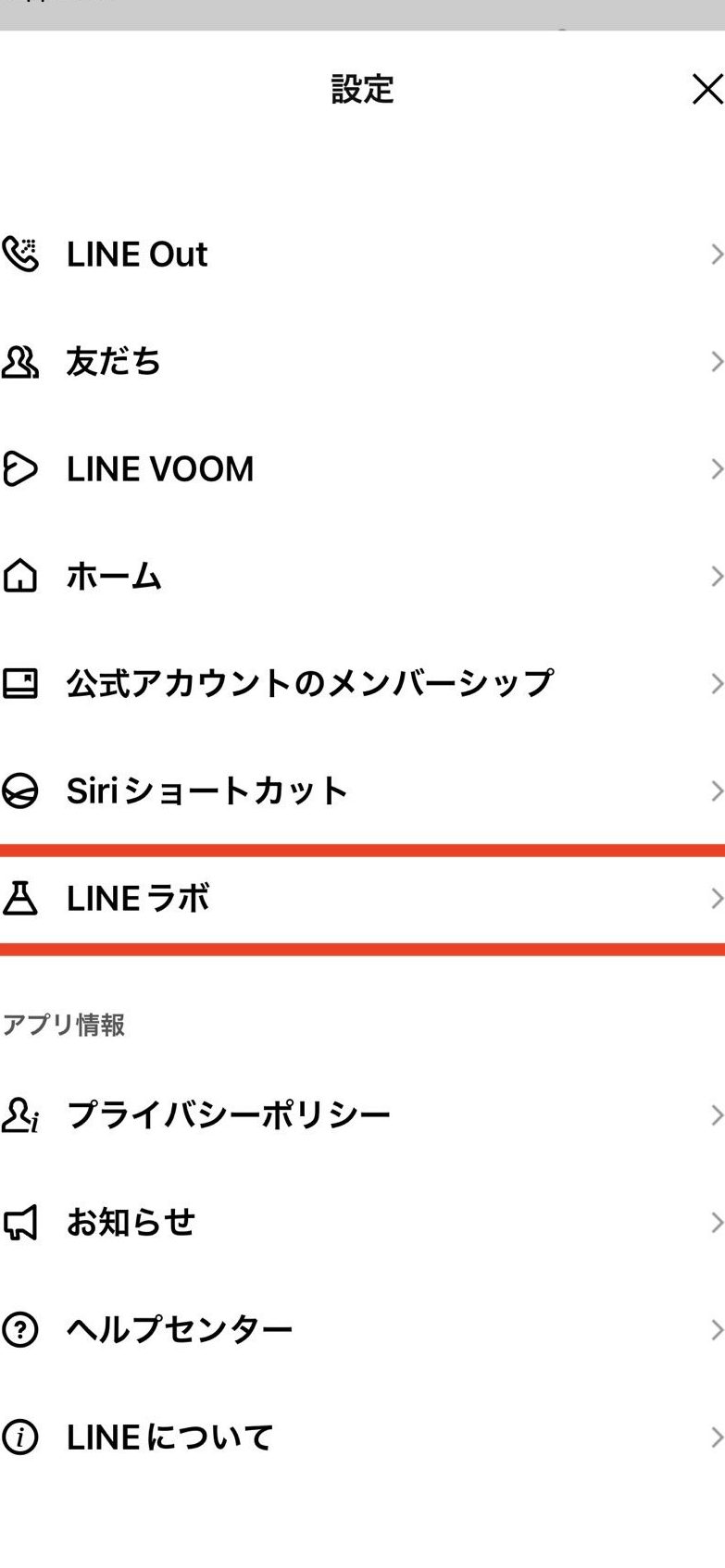
LINEのメッセージをより個性的にしたいと考えている方も多いでしょう。フォントを変更することで、普段のチャットが一気に魅力的になります。しかし、「どのようにすればLINEのフォントを変更できるのか」「どんなフォントが選べるのか」など、疑問に思う点もあるかもしれません。この記事では、LINEのフォントを簡単に変更する方法や、おすすめのおしゃれなフォントを紹介します。あなたのLINE使い方に新たな彩りを加えてみませんか?
LINEのフォントをカスタマイズする方法
LINEアプリでは、メッセージのフォントやスタイルをカスタマイズすることで、個性的な会話が楽しめます。ここでは、LINEのフォントをおしゃれに変更する方法を詳しく解説します。
1. LINEアプリの設定からフォントを変更する方法
LINEアプリでフォントを変更するには、まずはアプリ内の設定メニューから操作します。
- ホーム画面からプロフィールアイコンをタップします。
- 設定メニューを選択します。
- チャットを選択します。
- テキストとフォントをタップします。
- 表示されるフォントリストから好みのフォントを選択します。
| 手順 | 詳細 |
|---|---|
| 1 | ホーム画面からプロフィールアイコンをタップ |
| 2 | 設定メニューを選択 |
| 3 | チャットを選択 |
| 4 | テキストとフォントをタップ |
| 5 | フォントリストから好みのフォントを選択 |
2. 無料のフォントと有料のフォントの違い
LINEアプリでは、無料で利用できるフォントと有料で購入するフォントがあります。無料のフォントは基本的なデザインが中心ですが、有料のフォントはより個性的で多様性のあるデザインが豊富です。
| 種類 | 特徴 |
|---|---|
| 無料フォント | 基本的なデザイン、すぐに使える |
| 有料フォント | 個性的なデザイン、多様性豊富 |
3. 有料のフォントを購入する方法
有料のフォントを購入するには、次の手順に従います。
- ホーム画面からプロフィールアイコンをタップします。
- 設定メニューを選択します。
- チャットを選択します。
- テキストとフォントをタップします。
- 有料フォントの一覧から好みのフォントを選択します。
- 購入ボタンをタップし、支払い情報を入力します。
| 手順 | 詳細 |
|---|---|
| 1 | ホーム画面からプロフィールアイコンをタップ |
| 2 | 設定メニューを選択 |
| 3 | チャットを選択 |
| 4 | テキストとフォントをタップ |
| 5 | 有料フォント一覧から好みのフォントを選択 |
| 6 | 購入ボタンをタップし、支払い情報を入力 |
4. フォントを変更した後のおすすめ設定
フォントを変更した後は、以下の設定をおすすめします。
- 文字サイズの調整:メッセージの読みやすさを向上させるために、文字サイズを調整します。
- 文字色の変更:メッセージの視認性を高めるために、文字色を変更します。
- 背景色の設定:メッセージの視覚効果を強化するために、背景色を設定します。
| おすすめ設定 | 詳細 |
|---|---|
| 文字サイズの調整 | メッセージの読みやすさを向上 |
| 文字色の変更 | メッセージの視認性を高める |
| 背景色の設定 | メッセージの視覚効果を強化 |
5. フォントを変更できない場合の対処法
フォントを変更できない場合は、以下の対処法を試してみてください。
- アプリの再起動:一度LINEアプリを閉じてから再起動します。
- アプリの更新:Google Play StoreやApp Storeから最新バージョンに更新します。
- キャッシュのクリア:設定メニューからアプリ情報を開き、キャッシュデータをクリアします。
- サポートへの連絡:問題が解決しない場合は、LINEサポートに連絡します。
| 対処法 | 詳細 |
|---|---|
| アプリの再起動 | 一度LINEアプリを閉じてから再起動 |
| アプリの更新 | Google Play StoreやApp Storeから最新バージョンに更新 |
| キャッシュのクリア | 設定メニューからアプリ情報開き、キャッシュデータをクリア |
| サポートへの連絡 | 問題が解決しない場合、LINEサポートに連絡 |
LINEの文字をおしゃれにするには?
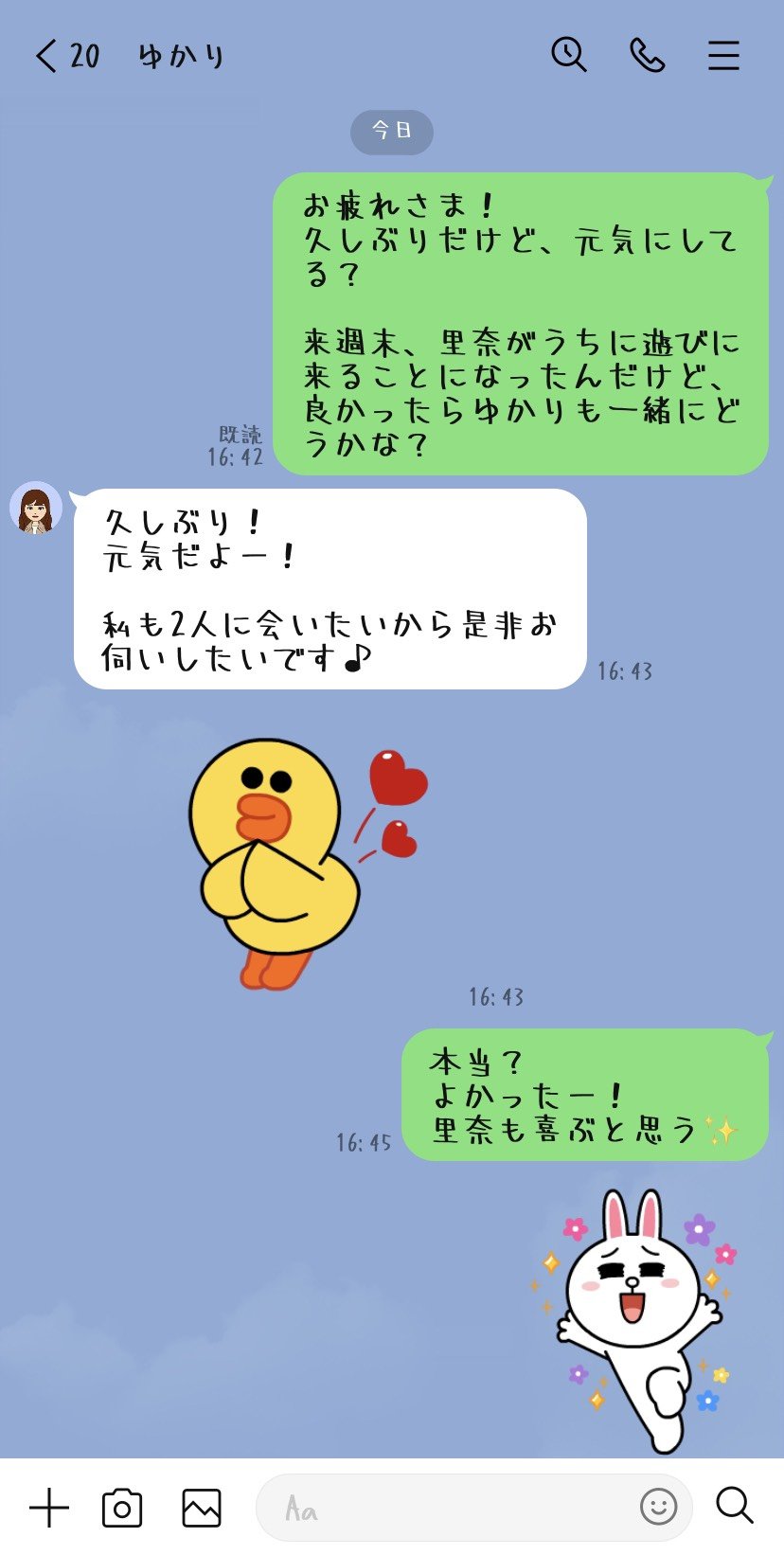
LINEの文字をおしゃれにする方法はいくつかあります。まずは、アプリ内で提供されているフォントスタイルを活用することです。LINEでは、利用者が自分好みにカスタマイズできる多様なテキストスタイルが用意されています。次に、絵文字やスタンプを上手く組み合わせることで、メッセージをより個性的に演出することができます。また、外部のアプリを使用して画像にテキストを追加し、それをLINEで送信することで、さらに独創的なメッセージを作成することも可能です。
LINEのフォントスタイルを利用する方法
LINEのフォントスタイルを利用するためには、まず設定メニューから「テキストスタイル」を選択します。ここでは、さまざまな書体や色、サイズから選ぶことができます。例えば、ゴシック体や丸ゴシック体、明朝体など、異なる印象を与える書体が用意されています。
- 設定メニューを開く
- 「テキストスタイル」を選択する
- 好みの書体、色、サイズを選ぶ
絵文字とスタンプを組み合わせる方法
絵文字やスタンプをメッセージに追加することで、文章に感情や個性を表現することができます。LINEでは、豊富な種類の絵文字やスタンプが用意されており、状況や気分に応じて選ぶことができます。例えば、喜びや驚き、感謝の気持ちなどを伝える際には、適切な絵文字やスタンプを使用すると、相手に明確なメッセージを伝えやすくなります。
- メッセージ入力欄に絵文字やスタンプを追加する
- 絵文字やスタンプを選んでタップする
- メッセージと一緒に送信する
画像にテキストを追加する方法
画像にテキストを追加することで、より視覚的で印象的なメッセージを作成できます。この方法には、外部の画像編集アプリを使用するのが一般的です。例えば、InstagramのStories機能やSnapchat、PicsArtなどのアプリで、画像にテキストや装飾を追加した後、その画像をLINEで送信することができます。これにより、通常のテキストメッセージとは異なる独創性を表現できます。
- 画像編集アプリで画像を開く
- 画像にテキストや装飾を追加する
- 完成した画像をLINEで送信する
LINEのフォントはどうやって変えますか?
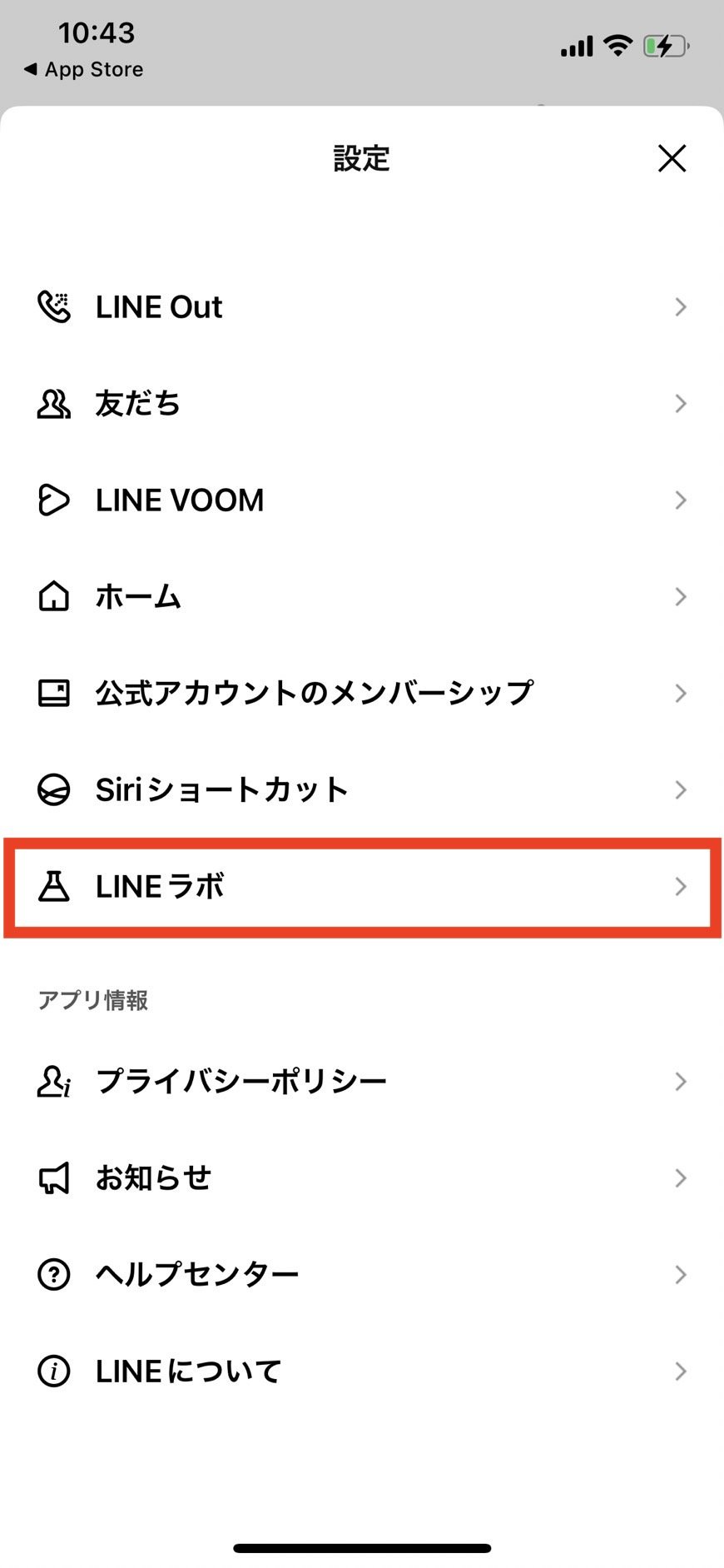
LINEのフォントは、アプリ自体で直接変更することはできませんが、以下の方法で間接的にフォントスタイルをカスタマイズすることができます。
Androidデバイスでのフォント変更
AndroidデバイスでLINEのフォントを変更するには、以下の手順を実行してください。
- デバイスの設定を開きます。
- 表示またはディスプレイを選択します。
- フォントサイズまたはフォントスタイルをタップします。
- 好みのフォントサイズやスタイルを選択します。
iOSデバイスでのフォント変更
iOSデバイスでLINEのフォントを変更するには、以下の手順を実行してください。
- デバイスの設定アプリを開きます。
- 一般を選択します。
- アクセシビリティをタップします。
- ディスプレイとテキストのサイズをタップします。
- フォントスタイルをタップし、好みのフォントを選択します。
LINEのテキストスタイルをカスタマイズする他の方法
LINEのメッセージ内では、テキストスタイルを一部カスタマイズできます。
- 太字:アスタリスク()で囲む。例:太字
- 斜体:アンダースコア(_)で囲む。例:_斜体_
- 취소선:チルダ(~)で囲む。例:~취소선~
LINEで可愛い文字を出すには?
LINEで可愛い文字を出す方法はいくつかあります。まず、LINEのアプリ自体が提供しているスタンプ機能や絵文字機能を利用することができます。また、特殊な文字や記号を入力することで、より個性的なメッセージを作成することも可能です。以下に、具体的な方法を紹介します。
1. 絵文字の利用
LINEでは、さまざまな絵文字を使用して可愛い文字を出すことができます。以下の手順で絵文字を使います。
- LINEアプリを開き、チャット画面に移動します。
- キーボードの左下にある絵文字アイコンをタップします。
- 表示される絵文字の中から好きなものを選択し、メッセージに入力します。
2. スタンプの利用
LINEには豊富なスタンプが用意されており、これらを使って可愛いメッセージを作ることができます。以下の手順でスタンプを使います。
- LINEアプリを開き、チャット画面に移動します。
- キーボードの左下にあるスタンプアイコンをタップします。
- 表示されるスタンプの中から好きなものを選択し、メッセージに入力します。
3. 特殊文字の利用
特殊な文字や記号を入力することで、より個性的なメッセージを作成できます。以下に、いくつかの例を示します。
- ★や❤️などのシンプルな記号を使う。
- 🌟や💖などのUnicode文字を使う。
- ASCIIアートやカスタムフォントを使う。
例えば:(__/) (•ㅅ•) / / ^_^
LINEのカスタムフォントがない場合どうすればいいですか?
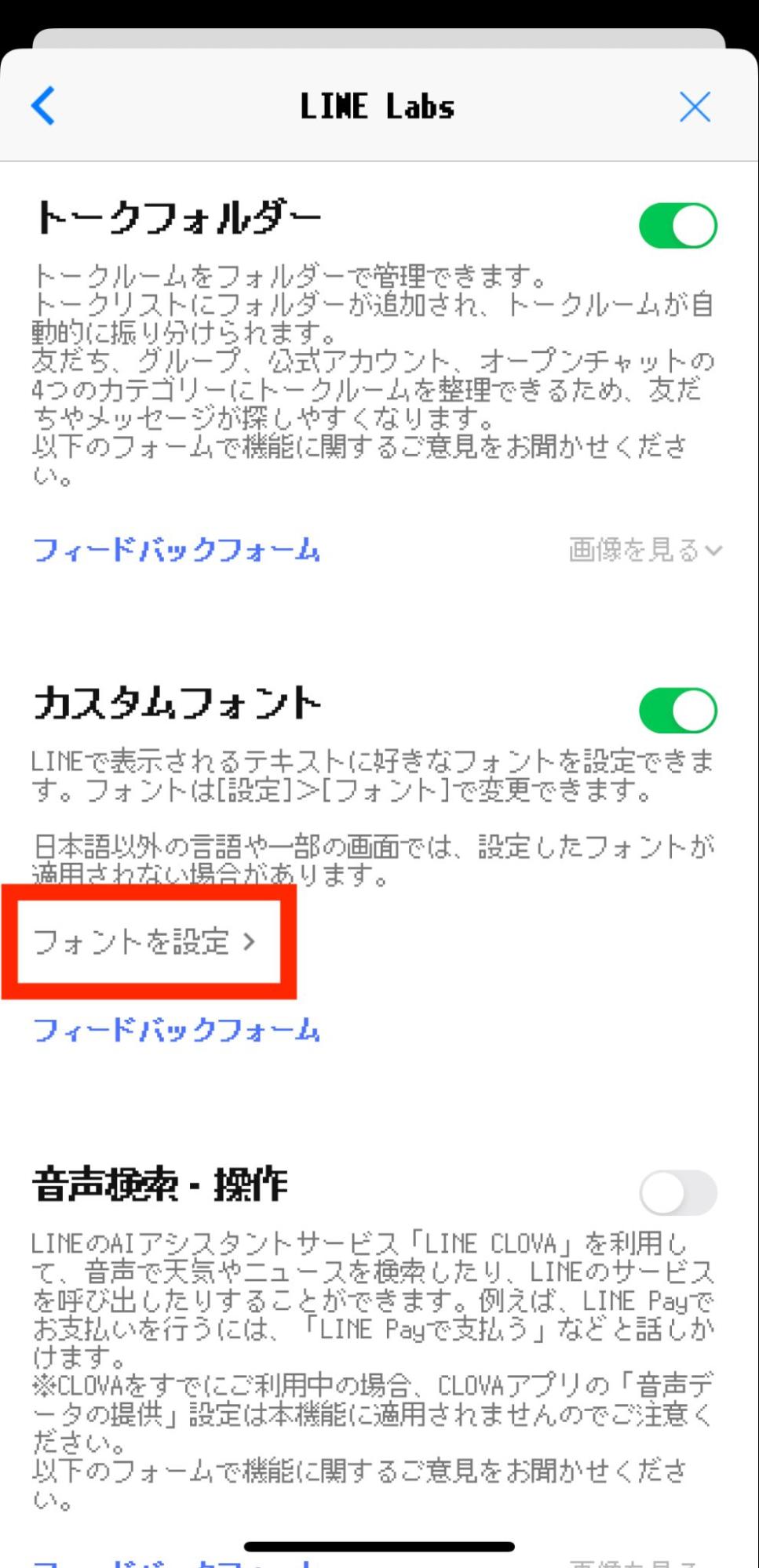
LINEのカスタムフォントが利用できない場合、以下の方法を試してみてください。
LINEアプリの設定を確認する
まず、LINEアプリの設定でカスタムフォントが正しく有効になっているか確認してください。設定画面から「通知」 > 「カスタムフォント」に進み、カスタムフォントがオンになっていることを確認します。
- アプリを開き、左下のメニューから設定を選択します。
- 通知の項目からカスタムフォントを選択します。
- カスタムフォントがオンになっているか確認し、必要に応じてオンに切り替えます。
アプリの再インストール
カスタムフォントが表示されない場合は、アプリ自体に問題がある可能性があります。その場合は、一度LINEアプリをアンインストールし、再度インストールすることで問題が解決することがあります。
- スマートフォンの設定からアプリを選択し、LINEアプリを選択します。
- アンインストールボタンを押してアプリを削除します。
- Google PlayストアまたはApp StoreからLINEアプリを再インストールします。
端末の再起動
時々、スマートフォンのキャッシュや一時ファイルが原因でアプリが正常に動作しないことがあります。この場合、端末を再起動することで問題が解消することがあります。
- スマートフォンの電源ボタンを長押しして電源オフを選択します。
- 数秒間待ってから、再度電源ボタンを長押しして電源オンを選択します。
- 端末が起動したら、LINEアプリを開いてカスタムフォントが正しく表示されているか確認します。
よくある質問
LINEのフォントを変更するにはどうすればよいですか?
LINEのフォントを変更するには、まずは設定メニューを開き、通知と音を選択します。次に、チャット表示をタップし、フォントサイズとスタイルを選びます。ここでは、いくつかのプリセットが用意されており、好きなものを選んで適用することができます。また、カスタムオプションを選ぶことで、より詳細な設定も可能です。
すべてのチャットで同じフォントを使用できますか?
はい、LINEでは、全般的な設定を通じて、すべてのチャットで同じフォントを使用することができます。設定メニューから通知と音、さらにチャット表示に進み、フォントサイズとスタイルを調整することで、一括でフォントを変更することが可能です。ただし、特定の友達やグループに対して個別に異なるフォントを設定したい場合は、その機能は提供されていません。
カスタムフォントを追加することはできますか?
LINEでは、現在カスタムフォントを直接追加することはできません。利用できるのはアプリ内で提供されているプリセットフォントのみです。しかし、フォントスタイルのカスタマイズオプションを利用することで、一定程度の個性化は実現できます。例えば、文字の太さや色を調整することにより、独自の見た目を作り出すことが可能です。
フォント変更後、既存のメッセージの表示も変わりますか?
はい、フォントを変更すると、既存のメッセージの表示も新しいフォントスタイルに変わります。設定メニューから通知と音、チャット表示、そしてフォントサイズとスタイルを変更した場合、その設定は即座に全チャット画面に反映されます。これにより、過去の会話履歴も新しいフォントで読みやすくなります。