

LINE通話中にもさまざまな機能が用意されており、便利に活用することができます。この記事では、通話中に使える便利な機能やその使い方について詳しく解説します。通話中にメッセージを送ったり、スクリーンショットを取ったり、録音機能を使ったりすることで、コミュニケーションがより豊かになります。また、ビデオ通話では画面共有も可能で、遠隔地でも同じ画面を見ながら会話ができるため、仕事やプライベートでの利用に最適です。これらの機能を上手に利用すれば、LINE通話がさらに便利で楽しいものになるでしょう。
LINE通話の便利な機能と使い方電話の新しい時代!
LINE通話は、テキストメッセージだけでなく、音声やビデオ通話も可能にする多機能アプリです。ここでは、LINE通話でできることとその便利な機能について詳しく説明します。
音声通話の基本的な使い方
LINEでの音声通話は非常に簡単です。以下の手順に従ってください。
- LINEアプリを開きます。
- チャットリストから通話したい相手を選択します。
- 画面上部にある電話アイコンをタップします。
- 相手が応答すると通話開始です。
さらに、通話中にスピーカーモードに切り替えたり、マイクミュート機能を使用したりすることもできます。
ビデオ通話の基本的な使い方
LINEでのビデオ通話も非常に便利です。以下に手順を示します。
- LINEアプリを開きます。
- チャットリストからビデオ通話したい相手を選択します。
- 画面上部にあるビデオアイコンをタップします。
- 相手が応答するとビデオ通話開始です。
ビデオ通話中には、カメラの切り替えやスクリーン共有機能を使用することもできます。
グループ通話の使い方
LINEでは最大200人までのグループ通話が可能です。以下に手順を示します。
- LINEアプリを開きます。
- チャットリストからグループ通話したいグループを選択します。
- 画面上部にある電話アイコンまたはビデオアイコンをタップします。
- 参加者が応答するとグループ通話開始です。
グループ通話では、参加者全員が音声またはビデオでコミュニケーションできます。
着信拒否と無視の設定方法
特定のユーザーからの着信を拒否する場合や、一時的に着信を無視したい場合は、以下の手順に従ってください。
- LINEアプリを開きます。
- 設定メニューから通知設定を選択します。
- 着信拒否または無視の設定を行います。
これにより、特定のユーザーからの着信を制御することができます。
通話履歴の確認方法
LINE通話の通話履歴を確認することで、過去の通話情報を簡単に管理できます。以下に手順を示します。
- LINEアプリを開きます。
- 左上にあるメニューアイコンをタップします。
- 「通話」タブを選択します。
- 通話履歴が表示されます。
通話履歴には、日付、時間、相手、通話時間などが記録されています。
| 機能 | 説明 |
|---|---|
| 音声通話 | 音声だけの通話が可能です。 |
| ビデオ通話 | 音声と映像の通話が可能です。 |
| グループ通話 | 最大200人までの通話が可能です。 |
| 着信拒否・無視 | 特定のユーザーからの着信を拒否または無視できます。 |
| 通話履歴 | 過去の通話情報を確認できます。 |
LINE通話の便利な機能は?
LINE通話の便利な機能には、高音質な通話、無料通話、ビデオ通話などがあります。これらの機能はユーザーがいつでもどこからでも簡単に連絡を取り合うことができるように設計されています。
高音質な通話
LINE通話では、高音質な音声を提供しています。これはインターネット接続を介して行われるため、従来の電話サービスよりもクリアな音声を楽しむことができます。さらに、ノイズキャンセリング技術により、背景の騒音が軽減され、会話をより明瞭に保つことができます。
- インターネット接続を利用することで、クリアな音声を実現。
- ノイズキャンセリング技術により、背景の騒音を軽減。
- 通話品質が向上し、相手の声をより明確に聞き取れる。
無料通話
LINE通話は、無料で利用できる点も大きな魅力の一つです。国内や国際通話に関わらず、LINEアカウントさえあれば、世界中の友人や家族と無料で通話できます。これにより、高額な通信料金を気にすることなく、自由にコミュニケーションを取ることができます。
- 国内・国際通話ともに無料。
- LINEアカウントがあれば誰とでも通話可能。
- 通信料金の心配なく、自由に通話できる。
ビデオ通話
LINE通話には、ビデオ通話機能も含まれています。顔を見ながら話すことができるため、よりリアルなコミュニケーションを実現します。また、グループビデオ通話も可能で、複数の人と同時に会話することができます。この機能は、遠隔地にいる家族や友人と顔を合わせて話す機会を増やすのに役立ちます。
- 顔を見ながら話せるビデオ通話機能。
- グループビデオ通話も可能。
- 遠隔地にいる人々とのリアルなコミュニケーションを実現。
ライン通話でエフェクトを使うには?
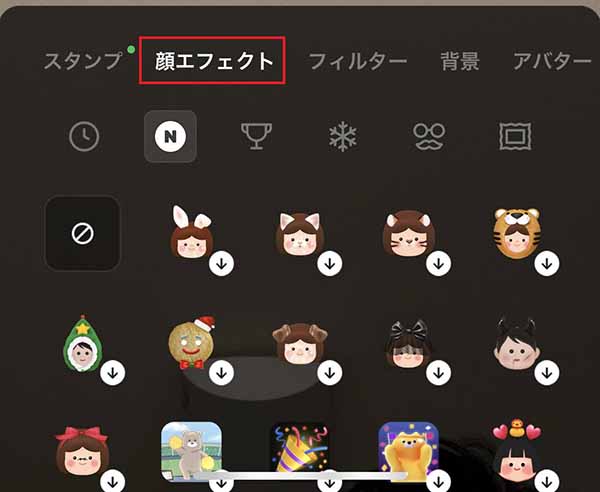
ライン通話でエフェクトを使うには、まずアプリの設定にアクセスする必要があります。設定に入ると、「通話」や「音声」などのオプションを見つけることができるでしょう。その中から「エフェクト」または「音声エフェクト」を選択します。ここで、さまざまなエフェクトがリストアップされているはずです。選択したいエフェクトをタップし、有効化ボタンを押すことで、エフェクトが適用されます。通話中にエフェクトを使いたい場合は、通話画面でエフェクトアイコンをタップして切り替えることも可能です。
ライン通話エフェクトの種類
ライン通話では、多様なエフェクトが用意されています。
- ロボット声: 通常の声をロボットのような音声に変換します。
- エコー: 声に反響を加えて、広い空間で話しているような効果を実現します。
- ウィスパー(囁き声): 声を囁き声のように小さく、神秘的な感じにします。
エフェクトの有効化手順
エフェクトを有効にする手順は以下の通りです。
- ラインアプリを開き、設定に移動します。
- 「通話」または「音声」を選択します。
- 「エフェクト」または「音声エフェクト」の項目を見つけ、選択します。
- 使用したいエフェクトをタップし、有効化ボタンを押します。
通話中のエフェクト切り替え方法
通話中にエフェクトを切り替える方法も簡単です。
- 通話中にエフェクトアイコンをタップします。
- 表示されるエフェクト一覧から、使用したいエフェクトを選択します。
- 選択したエフェクトが即座に適用され、相手に効果が反映されます。
LINEで電話しながらLINEする方法は?
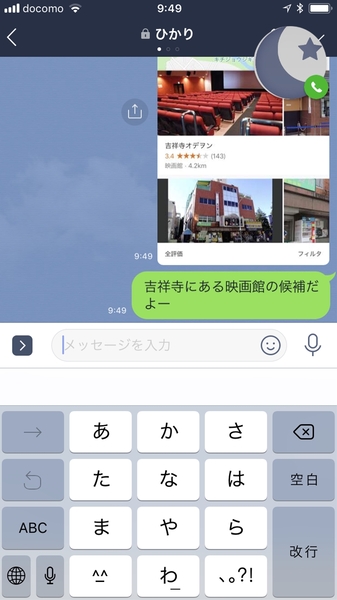
LINEアプリを使用して、通話中にメッセージを送る方法について説明します。この機能は、通話中にテキストメッセージを送ったり、スタンプを送ったりすることができるため、相手にすぐに伝える必要がある情報を共有することができます。
通話中のメッセージ機能の利用方法
通話中にメッセージを送るには、まず通話画面を開きます。次に、画面上部のメッセージアイコン(通常は吹き出しの形)をタップします。キーボードが表示され、テキストメッセージを入力できます。入力後、送信ボタンをタップすると、メッセージが相手に送られます。
通話中にスタンプを送る方法
通話中にスタンプを送るには、通話画面でスタンプアイコンをタップします。これにより、スタンプ選択画面が表示されます。ここで、送りたいスタンプを選んでタップすると、それが相手に即座に送られます。通話中でも感情や反応を簡単に伝えられます。
通話中にファイルを共有する方法
通話中にファイルを共有するには、通話画面でファイルアイコン(通常はクリップの形)をタップします。これにより、ファイルを選択できる画面が開きます。スマートフォンやタブレット内のファイルから、送りたいものを選んでタップすると、それが相手に送られます。画像やドキュメントなどを共有するのに便利です。
LINE通話のパーティー機能とは?

LINE通話のパーティー機能は、最大100人のユーザーが同時に音声またはビデオでコミュニケーションできる機能です。この機能を使用することで、友人や家族、同僚と大規模な会議やパーティをオンラインで開催することができます。参加者はそれぞれの端末から簡単に接続でき、高品質な音声と映像でリアルタイムの交流を楽しむことができます。
パーティー機能の利用方法
パーティー機能の利用方法は非常に簡単です。まず、LINEアプリを開き、通話タブから「新しいグループ通話」を選択します。次に、招待したいユーザーを追加し、「開始」ボタンを押すことでパーティーが開始されます。
- 「新しいグループ通話」を選択する。
- 招待したいユーザーを追加する。
- 「開始」ボタンを押す。
パーティー機能の主な特徴
パーティー機能にはいくつかの便利な特徴があります。
- 最大100人まで参加可能: 大規模なイベントや会議にも対応しています。
- 音声とビデオの切り替えが可能: 都合に合わせて音声通話かビデオ通話に変更できます。
- 画面共有機能: プレゼンテーションや資料を共有することが可能です。
パーティー機能の注意点
パーティー機能を利用する際にはいくつかの注意点があります。
- ネットワーク環境: 継続的に安定したインターネット接続が必要です。
- バッテリー消費: ビデオ通話は特にバッテリーを消費するため、充電器の準備をお勧めします。
- プライバシー設定: 参加者のプライバシーを守るため、適切な設定を行ってください。
よくある質問
LINE通話中に他の連絡先を追加することはできますか?
はい、LINE通話中に他の連絡先を追加することができます。これはグループ通話の機能を利用して行います。通話中に「+」ボタンをタップし、追加したい連絡先を選択することで簡単に追加できます。この機能は最大で200人までの参加が可能ですので、友人や家族との大人数での通話にも便利です。
LINE通話中に画面共有はできますか?
はい、LINE通話中に画面共有を行うことができます。これはビデオ通話中に行うことで、相手に自分の画面をリアルタイムで見せることができます。例えば、ドキュメントの共有やアプリの操作方法の説明など、様々なシーンで活用できます。画面共有を行うには、通話中に「画面を共有」ボタンをタップするだけです。
LINE通話中にテキストメッセージを送ることはできますか?
はい、LINE通話中にテキストメッセージを送ることができます。これは通話中に「チャット」ボタンをタップすることで、チャットウィンドウを開き、テキストメッセージを送信できます。これにより、音声やビデオ通話中に重要な情報を文字で伝えたい場合や、静かに伝えたい場合などに便利です。
LINE通話の品質を向上させる方法はありますか?
はい、LINE通話の品質を向上させる方法がいくつかあります。まず、安定したインターネット接続を使用することが重要です。Wi-Fiよりも有線接続がより安定しています。また、通話中にバックグラウンドアプリの使用を最小限に抑えることで、通信品質が向上します。さらに、最新バージョンのLINEアプリを使用することで、最適なパフォーマンスを得られます。これらの方法を組み合わせることで、よりクリアな通話品質を実現できます。