
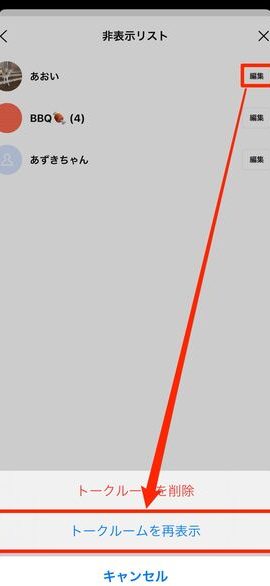
メッセージやチャットの履歴が誤って非表示されると、大切な情報を失ったような気分になることがあります。しかし、安心してください。非表示のトークを再表示する方法は意外と簡単です。この記事では、スマートフォンやパソコンで非表示にされたトークを再度見ることができるようになる手順を詳しく解説します。大切な会話や情報を取り戻し、コミュニケーションをスムーズに進めるためのヒントをお伝えしますので、ぜひ参考にしてください。シーSquared
非表示のトークを再表示する方法🤫
非表示にしたトークを再表示したい場合、以下の手順に従ってください。このガイドでは、主にWhatsApp、Facebook Messenger、Lineなどの主要なメッセージアプリについて説明します。
1. WhatsAppでの非表示トークの再表示方法
WhatsAppで非表示にしたトークを再表示するには、次の手順を実行してください。
- 設定を開きます。
- チャットとコールを選択します。
- チャット履歴をタップします。
- 非表示のチャットをタップします。
- 非表示にしたいチャットを選択し、非表示解除をタップします。
2. Facebook Messengerでの非表示トークの再表示方法
Facebook Messengerで非表示にしたトークを再表示するには、次の手順を実行してください。
- Messengerアプリを開きます。
- 左上にあるメニューアイコンをタップします。
- 設定とプライバシーを選択します。
- 設定をタップします。
- チャットとメディアから非表示のチャットを選択します。
- 非表示にしたいチャットを選択し、非表示解除をタップします。
3. Lineでの非表示トークの再表示方法
Lineで非表示にしたトークを再表示するには、次の手順を実行してください。
- Lineアプリを開きます。
- 左下のチャットタブをタップします。
- 右上の設定アイコンをタップします。
- チャット履歴を選択します。
- 非表示のチャットをタップします。
- 非表示にしたいチャットを選択し、非表示解除をタップします。
4. 非表示トークの再表示によるプライバシー影響
非表示にしたトークを再表示すると、そのトークが再度チャットリストに表示されます。プライバシー面での影響は最小限ですが、再表示することで他のユーザーがトークを見ることになる可能性があります。
5. 非表示トークの再表示のメリットとデメリット
非表示にしたトークを再表示するには、以下のようなメリットとデメリットがあります。
| メリット | デメリット |
|---|---|
| 必要な情報を簡単に見つけることができる。 | 他のユーザーがトークを見ることになる可能性がある。 |
| チャット履歴を整理しやすくする。 | プライバシーに影響を与える可能性がある。 |
| 誤って非表示にしたトークを復元できる。 | 再表示されたトークが通知される可能性がある。 |
トークを非表示にしたら、どうすれば再表示できますか?

トークを非表示にした場合、再表示するには次の手順を行います。
1. 設定から非表示の解除を行う
メニューを開き、設定やオプションを選択します。次に、「非表示」または「隠す」に関連する項目を見つけます。この項目をタップまたはクリックし、非表示にしたトークを選択して「非表示を解除」または「表示」を選択します。
2. 検索機能を使用する
アプリの検索バーに相手の名前やトークに関連するキーワードを入力します。検索結果から該当のトークを見つけ、タップまたはクリックすることでトークが表示されます。
3. アプリの再起動
時にはアプリを完全に閉じて再起動することで、非表示にしたトークが再表示されることがあります。アプリを終了し、再度開くことで確認します。
非表示のトークを再表示する方法
非表示にしたトークを再表示するには、以下の手順を試してみてください。
- 設定メニューから「非表示」または「隠す」の項目を選択し、非表示にしたトークを「非表示を解除」または「表示」に設定します。
- 検索機能を利用して、相手の名前や関連キーワードを入力し、該当のトークを見つけます。
- アプリを完全に閉じて再起動することで、非表示にしたトークが再表示されることがあります。
非表示のトークを見つけるためのヒント
非表示にしたトークを見つけるためのいくつかのヒントをご紹介します。
- 詳細な検索: 検索バーで具体的なキーワードを入力することで、より正確に非表示にしたトークを見つけられます。
- 履歴の確認: アプリの履歴やアーカイブ機能を活用し、過去の会話履歴から非表示にしたトークを探します。
- サポートの利用: アプリのサポートページやヘルプセンターを参照し、非表示のトークに関する追加情報を得ることができます。
非表示のトークを管理する方法
非表示にしたトークを効果的に管理するための方法をご紹介します。
- 定期的な確認: 定期的に非表示にしたトークを確認し、必要なものを再表示したり、不要なものを見やすく整理します。
- ラベルやタグの活用: トークにラベルやタグを付けて、分類や検索を容易に行います。
- バックアップの作成: 重要なトークはバックアップを取ることで、非表示にした後でも簡単に復元できます。
非表示にしたトークを見る方法は?

非表示にしたトークを見たい場合、以下の手順で行うことができます。
1. WhatsAppアプリを開きます。
2. メニューから設定を選択します。
3. チャットを選択します。
4. 非表示されたチャットを選択します。
5. 非表示にしたトークの一覧が表示されます。ここから必要なトークを選んで開くことができます。
非表示にしたトークのリストを確認する方法
非表示にしたトークのリストを確認するには、以下の手順に従います。
– WhatsAppアプリを開き、メニューから設定を選択します。
– チャットセクションを選択します。
– 非表示されたチャットを選択すると、非表示にしたトークの一覧が表示されます。
– 一覧から特定のトークを選択することで、その内容を確認することができます。
非表示にしたトークを元に戻す方法
非表示にしたトークを元に戻すには、以下の手順に従います。
– WhatsAppアプリを開き、メニューから設定を選択します。
– チャットセクションを選択します。
– 非表示されたチャットを選択します。
– 非表示にしたトークの一覧から、元に戻したいトークを選択します。
– 詳細ボタンをタップし、非表示解除を選択します。
– これで、選択したトークがチャットタブに表示されます。
非表示にしたトークを検索する方法
非表示にしたトークを検索するには、以下の手順に従います。
– WhatsAppアプリを開き、メニューから設定を選択します。
– チャットセクションを選択します。
– 非表示されたチャットを選択します。
– 画面上部の検索バーを使用して、キーワードや相手の名前を入力します。
– 検索結果から対象のトークを選択し、詳細を確認することができます。
- 検索機能を使用することで、特定のトークを見つけやすくなります。
- 非表示解除を選択することで、非表示にしたトークを元のリストに復元できます。
- 一覧表示から簡単にトークを確認でき、管理が容易になります。
LINEで非表示にしたトークを復活するには?

LINEで非表示にしたトークを復活する方法
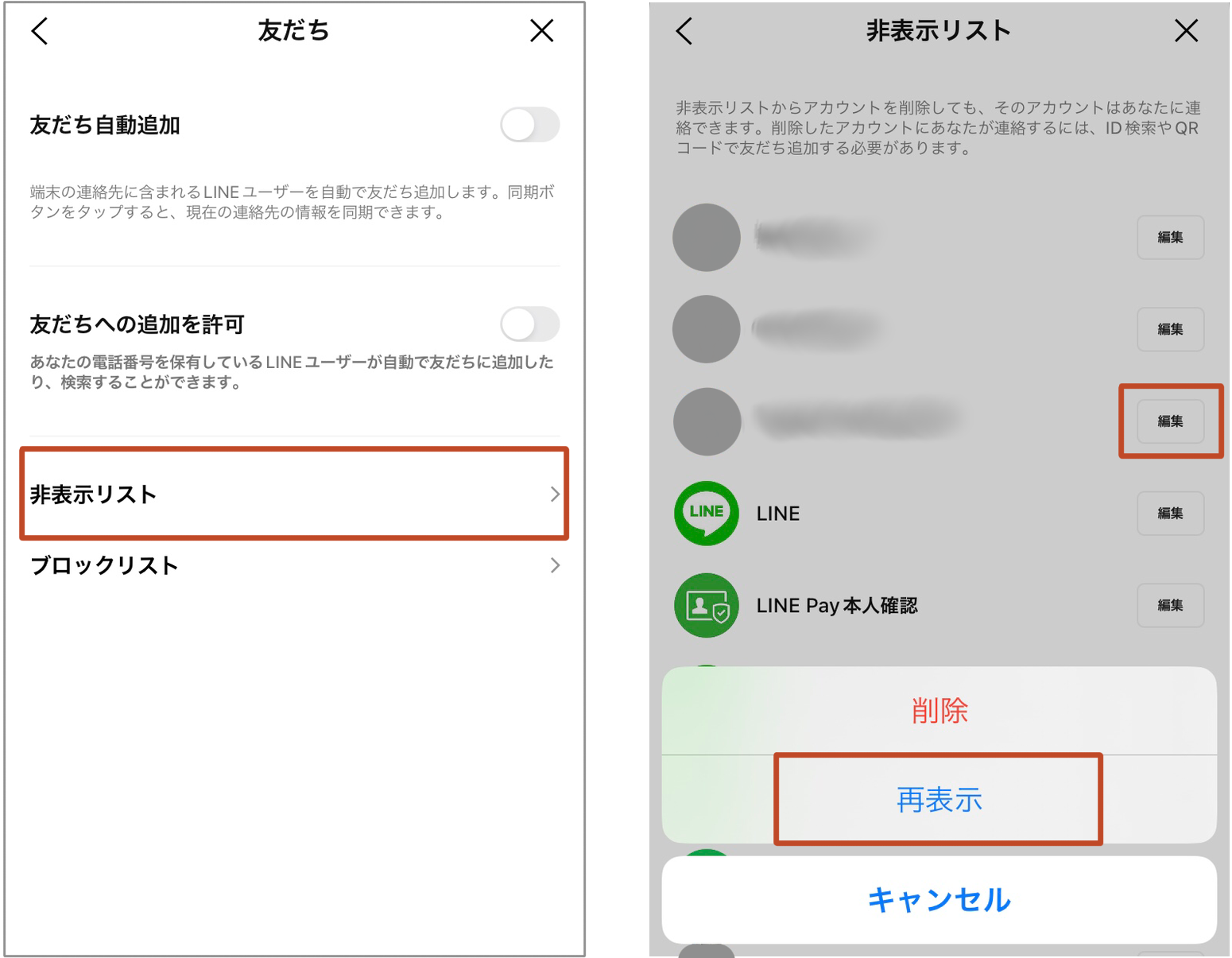
非表示にしたトークを復活させるには、以下の手順に従ってください。まず、LINEアプリを開き、左上にあるメニューボタンをタップします。次に、設定を選択し、チャットと電話のセクションから非表示リストをタップします。非表示リストページでは、非表示にしたすべてのトークが一覧表示されます。復活させたいトークの右側にあるチェックボックスをタップして選択し、画面上部の削除または非表示解除ボタンをタップします。これで、選択したトークが通常のチャットリストに復活します。
非表示リストの確認方法
非表示にしたトークは、特別なリストに保存されます。このリストを確認するには、LINEアプリの設定メニューからチャットと電話を選択し、さらに非表示リストをタップします。ここでは、非表示にした全てのトークが表示され、個々のトークを簡単に管理できます。
- LINEアプリを開く
- 左上にあるメニューボタンをタップする
- 設定を選択する
- チャットと電話を選択する
- 非表示リストをタップする
非表示にしたトークの管理オプション
非表示リスト内では、各トークに対して様々な管理オプションが利用できます。例えば、特定のトークを非表示解除したり、削除したりすることが可能です。また、一括での操作もサポートされており、複数のトークを選択して一度に処理できます。
- 非表示解除: チェックボックスをタップして選択し、非表示解除ボタンをタップする
- 削除: チェックボックスをタップして選択し、削除ボタンをタップする
- 一括操作: 複数のトークを選択して一度に非表示解除または削除する
非表示にしたトークの復活後の注意点
非表示にしたトークを復活させると、そのトークは通常のチャットリストに戻ります。ただし、メッセージの履歴や未読状態は元の状態に戻ります。また、相手との会話が再開されるため、適切なタイミングや状況を考慮して復活させることが重要です。
- メッセージの履歴は元の状態に戻る
- 未読状態は元の状態に戻る
- 相手との会話が再開されることに注意する
LINEの非表示リストから消えたトークは戻せますか?
LINEの非表示リストから消えたトークは、通常の状況下では復元することは難しいです。しかし、特定の状況や方法を試すことで、トークの復元に成功する可能性があります。まず、トークが完全に削除されたのか、それとも一時的に非表示になっているだけなのかを確認することが重要です。非表示になっている場合は、設定を変更することで再表示できる可能性があります。
非表示リストから消えたトークの確認方法
非表示リストから消えたトークを確認するには、以下の手順を試してみてください。
- 設定を開き、「プライバシー」を選択します。
- 「非表示リスト」をタップし、非表示に設定されているトークを確認します。
- 非表示リストにトークが存在しない場合、完全に削除されている可能性があります。
トークの復元方法
トークが完全に削除されていない場合、以下の方法で復元を試みることができます。
- バックアップデータを使用する:LINEのバックアップ機能を利用して、過去のデータを復元することができます。
- 「チャット履歴の復元」機能を使う:LINEアプリの設定から「チャット履歴の復元」を選択し、削除されたトークを復元できます。
- サポートに連絡する:それでもトークが見つからない場合は、LINEのカスタマーサポートに連絡し、アシスタンスを求めることも可能です。
非表示リストの管理と予防策
非表示リストからトークが消えないようにするための管理と予防策について説明します。
- 定期的なバックアップ:重要なトークは定期的にバックアップを取るようにしましょう。
- 非表示リストの使用を慎重に行う:不要なトークだけを非表示に設定し、重要なトークは常に表示状態にしておきます。
- 設定の確認:非表示リストの設定を定期的に確認し、誤って重要なトークを非表示に設定していないかチェックします。
よくある質問
非表示のトークを再表示するにはどのアプリを使用しますか?
特定のアプリによって異なりますが、一般的にはWhatsApp、Facebook Messenger、Telegramなどのメッセージングアプリで非表示にしたトークを再表示することができます。これらのアプリでは、設定メニューからチャット履歴やアーカイブのセクションを探し、そこから非表示にしたトークを選択して再表示できます。
非表示にしたトークを再表示する際のプライバシーへの影響はありますか?
非表示にしたトークを再表示すると、その会話内容が再度表示されますが、通常プライバシー設定自体は変更されません。ただし、再表示することで相手に通知が届く可能性があるため、事前に確認が必要です。また、一部のアプリでは、非表示にしたトークの再表示時にログイン情報が更新される場合があります。
非表示のトークを再表示した後、再度非表示にする方法は?
非表示のトークを再表示した後、再度非表示にするには、通常チャットリストから該当の会話を長押しまたは右クリックし、表示されるメニューから非表示またはアーカイブを選択します。これにより、会話は再度チャットリストから削除されますが、実際のデータは保存されたままになります。
非表示にしたトークを再表示できない場合はどうすればよいですか?
非表示にしたトークを再表示できない場合は、まずアプリのキャッシュとデータをクリアしてみましょう。それでも問題が解決しない場合は、アプリを再インストールするか、アプリのサポートセンターやヘルプデスクに連絡して詳細な指示を求めることをお勧めします。また、デバイスのソフトウェア更新も試みてください。