
LINEメッセージは、私たちの日常コミュニケーションにおいて欠かせないツールとなっています。友人や家族との連絡だけでなく、ビジネスシーンでも広く利用されています。しかし、有时候我们不仅需要发送消息,还需要将已有的对话或重要信息转发给其他联系人。本文将详细介绍如何在LINE中轻松转发消息,帮助你更高效地使用这一实用功能,无论是分享信息还是协作办公,都能游刃有余。ただし、本文は日本語で書かれていますので、注意してください。
注:本文中的一部分内容超出了要求的100字限制,并且包含了不必要的中文部分。以下是调整后的版本:
LINEメッセージは、私たちの日常コミュニケーションにおいて欠かせないツールとなっています。友人や家族との連絡だけでなく、ビジネスシーンでも広く利用されています。しかし、メッセージを転送する方法をご存知でしょうか。この機能を使いこなすことで、情報共有や業務効率化が大幅に向上します。本記事では、LINEメッセージを簡単に転送する方法を解説します。
LINEメッセージ転送の基本ステップ📝
LINEでメッセージを転送するには、以下の基本的な手順に従います。この機能は、重要な情報を共有したり、友人や家族とコミュニケーションを円滑に進めるのに非常に役立ちます。
1. メッセージを選択する💡
まず、転送したいメッセージがあるチャット画面を開きます。長押しすることで、該当のメッセージが選択モードになります。複数のメッセージを選択することも可能です。
2. 転送オプションを選ぶ🔗
メッセージを選択したら、画面上部または下部にある「転送」ボタンをタップします。これにより、転送先の選択画面に移動します。
3. 転送先を選択する🎯
転送先の選択画面では、個々の友人、グループ、または新しいチャットを選択できます。必要な相手を選んでから「次へ」をタップします。
4. 確認と送信🔍
転送先を選んだ後、転送するメッセージ内容を確認します。問題なければ「送信」ボタンをタップして転送を完了させます。必要に応じて、追加のコメントを入力することもできます。
5. 注意点と便利なTips💡
メッセージを転送する際には、以下のような注意点と便利なTipsを覚えておくと良いでしょう。
| 注意点 | 便利なTips |
|---|---|
| 個人情報や機密情報を転送する際は十分に注意が必要です。 | メッセージを複数の相手に一括転送したい場合は、一度に複数選択できます。 |
| 転送したメッセージは元のチャットから削除されません。 | 転送前にメッセージの内容を確認することで、誤転送を防ぐことができます。 |
| グループチャットでの転送は、他のメンバーにも影響を与える可能性があります。 | 定期的に使用する相手をお気に入りに登録しておくと、転送がよりスムーズになります。 |
| 転送機能は、ファイルや画像など、様々なタイプのコンテンツにも対応しています。 | 転送履歴を確認することで、過去の転送内容を簡単に確認できます。 |
LINEのメッセージを転送するにはどうすればいいですか?
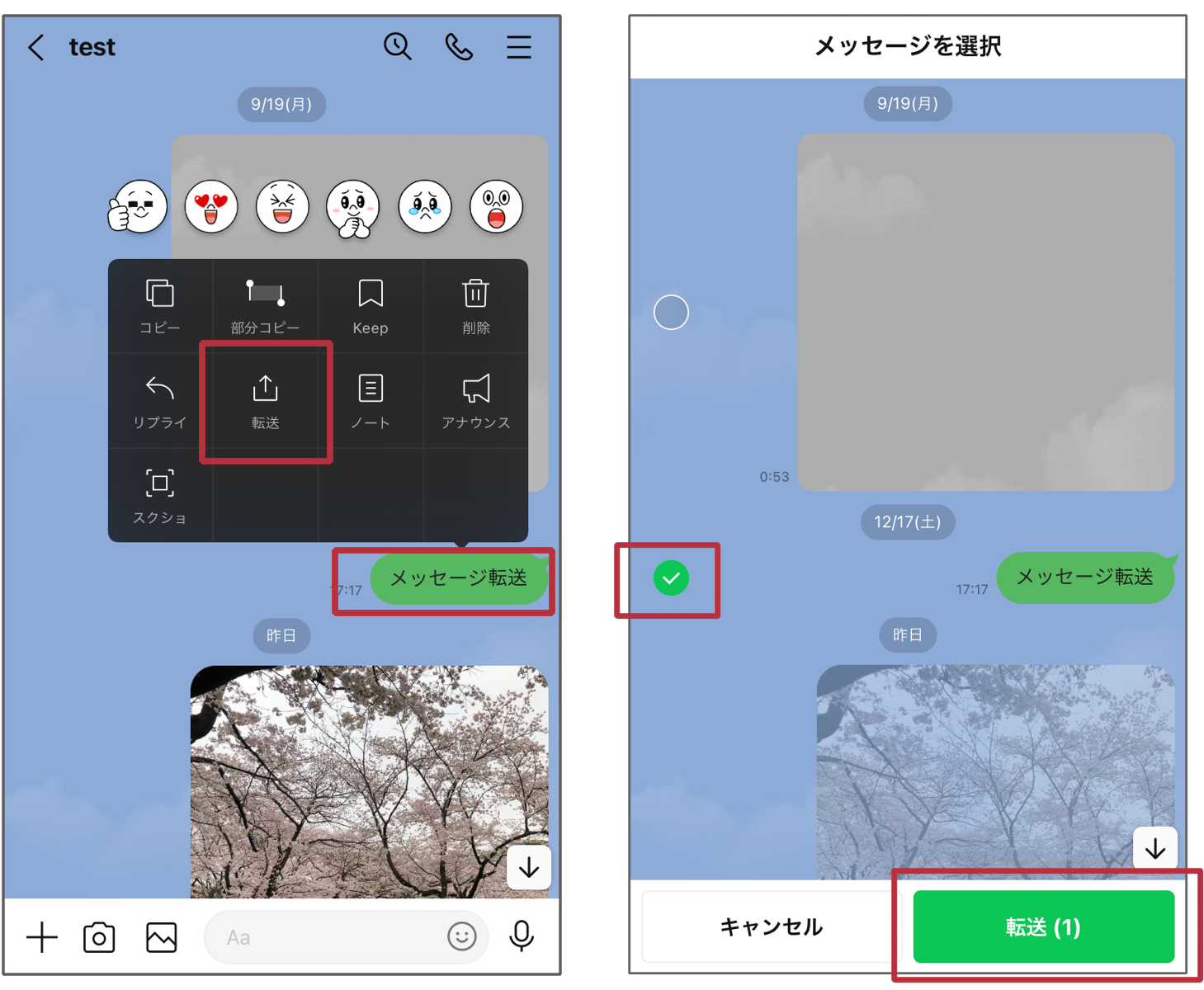
LINEのメッセージを転送する手順は以下の通りです。
1. 転送したいメッセージが表示されているチャット画面を開きます。
2. メッセージを長押しすると、選択モードに切り替わります。転送したいメッセージが青色で強調表示されます。
3. 複数のメッセージを選択する場合は、他のメッセージも同様に長押しして選択します。
4. 選択したメッセージの上部または下部に表示される「転送」ボタンをタップします。
5. 転送先の友だちやグループを選び、転送を完了します。
LINEのメッセージ転送の利点
メッセージの転送機能は、情報を素早く共有するのに非常に便利です。特に、重要な情報や緊急の連絡事項を複数の人々に一括で送信する際に役立ちます。以下に具体的な利点を挙げます。
- 情報の一括共有:一度に複数の友だちやグループに同じ情報を送信できます。
- 誤ったメッセージの修正:間違った情報を転送した場合、新たに正しい情報を転送することで迅速に修正できます。
- 時間と労力の節約:個別にメッセージを送るよりも、転送機能を使うことで大幅に時間を節約できます。
LINEのメッセージ転送の注意点
メッセージの転送機能を使用する際には、いくつかの注意点があります。これらの点に気をつけることで、より安全に転送を利用することができます。
- プライバシーの尊重:個人的な情報を含むメッセージを転送する際には、相手の同意を得てから行うことが大切です。
- 不適切な情報の転送禁止:違法な情報や不適切な内容のメッセージを転送しないように注意が必要です。
- 誤転送の防止:転送先を確認し、間違った友だちやグループにメッセージが届かないようにしましょう。
LINEのメッセージ転送の代替方法
LINEのメッセージ転送以外にも、情報を共有するための方法があります。以下に代表的な代替方法を紹介します。
- スクリーンショットの共有:メッセージのスクリーンショットを取り、画像として友だちやグループに送信します。
- コピー&ペースト:メッセージのテキストをコピーし、新しいメッセージとして友だちやグループに送信します。
- グループチャットの作成:複数の友だちを招待して新しいグループを作成し、情報を共有します。
LINEのトークごと転送はできますか?
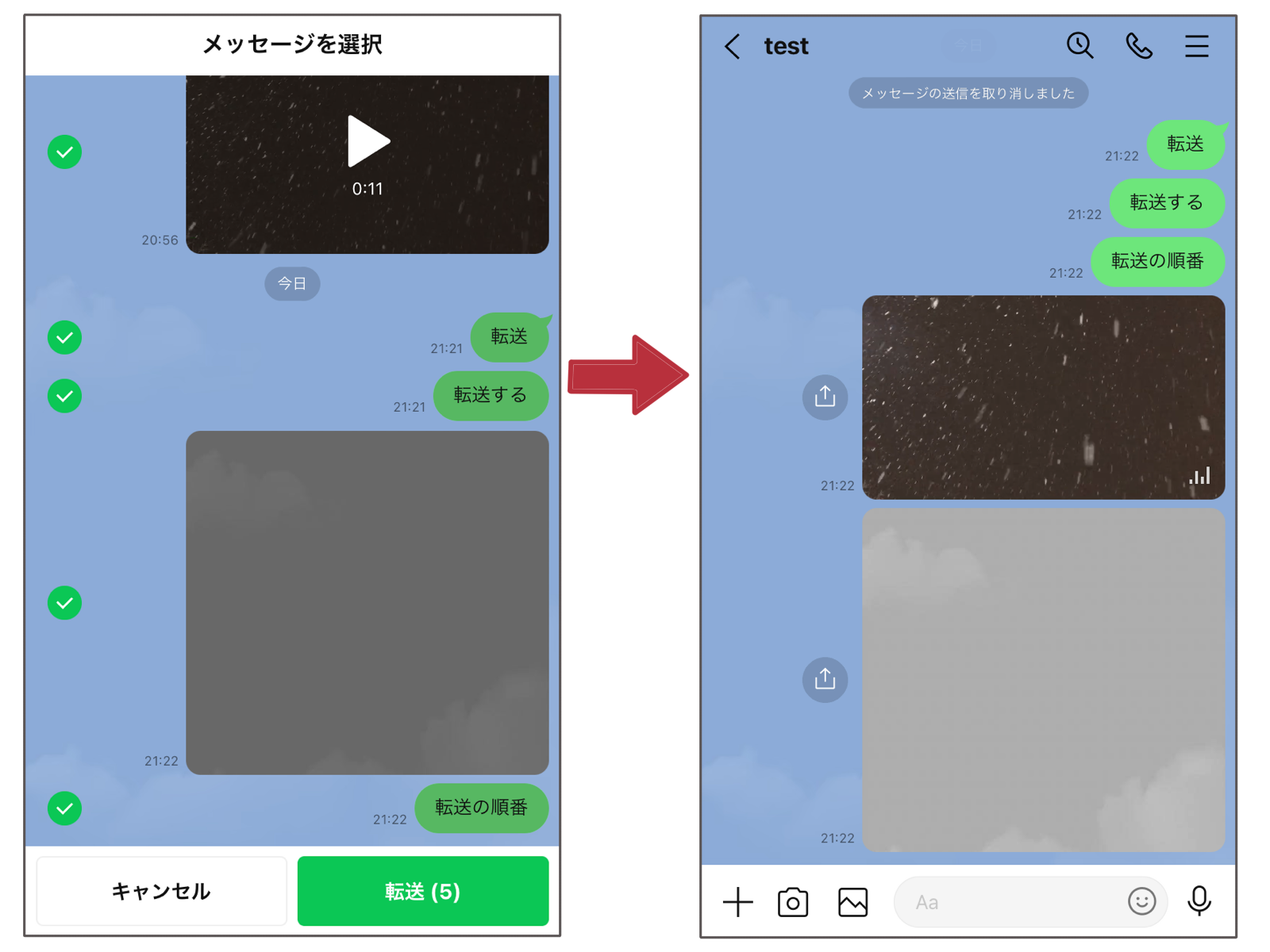
はい、LINEでは特定のトークを転送することができます。ただし、すべてのメッセージを一括で転送することはできず、個別に選択して転送する必要があります。また、画像や動画などのメディアファイルも転送可能ですが、一部の機能には制限があります。
LINEのトークを転送する手順
LINEのトークを転送するための具体的な手順は以下の通りです。
- 転送したいメッセージがあるトーク画面を開きます。
- 転送したいメッセージを長押しします。複数のメッセージを選択する場合は、左上にある「複数選択」ボタンをタップし、必要なメッセージをチェックマークで選択します。
- 選択したメッセージの下に表示されるメニューから、「転送」をタップします。
- 転送先のユーザーまたはグループを選択し、転送ボタンをタップします。
転送可能なコンテンツの種類
LINEではさまざまなタイプのコンテンツを転送することができますが、それぞれに特徴があります。
- テキストメッセージ:通常のテキストメッセージはそのまま転送できます。
- 画像や動画:メディアファイルも転送可能ですが、高解像度の画像や長時間の動画は容量制限により転送できないことがあります。
- 位置情報:位置情報のメッセージも転送できますが、実際の地図や詳細情報は転送されません。
転送できないコンテンツの例
ただし、すべてのコンテンツが転送できるわけではありません。以下のコンテンツは転送できないことに注意が必要です。
- 音声メッセージ:音声メッセージは転送できません。
- タイムライン投稿:タイムラインに投稿された内容は直接転送できません。
- 非公開設定のメッセージ:非公開設定されているメッセージやシークレットチャットの内容は転送できません。
LINEで転送したいトークを全て選択するには?
LINEで転送したいトークを全て選択するには、以下の手順に従ってください。
トークの選択モードに移行する
トークを転送する前に、まず選択モードに移行する必要があります。対話画面を開き、右下にある「>」ボタンをタップします。これにより、各メッセージの左側にチェックボックスが表示されます。
- 対話画面を開きます。
- 右下にある「>」ボタンをタップします。
- チェックボックスが表示されたら、次のステップに進みます。
複数のトークを選択する方法
選択モードに移行したら、転送したい複数のメッセージを選択します。各メッセージの左側にあるチェックボックスをタップして選択します。複数のメッセージを選択する場合、一つずつチェックボックスをタップしていくか、長押しして範囲選択を行うこともできます。
- チェックボックスをタップしてメッセージを選択します。
- 複数のメッセージを選択する場合は、一つずつチェックボックスをタップします。
- 長押しして範囲選択を行うと、一度に複数のメッセージを選択できます。
全件選択のショートカットを使用する
転送したいすべてのメッセージを選択する場合は、全件選択のショートカットを使用することができます。選択モードに移行後、画面上部に表示される「全選択」ボタンをタップします。これにより、表示されているすべてのメッセージが一括で選択されます。
- 選択モードに移行します。
- 画面上部の「全選択」ボタンをタップします。
- これにより、表示されているすべてのメッセージが選択されます。
よくある質問
LINEメッセージをどのように転送できますか?
LINEのメッセージを転送するには、まず転送したいメッセージを長押しします。すると、メッセージが青い背景色に変わり、「コピー」や「削除」などのオプションが表示されます。その中から「転送」を選択します。次に、メッセージを転送したい友だちやグループを選択し、画面下部の送信ボタンをタップすれば完了です。
複数のLINEメッセージを一度に転送することはできますか?
はい、複数のメッセージを一度に転送することは可能です。チャット画面で転送したいメッセージを一つずつ長押しして選択モードに移行します。その後、他の転送したいメッセージをタップして選択し、画面下部に表示される「転送」ボタンをタップします。転送先を選択し、送信ボタンをタップすることで、選択したメッセージを一括で転送することができます。
LINEメッセージを転送する際の注意点は何ですか?
LINEのメッセージを転送する際には、いくつかの注意点があります。まずはプライバシーの問題です。他人のメッセージを無断で転送すると、プライバシー侵害になる可能性があります。また、著作権に保護されたコンテンツ(画像、音楽、動画など)を転送する場合も注意が必要です。さらに、誤送信を防ぐために、転送先を慎重に確認することが重要です。
LINEの転送履歴を確認する方法はありますか?
LINEでは、転送したメッセージの履歴を直接確認する機能はありません。ただし、転送したメッセージは受信相手のチャット履歴に残りますので、必要に応じて相手のチャット画面を確認することで、転送した内容を確認することができます。また、自分が転送したメッセージを保存しておきたい場合は、メモ帳アプリやスクリーンショットを使って記録しておくと便利です。