

LINEトークの履歴を完全に削除し、復元不可能にする方法について解説します。スマートフォンやパソコンで利用されているLINEは、日常生活において欠かせないコミュニケーションツールとなっています。しかし、プライバシー保護やセキュリティの観点から、特定の会話データを永久に消去したい場合があります。この記事では、安全かつ確実にLINEトーク履歴を消去する手順を詳しく紹介。大切な情報を守るためにも、ぜひ参考にしてください。
LINEトークを完全に削除する手順🗑️
LINEのトーク履歴を完全に削除し、復元が不可能にするためには、以下の手順に従ってください。このプロセスは、データが永久的に消失することを確認します。
1. LINEアプリ内の設定から削除する方法
まず、LINEアプリを開き、設定に移動します。次に、「プライバシーとセキュリティ」を選択し、「トーク履歴の管理」をタップします。ここで、「全トーク履歴を削除」のオプションを選択し、表示される警告メッセージに従って削除を確定します。
2. クラウドバックアップの削除
クラウドに保存されているトーク履歴も削除する必要があります。LINEアプリの設定から「アカウント」に移動し、「データ移行」を選択します。「トーク履歴のバックアップ」をタップし、「バックアップの削除」を選択して、クラウド上のデータを永久的に削除します。
3. デバイスからのデータ削除
デバイス自体からもデータを削除する必要があります。iPhoneの場合、「設定」アプリから「一般」→「iPhoneの初期化」→「コンテンツと設定を消去」を選択します。Androidの場合、「設定」アプリから「システム」→「リセットオプション」→「データのリセット」を選択します。これにより、デバイス上のすべてのデータが削除されます。
4. アカウントの削除
さらに確実性を求める場合は、LINEアカウントそのものを削除することも検討してください。LINEアプリの設定から「アカウント」に移動し、「アカウントの削除」を選択します。注意点として、アカウントを削除すると元に戻すことができません。
5. 削除後の確認
削除手順を完了した後、確認のために以下の項目をチェックしてください:
- トーク履歴が表示されないこと
- クラウドバックアップが存在しないこと
- デバイスからLINEアプリが完全に削除されていること
- アカウントが削除済みであることを確認する(必要に応じて)
| 手順 | 詳細 |
|---|---|
| LINEアプリ内の設定から削除 | 設定 → プライバシーとセキュリティ → トーク履歴の管理 → 全トーク履歴を削除 |
| クラウドバックアップの削除 | 設定 → アカウント → データ移行 → トーク履歴のバックアップ → バックアップの削除 |
| デバイスからのデータ削除 | iPhone: 設定 → 一般 → iPhoneの初期化 → コンテンツと設定を消去 Android: 設定 → システム → リセットオプション → データのリセット |
| アカウントの削除 | 設定 → アカウント → アカウントの削除 |
| 削除後の確認 | トーク履歴の非表示、クラウドバックアップの非存在、デバイスからの完全削除、アカウントの削除確認 |
ラインで完全に削除したトークは復活できますか?
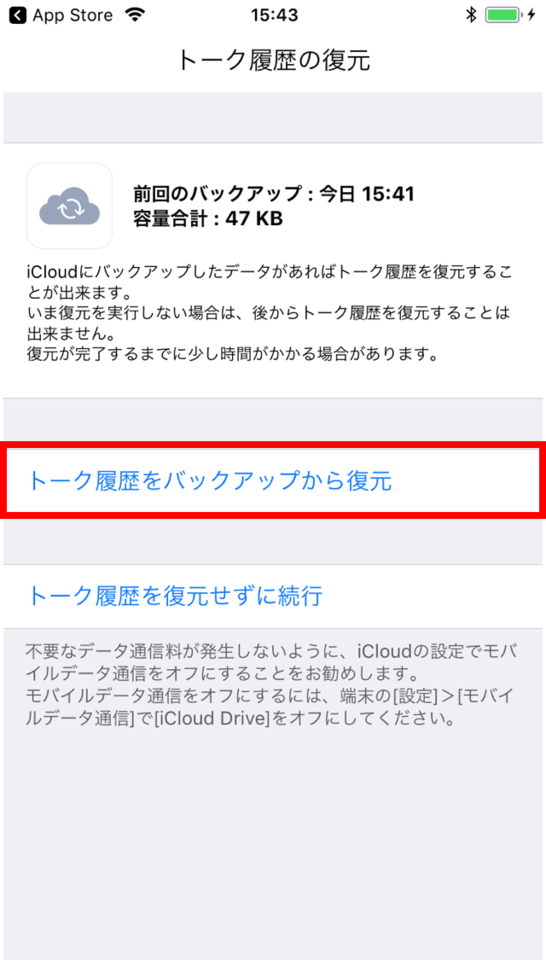
ラインアプリでは、一度完全に削除したトークを復元することは基本的には不可能です。トークが削除されると、そのデータはサーバーからも削除され、物理的に存在しなくなるため、復元の手段はありません。ただし、削除する前にバックアップを取る方法や、特定の状況下での対処法があることを知っておくと役立つ場合があります。
ラインのトークを削除する前にバックアップを取る方法
トークを削除する前に、以下の手順でバックアップを取ることができます。
- トーク履歴エクスポート機能を使用する:iOS版ラインでは、「設定」から「チャット」を選択し、「トーク履歴エクスポート」を選んでメールアドレスに送信することができます。
- スクリーンショットを撮る:重要なメッセージをスクリーンショットとして保存しておくと、後で参照できるようになります。
- サードパーティ製アプリを利用する:いくつかのサードパーティ製アプリやサービスで、ラインのトーク履歴をバックアップすることができる場合があります。ただし、セキュリティ面でのリスクも考慮する必要があります。
削除したトークの復元を試みる際の注意点
削除したトークを復元しようとする際には、以下の点に注意してください。
- 時間経過による復元不能性:トークが削除されて時間が経過すると、データが完全に消失してしまうため、早期に対策を講じることが重要です。
- データ復旧サービスの利用:専門的なデータ復旧サービスを利用することで、一部のデータを復元できる可能性がありますが、費用や成功率は保証されません。
- プライバシーとセキュリティ:第三者に依頼してデータを復元する場合は、個人情報の漏洩や不正利用のリスクがあることを念頭に置いてください。
ラインのトーク削除機能の仕組み
ラインのトーク削除機能は以下の仕組みで動作します。
- 端末から削除:ユーザーがトークを削除すると、まず端末からデータが削除されます。
- サーバーからの削除:その後、ラインのサーバーからもデータが削除され、物理的に存在しなくなります。
- 同期の影響:複数のデバイスでラインを使用している場合、1つのデバイスでトークを削除すると、他のデバイスでも同期され、同じトークが削除されます。
LINEのトーク履歴を完全に消す方法はありますか?

LINEのトーク履歴を完全に消す方法は、以下の手順で行うことができます。まず、LINEアプリを開き、設定へ進みます。次に、プライバシーとセキュリティを選択し、さらにトーク履歴の削除をタップします。ここで、特定のチャット相手またはグループから選択し、削除したい履歴を選んで削除ボタンをタップします。ただし、この操作は元に戻せませんので注意が必要です。
トーク履歴の削除範囲について
トーク履歴の削除には、個別のメッセージや画像、動画など特定のメディアのみを削除するオプションがあります。また、特定のチャット相手との全ての履歴を一括で削除することも可能です。
- 個別削除: 特定のメッセージやメディアを長押しして削除を選択します。
- 一括削除: チャットルームを開き、設定アイコンから「会話の削除」を選択します。
- 全履歴削除: 設定から「プライバシーとセキュリティ」→「トーク履歴の削除」を選択します。
削除後の影響について
トーク履歴を削除した後、その情報は他のユーザーからも見えなくなりますが、相手がスクリーンショットを取っている場合は例外です。また、削除した履歴は復元できません。
- 相手への影響: 相手の端末では削除したメッセージは表示されなくなります。
- バックアップへの影響: 削除前にバックアップを取っていない場合、データは永久的に失われます。
- 復元の不可能性: 削除した履歴は完全に消失し、復元する手段はありません。
トーク履歴のバックアップと管理
トーク履歴を安全に管理するためには、定期的にバックアップを取ることが推奨されます。LINEでは、Google DriveやiCloudなどのクラウドサービスを使用してバックアップを取り、必要に応じて復元することができます。
- バックアップの方法: 設定から「アカウント」→「トーク履歴のバックアップ」を選択します。
- バックアップの頻度: 定期的にバックアップを取ることで、重要なデータを失うリスクを軽減できます。
- 復元の方法: 新しい端末にLINEをインストールした場合、バックアップからトーク履歴を復元できます。
完全にLINEを削除したら復元できますか?
LINEアカウントの復元方法
完全にLINEを削除した場合、アカウントを復元するためには特定の手順が必要です。まず、登録情報(メールアドレスや電話番号)が必須となります。次に、パスワードリセット機能を使用することで、新しいパスワードを設定し、再度ログインすることが可能です。さらに、バックアップデータがあれば、チャット履歴や設定を復元することができます。
- 登録情報を使ってアカウントにアクセスする。
- パスワードリセット機能を利用して新しいパスワードを設定する。
- バックアップデータがあれば、チャット履歴や設定を復元する。
削除後のデータの取り扱い
完全にLINEを削除すると、その時点でデバイス上のデータは消去されます。ただし、サーバー上のデータは一定期間保持されることがあります。そのため、アカウントを再作成または復元する際には、一部のデータが復旧可能な場合があります。ただし、特定のチャット履歴やメディアファイルは永久に失われる可能性もあります。
- デバイス上のデータは即座に消去される。
- サーバー上のデータは一定期間保持される。
- 一部のデータは復旧可能だが、特定のチャット履歴やメディアファイルは失われる。
復元の際の注意点
LINEアカウントを復元する際にいくつかの注意点があります。セキュリティ面では、パスワードを定期的に変更し、二段階認証を設定することが推奨されます。また、個人情報の保護のために、不要な情報を共有しないようにすることも重要です。さらに、バックアップの頻度を高めることで、重要なデータを失うリスクを軽減できます。
- パスワードを定期的に変更し、二段階認証を設定する。
- 個人情報を保護するために、不要な情報を共有しない。
- バックアップの頻度を高め、重要なデータを失うリスクを軽減する。
トークルームを削除しても復活できますか?

通常、トークルームを削除すると、そのデータは完全に消去され、復活させることはできません。ただし、以下の状況によっては例外があります。
1. バックアップの利用
トークルームを削除する前に、バックアップを取っておくことで、後でデータを復元することができます。多くのチャットアプリでは、メッセージやメディアのバックアップ機能が提供されています。
- バックアップを定期的に取ることで、重要な情報を失うリスクを減らすことができます。
- バックアップファイルはクラウドストレージやローカルデバイスに保存できます。
- 削除したトークルームを復元する際には、バックアップファイルを使用してデータを再構築します。
2. アプリケーションの機能
特定のチャットアプリケーションでは、トークルームを一時的に削除できる機能が提供されている場合があります。このような機能を利用すれば、一定期間内にトークルームを復元することが可能です。
- アプリの設定メニューで、トークルームの復元オプションを確認してください。
- 復元可能な期間はアプリによって異なりますので、事前に確認が必要です。
- 復元プロセスは簡単で、通常は数回のタップで完了します。
3. サポートへの連絡
トークルームを誤って削除してしまった場合、アプリケーションのサポートチームに連絡することで、データの復旧を試みることができます。
- サポートチームはユーザーからのリクエストに基づいて、削除されたデータの復旧を検討します。
- ただし、成功保証はありませんので、早期の対応が重要です。
- サポートへの連絡方法はアプリのヘルプページやFAQで確認できます。
よくある質問
LINEトークを完全に削除すると、復元は可能ですか?
LINEトークを完全に削除した場合、そのデータは復元不可能となります。これは、メッセージやメディアファイルがサーバーから永久に消去されるためです。そのため、重要な情報は事前にバックアップを取ることを強く推奨します。
複数のデバイスからLINEトークを削除すると、効果は同じですか?
はい、複数のデバイスからLINEトークを削除しても、効果は同じです。どのデバイスから削除しても、その会話履歴はサーバーから永久に消去され、他のデバイスでも見ることはできません。
誤って削除したLINEトークを戻す方法はありますか?
一度誤って削除したLINEトークを戻す方法はありません。LINEでは、削除されたメッセージやメディアファイルは復元不可となっています。ただし、削除前にバックアップを取っておいた場合は、そのバックアップから復元することが可能です。
LINEトークの削除は、相手にも影響しますか?
はい、自分が削除したLINEトークは自分のデバイスからだけ消去され、相手のデバイスには影響しません。相手は自分のメッセージ履歴を保持し続けることができます。ただし、グループチャットで管理者がメッセージを削除した場合、全員のデバイスからそのメッセージが消去されます。