
LINEメッセージの自動転送機能は、現代のコミュニケーションにおいて欠かせない便利なツールとなっています。友人や家族、さらにはビジネスパートナーとのやりとりをスムーズにし、重要な情報を迅速に共有することが可能になりました。この機能を使いこなすことで、日々の生活や仕事の効率化につながり、時間の節約にもなります。本記事では、LINEメッセージを自動転送する方法を詳しく解説します。
🔄 LINEメッセージの自動転送機能で効率的に情報共有
LINEメッセージの自動転送機能は、特定のグループやユーザーにメッセージを自動的に転送できる便利な機能です。これにより、重要な情報を迅速に共有したり、特定のメンバーに通知を送ったりすることができます。
自動転送機能の設定方法
自動転送機能を設定するには、以下の手順に従ってください:
- LINEアプリを開く
- 設定メニューに移動する
- チャットと通話を選択する
- 自動転送を選択する
- 転送先を選択し、転送したいメッセージの種類を選択する
- 保存ボタンを押して設定を確定する
自動転送のメリット
自動転送機能には多くのメリットがあります:
- 時間の節約:手動でメッセージを転送する必要がなくなります。
- 情報の一括管理:特定のグループやユーザーに一貫して情報を提供できます。
- 緊急性の高い情報の迅速な共有:緊急の通知や重要なアップデートを即座に共有できます。
- 誤送信の防止:手動での転送ミスを防ぐことができます。
- 効率的なコミュニケーション:チーム内のコミュニケーションをより効率的に行えます。
自動転送の注意点
自動転送機能を利用する際には、以下の点に注意してください:
- プライバシーの尊重:個人的なメッセージや機密情報を転送しないようにしましょう。
- 適切な転送先の選択:転送先を慎重に選んで、不要な迷惑を避けることが重要です。
- 頻度の調整:過度な転送は受信者にとって迷惑になる可能性があるため、適切な頻度を設定しましょう。
- 内容の確認:転送されるメッセージの内容を事前に確認し、不適切な内容がないかチェックしましょう。
- 設定の定期的な見直し:必要に応じて設定を見直し、適切に調整しましょう。
自動転送の実際の利用シーン
自動転送機能は様々なシーンで活用できます:
- ビジネスシーン:プロジェクトチーム内での情報共有や、クライアントへの定期的な更新報告など。
- 学校のクラブ活動:メンバー間でのイベント情報の共有や、練習日の変更通知など。
- 家族間の連絡:家族間での重要な予定の共有や、緊急時の連絡網として。
- 友人グループ:旅行の計画やイベントの準備に関する情報を共有。
- 地域のコミュニティ:住民向けのイベント案内や、災害時の情報伝達。
自動転送機能の設定例
| シチュエーション | 転送元 | 転送先 | 転送するメッセージの種類 |
|---|---|---|---|
| ビジネスプロジェクト | プロジェクトチームのチャット | マネージャーの個別チャット | 重要度が高いメッセージのみ |
| 学校のクラブ活動 | クラブメンバーのグループチャット | 顧問教師の個別チャット | 練習日や大会の変更情報 |
| 家族間の連絡 | 家族のグループチャット | 全員の個別チャット | 予定の変更や緊急情報 |
| 友人グループ | 旅行計画のグループチャット | 全員の個別チャット | 宿泊先の変更や集合時間の変更 |
| 地域のコミュニティ | 住民のグループチャット | 地区長の個別チャット | イベント案内や災害情報 |
LINEの自動転送は相手にバレますか?
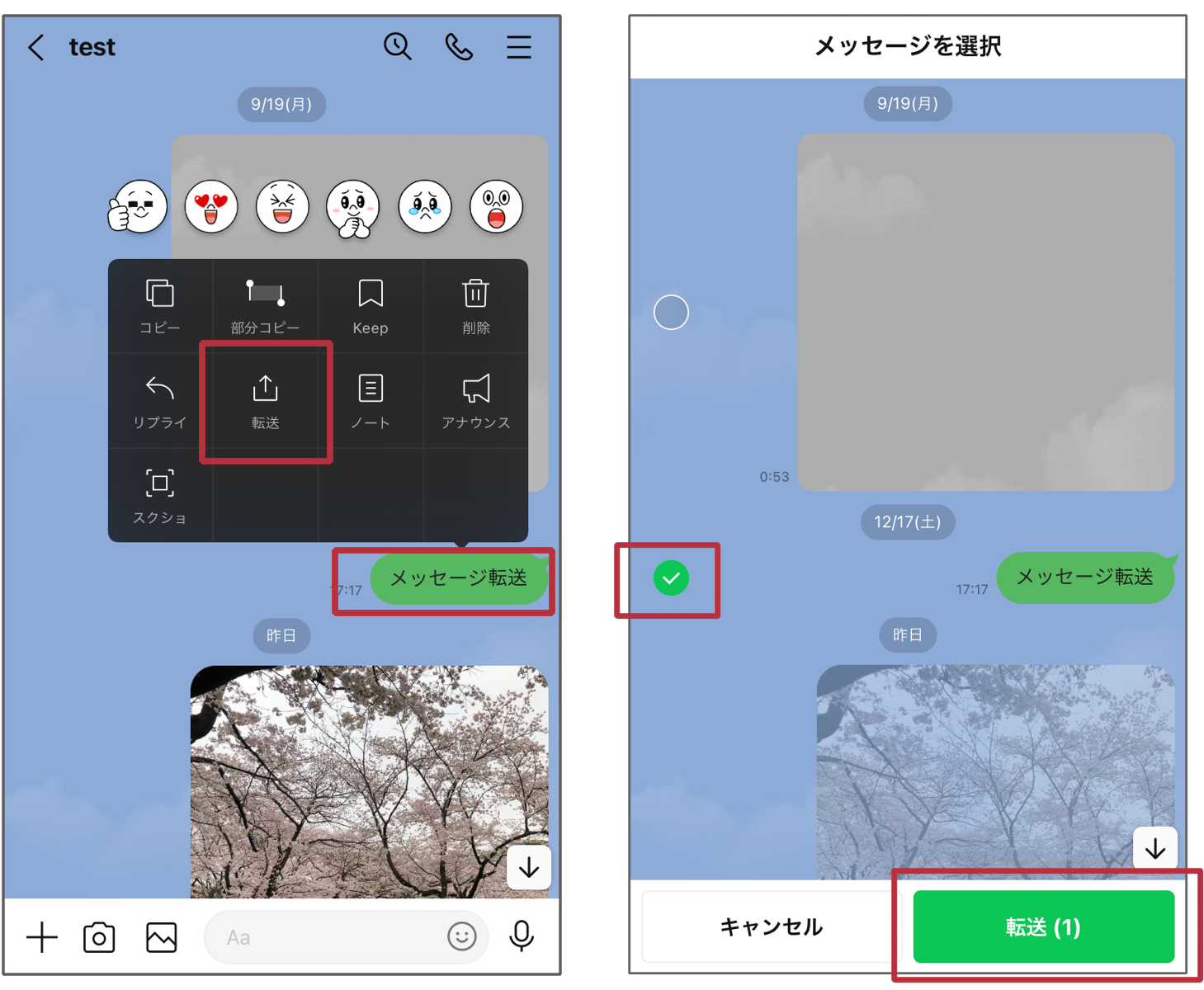
LINEの自動転送は、基本的に相手に知られる可能性があります。この機能を使用すると、特定のメッセージやメディアファイルが自動的に他のユーザーまたはグループに送信されます。しかし、送信元のユーザーが「誰がメッセージを転送したのか」を確認できる場合があり、これがプライバシーの問題につながる可能性があります。
LINEの自動転送の仕組みと注意点
自動転送機能は便利ですが、いくつかの注意点があります。まず、転送されたメッセージには元の送信者情報が含まれていることが多く、これにより送信者が特定される可能性があります。次に、グループチャットでの自動転送は、他のメンバーにも通知される可能性があるため、注意が必要です。最後に、自動転送設定を変更する方法を理解しておくことで、より安全に使用できます。
- メッセージの元の送信者情報が転送時に表示される場合があります。
- グループチャットでの自動転送は、他のメンバーにも通知される可能性があります。
- 自動転送設定を変更することで、安全性を高めることができます。
自動転送のプライバシー設定について
LINEのプライバシー設定を適切に管理することで、自動転送のリスクを軽減できます。例えば、特定のユーザーからのメッセージだけを自動転送するように設定したり、転送先のユーザーを限定することができます。また、メッセージの内容を編集してから転送する機能も利用可能です。これらの設定を活用することで、プライバシーを守りつつ便利に自動転送を利用できます。
- 特定のユーザーからのメッセージのみを自動転送するように設定できます。
- 転送先のユーザーを限定することで、情報漏洩のリスクを低減できます。
- メッセージの内容を編集してから転送することで、プライバシーをより強化できます。
自動転送の利点とデメリット
自動転送機能には、利点とデメリットの両方があります。利点としては、重要な情報を迅速に共有できることや、複数のユーザーに一括で情報を提供できることなどがあります。一方で、デメリットとしては、前述したようなプライバシーの問題や、誤った情報が拡散される可能性があります。これらの点を考慮しながら、適切に自動転送機能を使い分けることが重要です。
- 重要な情報を迅速に共有できる。
- 複数のユーザーに一括で情報を提供できる。
- プライバシーや誤った情報の拡散などのリスクがあります。
LINEのトークを自動転送するにはどうすればいいですか?
LINEのトークを自動転送するには、まず設定から転送機能を有効にする必要があります。次に、転送先の友だちやグループを選択し、メッセージの転送条件を設定します。具体的な手順は以下の通りです。
自動転送の設定方法
自動転送を設定するには、まずLINEアプリを開き、「設定」から「通知」を選択します。その後、「メッセージの転送」をタップし、「自動転送」をオンにします。
- LINEアプリを開きます。
- 左下の「設定」アイコンをタップします。
- 「通知」を選択します。
- 「メッセージの転送」をタップします。
- 「自動転送」スイッチをオンにします。
転送先の選択と設定
転送先を設定する際は、友だちやグループの中から選択できます。転送したい相手やグループをタップし、「追加」ボタンを押すことで、転送リストに追加されます。また、複数の転送先を設定することも可能です。
- 「メッセージの転送」画面で、「転送先の選択」をタップします。
- 友だちやグループの一覧から転送先を選択します。
- 選択した相手やグループを「追加」します。
- 必要に応じて複数の転送先を設定します。
メッセージの転送条件の設定
メッセージの転送条件を設定することで、特定のキーワードや時間帯に基づいてメッセージを自動的に転送することができます。例えば、仕事に関連するキーワードが含まれるメッセージだけを転送したり、夜間のメッセージを除外したりすることが可能です。
- 「メッセージの転送」画面で、「転送条件の設定」をタップします。
- キーワード、時間帯、メッセージタイプなどの「条件」を選択します。
- 選択した条件に基づいてメッセージを「転送」または「非転送」に設定します。
- 設定が完了したら、「保存」ボタンを押します。
夫婦でLINEを勝手に見ることは違法ですか?
夫婦の間であっても、相手の許可なくLINEを閲覧することは違法とみなされる可能性があります。日本の法律では、プライバシーの尊重が強調されており、個人情報の保護についても厳しく定められています。特に、LINEなどの通信アプリは個々のユーザーが利用するものであり、その内容は基本的に非公開とされています。したがって、配偶者のLINEを勝手に見ることは、プライバシーの侵害となる可能性が高いです。
プライバシーの侵害について
プライバシーの侵害とは、個人の私生活や秘密を無断で公開したり、不正に取得したりすることを指します。夫婦間でも例外ではなく、それぞれの個人としてのプライバシーは尊重されるべきです。以下にプライバシーの侵害に関する具体的な事例を挙げます。
- 配偶者のスマートフォンを勝手に見ること。
- 配偶者のSNSアカウントにログインして情報を閲覧すること。
- 配偶者のメールや手紙を無断で開封すること。
法律上の問題点
法律上、プライバシーの侵害は様々な法的リスクを伴います。民法や刑法によって、プライバシーの侵害行為に対して罰則が設けられています。具体的には以下の通りです。
- 民法第709条に基づく損害賠償請求が可能です。
- 刑法第130条の2による不正アクセス罪に問われる可能性があります。
- 刑法第234条による秘密漏洩罪に問われる可能性があります。
プライバシーを尊重する方法
夫婦間でも、お互いのプライバシーを尊重することが大切です。以下にプライバシーを尊重するための具体的な方法を挙げます。
- 配偶者との信頼関係を築くことで、プライバシーの問題を回避できます。
- お互いの同意を得ることが重要です。例えば、配偶者のスマートフォンを見たい場合は、事前に了承を得る。
- 必要であれば、専門家の意見を求めることも有効です。法律家やカウンセラーなどに相談することで、適切な対応ができます。
LINEのトークを全て転送するには?
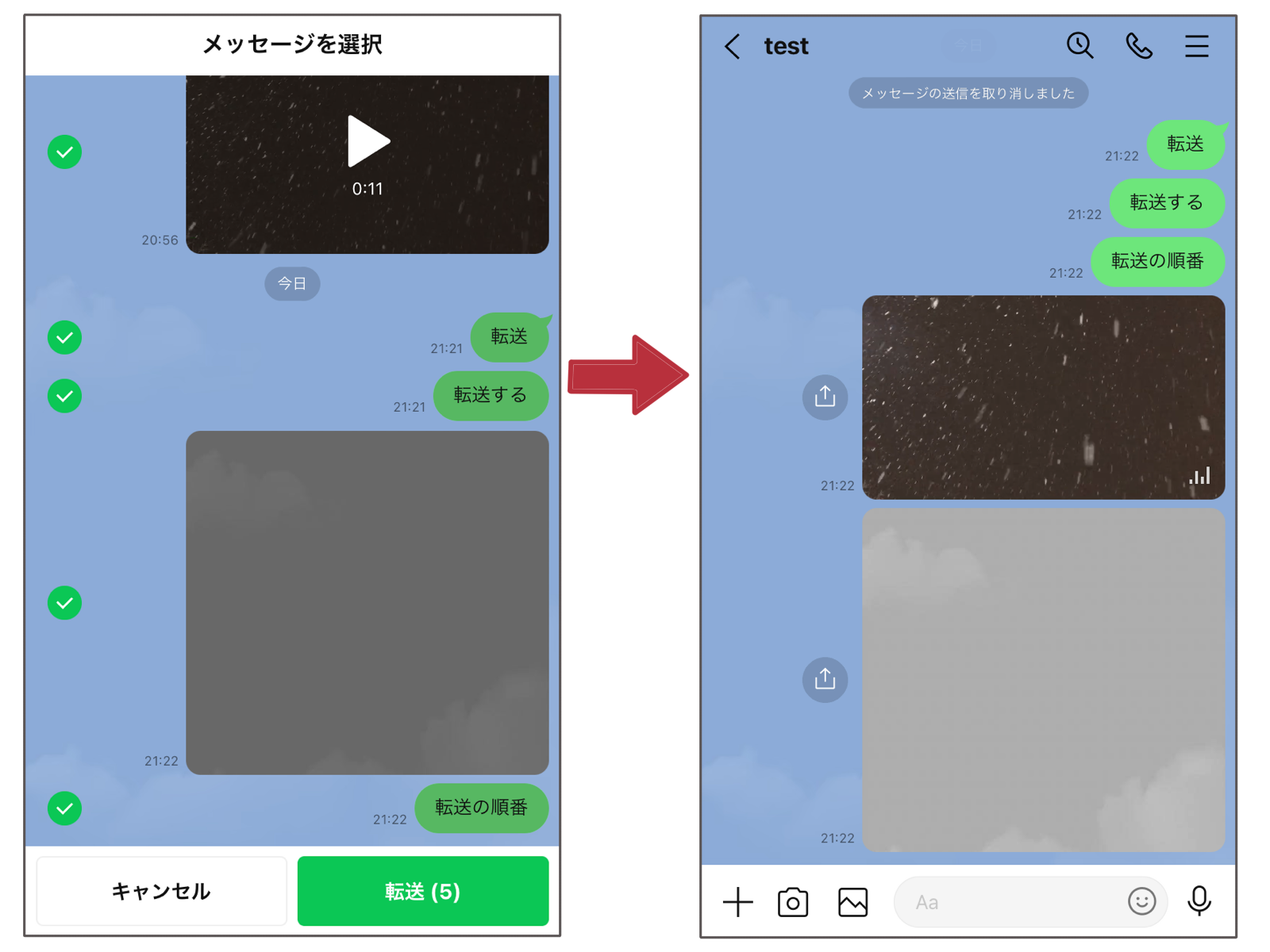
LINEのトークを全て転送するには、以下の手順に従ってください。
1. 転送したいトークのスクリーンショットを撮る。これは最も簡単な方法ですが、大量のメッセージがある場合は非常に時間がかかります。
2. LINEの「エクスポート」機能を使用する。ただし、この機能は一部の国や地域で利用可能ではなく、また、エクスポートされたデータはCSV形式となり、他のユーザーに転送する際には再度フォーマット変換が必要になることがあります。
3. 他のユーザーと共有したい特定のメッセージを選択し、個別に転送する。これを行うには、該当するメッセージを長押しして「転送」オプションを選択します。
LINEのトークを転送する前に確認すべき点
LINEのトークを転送する前に、いくつかの重要な点を確認してください。これらの事前準備により、転送プロセスがスムーズに行えます。
– プライバシー設定を確認する:転送する相手との関係性を考慮し、必要な場合のみ転送することが重要です。
– メッセージの容量をチェックする:大量のメッセージを一度に転送すると、通信エラーが発生する可能性があります。必要に応じて、メッセージを分割して転送することを検討してください。
– 受信者の承認を得る:機密情報や個人情報を含むメッセージを転送する場合は、必ず先に相手の同意を得てから行いましょう。
LINEのトークをCSV形式でエクスポートする手順
LINEのトークをCSV形式でエクスポートする手順は以下の通りです。この方法は、バックアップや分析目的で有用です。
1. LINEアプリを開き、左上隅のメニューアイコンをタップします。
2. 「設定」を選択します。
3. 「チャット」を選択します。
4. 「トーク履歴のエクスポート」を選択します。
5. エクスポートする期間を選択し、「エクスポート」ボタンをタップします。
6. エクスポートが完了したら、ダウンロードリンクが表示されます。メールアドレスまたはGoogle Driveなどのクラウドサービスを使用して保存できます。
LINEのトークを別のアカウントに移行する方法
LINEのトークを別のアカウントに移行する場合、以下の手順に従ってください。これにより、新しいデバイスでも同じ会話履歴を利用できます。
1. 新しいデバイスにLINEアプリをインストールします。
2. 新しいデバイスでLINEアカウントを作成またはログインします。
3. 古いデバイスでトーク履歴のエクスポートを行います。
4. エクスポートしたファイルを新しいデバイスに転送します(例えば、クラウドストレージを使用)。
5. 新しいデバイスでLINEアプリを開き、左上隅のメニューアイコンをタップします。
6. 「設定」を選択し、「チャット」 > 「トーク履歴のインポート」を選択します。
7. インポート元のファイルを選択し、「インポート」ボタンをタップします。
8. インポートが完了したら、新しいデバイスでも古いトーク履歴を利用できるようになります。
よくある質問
LINEメッセージの自動転送はどのように設定しますか?
自動転送機能を設定するには、まずLINEアプリを開き、「設定」から「通知」を選択します。次に、「メッセージの転送」を選んで、自動転送したい連絡先やグループを指定します。ここで、特定のメッセージタイプや時間帯を指定することも可能です。設定が完了したら、「保存」をタップして設定を確定させます。
自動転送機能を使用するとどのようなメリットがありますか?
自動転送機能を使用することで、重要なメッセージをリアルタイムで他のデバイスに送信することができます。これにより、例えば仕事中のスマートフォンとPC間での情報共有がスムーズに行え、効率的なコミュニケーションが可能になります。また、緊急時にも迅速に対応できるようになり、ビジネスやプライベートの両面で利便性が向上します。
自動転送の設定を解除する方法はありますか?
自動転送の設定を解除するには、LINEアプリの「設定」から「通知」を選択し、「メッセージの転送」を開きます。ここでは、以前に設定した転送ルールが表示されます。不要なルールを選択し、「削除」または「無効化」をタップすることで、設定を解除することができます。また、一時的に自動転送を停止したい場合は、「一時停止」オプションを利用することも可能です。
自動転送機能を使用する際の注意点は何ですか?
自動転送機能を使用する際には、いくつかの注意点があります。まず、個人情報や機密情報を含むメッセージが意図せず転送されないよう、細心の注意を払う必要があります。また、大量のメッセージが転送されることで、受信側のデバイスに負担がかかったり、通信料が高額になる可能性があるため、適切な制限設定を行うことが推奨されます。さらに、転送先の連絡先やグループが常に最新であることを確認し、不要な転送を避けることも重要です。