

LINEが最近遅延するという問題が増えており、ユーザーに不便をもたらしています。この現象は、サーバーの過負荷やネットワーク接続の不安定さ、アプリケーション自体のバグなど、様々な要因によって引き起こされる可能性があります。本記事では、これらの原因を詳細に分析し、効果的な解決策を提案します。また、日常的な使用において、どのようにしてLINEのパフォーマンスを改善できるかについても触れていきます。
LINEが遅れる原因と対処法
LINEが遅れることにはさまざまな原因があります。この記事では、その原因を詳しく解説し、それぞれに対する解決策も提案します。
ネットワーク接続の問題
LINEが遅れる一番一般的な原因はネットワーク接続にあります。Wi-Fiやモバイルデータの接続速度が低下している場合、メッセージの送受信や通話が遅くなることがあります。
| 原因 | 解決策 |
|---|---|
| Wi-Fi接続が不安定 | Wi-Fiルーターの再起動、接続先のSSID変更、他のデバイスの通信を一時停止 |
| モバイルデータの速度が遅い | データ通信量の確認、キャリアの設定を確認、ネットワークを再スキャン |
アプリのバージョンが古い
LINEの最新バージョンにアップデートしていない場合、機能の最適化が行われていないため、動作が遅くなることがあります。定期的にアプリのアップデートを行うことで、パフォーマンスが向上します。
| 原因 | 解決策 |
|---|---|
| アプリが古いか、未更新 | Google PlayストアまたはApp StoreでLINEの最新バージョンをチェックし、更新する |
デバイスのストレージ不足
スマートフォンやタブレットの内部ストレージが不足している場合、LINEの動作が遅くなることがあります。不要なファイルやアプリを削除することで、ストレージを解放できます。
| 原因 | 解決策 |
|---|---|
| ストレージ容量が足りない | 不要なファイルやアプリの削除、外部ストレージの使用、クラウドサービスへの移行 |
マルチタスクによる負荷
複数のアプリケーションを同時に実行している場合、デバイスのCPUやメモリに負担がかかり、LINEの動作が遅くなることがあります。不要なアプリケーションを終了することで、パフォーマンスが向上します。
| 原因 | 解決策 |
|---|---|
| 多くのアプリがバックグラウンドで動作 | 不要なアプリの強制終了、デバイスの再起動、不要なアプリのアンインストール |
サーバーの混雑
LINEのサーバーが混雑している場合、メッセージの送受信や通話が遅くなることがあります。これはユーザー数の増加やイベント時のアクセス集中など、特定の状況で発生することが多いです。
| 原因 | 解決策 |
|---|---|
| サーバーが混雑している | 少し時間を置いてから再度試す、オフピーク時間帯に利用する、公式サポートに連絡する |
LINEが遅くなる原因は何ですか?

LINEが遅くなる主な原因は、ネットワーク接続の問題、サーバーの負荷、アプリケーションのバグや更新などがあります。ネットワーク接続が不安定な場合、データの送受信に時間がかかるため、メッセージの送受信や通話が遅くなります。また、サーバーにアクセスするユーザー数が多い時間帯や、サーバーに障害が発生した場合も、パフォーマンスが低下します。さらに、アプリケーション自体のバグや新しいアップデートが適切に行われていない場合、動作が重くなることがあります。
ネットワーク接続の問題
ネットワーク接続の問題は、LINEが遅くなる主な原因の一つです。以下に具体的な要因を挙げます:
- Wi-Fi接続の品質: Wi-Fiの信号が弱い場所や混雑している場合は、通信速度が低下します。
- モバイルデータの制限: モバイルデータの速度制限が適用されている場合、データの送受信が遅くなります。
- ISPの問題: インターネットサービスプロバイダー(ISP)の障害や混雑により、ネットワーク接続が不安定になることがあります。
サーバーの負荷
サーバーの負荷もLINEの遅延に大きな影響を与えます。以下に具体的な要因を挙げます:
- ピークタイムの混雑: 朝や夜などの特定の時間帯には、多くのユーザーが同時にLINEを使用するため、サーバーに負荷がかかります。
- サーバーのメンテナンス: サーバーの定期的なメンテナンスやアップデートが行われている場合、一時的にパフォーマンスが低下することがあります。
- サーバー障害: サーバーに障害が発生すると、サービス全体が不安定になり、遅延やエラーが発生します。
アプリケーションのバグや更新
アプリケーション自体の問題も、LINEが遅くなる原因の一つです。以下に具体的な要因を挙げます:
- バグの存在: アプリケーション内に未解決のバグがある場合、動作が不安定になり、遅延が発生します。
- 古いバージョンの使用: 最新のアップデートが適用されていない古いバージョンのアプリを使用している場合、パフォーマンスが低下します。
- デバイスのスペック: 使用しているデバイスのスペックが低い場合、アプリケーションの処理速度が遅くなり、LINEの動作も重くなります。
LINEがなかなか届かない時はどうしたらいいですか?
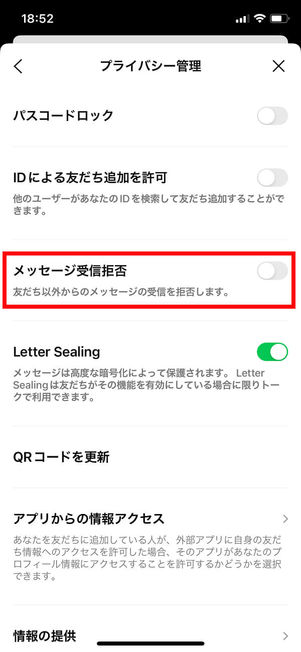
LINEがなかなか届かない時は、以下のような手順を試すことで問題が解決する可能性があります。
1. ネットワーク接続を確認する
メッセージの送受信に問題がある場合、まずネットワーク接続を確認してください。Wi-Fiやモバイルデータの接続状況が不安定だと、メッセージの送受信に影響が出ることがあります。
- Wi-Fiの接続をオフにしてから再度オンにする。
- モバイルデータの設定を確認し、有効になっていることを確認する。
- インターネットに接続できる他のアプリケーションでテストを行う。
2. LINEのバージョンを確認し、最新版に更新する
古いバージョンのLINEでは、バグや不具合が原因でメッセージが届かないことがあります。アプリのバージョンを確認し、最新版に更新することで、これらの問題が解消されることがあります。
- App StoreやGoogle PlayからLINEの最新版を確認する。
- 更新が必要な場合は、アプリの更新を実行する。
- 更新後、アプリを再起動して正常に動作することを確認する。
3. 端末の設定を確認する
端末の設定によっても、メッセージの受信に影響が出ることがあります。特に、通知の設定やバッテリー最適化の設定が影響している場合があります。
- 端末の設定アプリを開き、通知の設定を確認する。
- LINEの通知が許可されていることを確認する。
- バッテリー最適化の設定で、LINEが制限されていないことを確認する。
LINEの通知がなかなか届かないのはなぜですか?
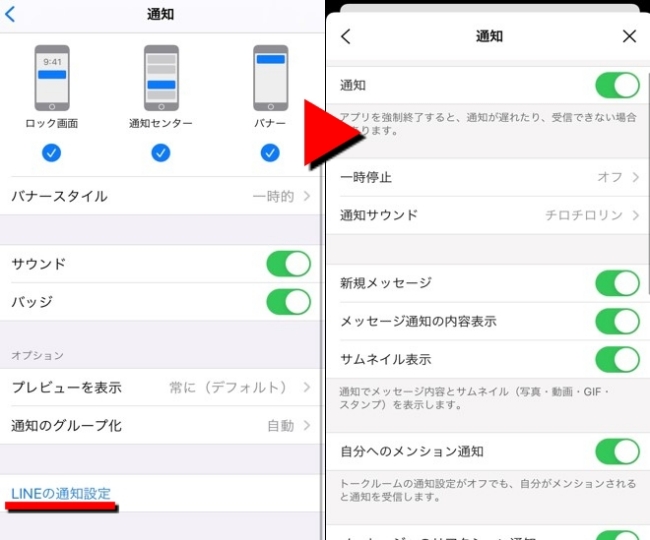
LINEの通知がなかなか届かない理由はいくつか考えられます。まず、デバイスの設定やネットワーク接続状況が影響を与える可能性があります。次に、アプリ自体の設定やバージョンによっても問題が発生する場合があります。さらに、サーバー側の問題や一時的な障害も原因となることがあります。
デバイスの設定とネットワーク接続
デバイスの設定やネットワーク接続が原因で通知が届かないことがよくあります。以下の点を確認してください。
- デバイスの通知設定を確認し、LINEアプリに対して通知が許可されているか確認します。
- Wi-Fiやモバイルデータの接続状態を確認し、安定したネットワーク環境であることを確認します。
- バッテリー節約モードや省電力機能が有効になっていないか確認します。これらの機能が有効になっていると、バックグラウンドでのアプリ動作が制限され、通知が遅くなることがあります。
アプリの設定とバージョン
アプリの設定やバージョンによっても通知が届かないことがあります。以下の点を確認してください。
- LINEアプリの通知設定を確認し、通知が有効になっているか確認します。
- アプリが最新バージョンに更新されているか確認します。古いバージョンではバグや不具合により通知が正常に届かないことがあります。
- アプリのバックグラウンド動作設定を確認し、バックグラウンドで動作するように設定しているか確認します。
サーバー側の問題や障害
サーバー側の問題や障害も通知が届かない原因となります。以下の点を確認してください。
- LINEの公式アカウントやサポートページを確認し、現在サーバーに障害がないか確認します。
- 他のユーザーからの報告を確認し、同じ問題が多数報告されていないか調べます。
- サーバーのメンテナンスやアップデートの予定を確認し、その時間帯に問題が発生していないか確認します。
LINEがなかなか開かないのですがどうしたらいいですか?
LINEが開かない場合の対処法
インターネット接続を確認する
インターネット接続に問題がないか確認することが最初のステップです。Wi-Fiやモバイルデータの接続状態をチェックし、必要であれば再接続してください。また、ネットワークの混雑状況や制限も確認しましょう。
- 設定アプリからWi-Fiやモバイルデータの接続状態を確認する。
- 他のアプリやウェブサイトでインターネット接続が正常に動作しているか試す。
- ルーターを再起動してネットワーク環境をリセットする。
LINEアプリを更新する
最新バージョンのLINEアプリを使用していない場合、一部の機能が正常に動作しないことがあります。App StoreまたはGoogle PlayからLINEアプリの最新バージョンを確認し、必要に応じてアップデートしてください。
- App StoreやGoogle Playを開き、LINEアプリのバージョン情報を確認する。
- 最新バージョンが利用可能であれば、ダウンロードとインストールを行う。
- アップデート後に再度、LINEアプリを開いてみる。
アプリのキャッシュとデータをクリアする
アプリのキャッシュやデータが破損していると、LINEアプリが正しく動作しないことがあります。これらのデータをクリアすることで、問題が解決する可能性があります。
- 端末の設定アプリからアプリ管理またはアプリ情報に移動する。
- LINEアプリを選択し、キャッシュやデータのクリアオプションを選択する。
- キャッシュとデータをクリアした後、LINEアプリを再起動する。
よくある質問
なぜLINEのメッセージが遅れるのか?
LINEのメッセージが遅れる主な理由には、インターネット接続の問題、サーバーの過負荷、デバイスの性能不足などがあります。インターネット接続が不安定だと、メッセージの送受信に時間がかかることがあります。また、サーバーが一時的に混雑している場合も、メッセージの遅延が発生します。さらに、スマートフォンやタブレットのバッテリー残量が少なかったり、メモリが不足していたりすると、アプリケーションの動作が遅くなり、メッセージの処理にも影響を与えます。
LINEの遅延を解消する方法は?
LINEの遅延を解消するための方法には、インターネット接続の確認、アプリケーションの更新、デバイスの再起動などがあります。まず、Wi-Fiやデータ通信が安定しているか確認し、必要であれば接続を切り替えるか、ルーターを再起動してみてください。次に、LINEアプリケーションのバージョンが最新かどうか確認し、アップデートが必要であれば行いましょう。デバイス自体の再起動も有効で、一時的な不具合を解消することができます。
LINEの設定で何を変更すれば遅延が改善されるか?
LINEの設定を調整することで、遅延の改善が期待できます。例えば、バックグラウンドでのデータ使用を制限したり、通知の頻度を減らしたりすることができます。また、メッセージの自動ダウンロード設定をオフにすることで、データ通信量を節約し、メッセージの送受信速度を向上させることができます。これらの設定は、LINEアプリ内の「設定」メニューからアクセスできます。
LINEのサポートに連絡するべき状況は?
LINEのサポートに連絡すべき状況としては、上記の基本的なトラブルシューティングを行っても問題が解決しない場合や、特定の機能が完全に停止している場合などが挙げられます。また、セキュリティに関する問題(例:アカウントの乗っ取り)が発生した場合も、すぐにサポートに連絡することが重要です。サポートに連絡する際は、問題の詳細や既に試みた対処法を明確に伝えることで、より迅速な対応が得られます。