
LINEの時間指定送信機能は、メッセージをあらかじめ設定した時間に自動的に送信できる便利な予約機能です。友人や家族への Birthday wishes や、重要な会議のリマインダーなど、さまざまなシーンで活用できます。この機能を使うことで、忘れずに必要な情報を伝えられるだけでなく、昼夜を問わず適切なタイミングで連絡が可能になります。本記事では、この便利な時間指定送信機能の設定方法や活用術を詳しく解説します。
⏰ LINEで時間指定送信!便利な予約機能
LINEの時間指定送信機能は、ユーザーがメッセージやメディアを特定の時間に自動的に送信できる便利な機能です。この機能を使用することで、予定されたイベントや重要な連絡事項を正確なタイミングで届けることが可能になります。
時間指定送信の基本的な使い方
時間指定送信を利用するには、以下の手順に従ってください。
- LINEアプリを開き、送信したい相手やグループを選択します。
- メッセージやメディアを入力または添付します。
- 画面下部の「時間指定」ボタンをタップします。
- 送信したい日時を選択します。
- 確認画面で「送信」をタップします。
時間指定送信の設定範囲
時間指定送信では、最大30日先までメッセージの送信時間を設定できます。また、最短で1分後から設定可能です。これにより、長期的な計画や急な連絡にも対応できます。
時間指定送信のキャンセル方法
一度設定した時間指定送信をキャンセルする場合は、以下の手順に従ってください。
- LINEアプリを開き、設定した相手やグループを選択します。
- 画面右上にある「⋯」ボタンをタップします。
- 表示されるメニューから「時間指定送信」を選択します。
- キャンセルしたいメッセージを選択し、「削除」をタップします。
時間指定送信の利点
時間指定送信には以下のような利点があります。
- 効率的なコミュニケーション:適切なタイミングでメッセージを送信することで、相手の反応をより確実に引き出すことができます。
- 忘れないようにする:重要なメッセージを忘れずに送信できます。
- ストレス軽減:予定通りにメッセージを送信できるため、心配や不安を減らすことができます。
- 時間管理の改善:事前にメッセージを設定することで、他の作業に集中することができます。
時間指定送信の注意点
時間指定送信を使用する際は、以下の点に注意してください。
- 電源とネットワーク:メッセージが送信される時間帯には、デバイスの電源がオンで、インターネット接続が可能な状態にしておく必要があります。
- 複数の時間指定送信:一度に複数のメッセージを時間指定送信できますが、送信順序やタイミングを確認することが重要です。
- プライバシー:重要な情報や機密情報を時間指定送信する際は、送信先が適切かどうかを確認してください。
- キャンセルの確認:時間指定送信をキャンセルする場合は、本当にキャンセルしたいメッセージを選択していることを確認してください。
| 項目 | 詳細 |
|---|---|
| 最大設定範囲 | 30日先 |
| 最小設定範囲 | 1分後 |
| キャンセル方法 | 「⋯」ボタン → 「時間指定送信」 → 削除 |
| 利点 | 効率的なコミュニケーション、忘れないようにする、ストレス軽減、時間管理の改善 |
| 注意点 | 電源とネットワーク、複数の時間指定送信、プライバシー、キャンセルの確認 |
時間を指定してLINEメッセージを予約送信するにはどうすればいいですか?

時間指定でLINEメッセージを予約送信する方法は以下の通りです。
1. LINEアプリを開き、送信したい相手のチャット画面に移動します。
2. メッセージ入力欄に予約送信したい内容を入力します。
3. キーボード右下の矢印アイコン(通常は送信ボタン)をタップします。すると、「送信」または「予約送信」のオプションが表示されます。
4. 「予約送信」を選択します。
5. 送信日時を選択します。カレンダーと時間を設定する画面が表示されるので、適切な日付と時間を選んでください。
6. 「完了」または「設定」をタップします。
予約送信のメリット
予約送信機能は、様々な場面で便利に活用できます。
- 特定の時間帯にメッセージを送りたい場合、事前に予約することで忘れずに送信できます。
- 仕事やプライベートで忙しいときでも、あらかじめメッセージを準備しておくことで効率的にコミュニケーションを取りられます。
- 海外の友人や家族に、現地の適切な時間にメッセージを届けることができます。
予約送信のキャンセル方法
予約したメッセージを送信する前にキャンセルしたい場合は、以下の手順で行います。
- LINEアプリを開き、ホーム画面に移動します。
- 左上にあるメニューアイコンをタップします。
- 「予約送信」または「設定」を選択します。
- 予約したメッセージの一覧からキャンセルしたいメッセージを選択します。
- 「キャンセル」または「削除」をタップします。
予約送信の注意点
予約送信を使用する際には、以下の点に注意してください。
- 予約送信は一部の国や地域では利用できないことがあります。
- 予約送信の時間精度は、ネットワーク環境や端末の状態によって多少異なる場合があります。
- 予約送信の最大数は、アカウントごとに制限されていることがあります。
LINEの送信タイマーはどうやって設定する?
LINEの送信タイマーの設定方法は以下の通りです:
1. メッセージを打つ:まず、メッセージを入力します。
2. 送信ボタンをタップ:次に、通常の送信ボタンを長押しします。
3. 送信タイマーを選択:メニューから「送信タイマー」を選択します。
4. 送信時間を設定:表示されるオプションから、希望の送信時間を選択します。例えば、「1分後」「1時間後」「24時間後」などが選べます。
5. 送信:最後に「送信」をタップすると、指定した時間にメッセージが自動的に送信されます。
送信タイマーの基本的な使い方
送信タイマーは、メッセージを特定の時間に自動的に送信したい場合に便利な機能です。以下に基本的な使い方を詳しく説明します:
– メッセージの入力:テキストメッセージやスタンプを入力します。
– 送信ボタンの長押し:通常の送信ボタンを長押しすることで、送信タイマーのメニューが表示されます。
– 送信時間の選択:表示されたメニューから、希望の送信時間を選択します。選択可能な時間は「1分後」「1時間後」「24時間後」などがあります。
- メッセージを入力し、送信ボタンを長押しして送信タイマーのメニューを開きます。
- メニューから希望の送信時間を選択します。
- 「送信」をタップして、メッセージを予約します。
送信タイマーの詳細設定
送信タイマーにはいくつかの詳細設定が可能です。これらの設定を利用することで、より柔軟なメッセージ送信ができます:
– カスタム時間の設定:特定の時刻にメッセージを送りたい場合は、「カスタム」を選択し、具体的な日時を設定できます。
– 複数のメッセージの予約:一度に複数のメッセージを予約することができます。それぞれのメッセージに対して異なる送信時間を設定することも可能です。
– 予約済みメッセージの確認:設定した予約メッセージは、チャット画面の下部に表示されます。ここで予約をキャンセルしたり、送信時間を変更することもできます。
- カスタム時間の設定で具体的な日時を指定できます。
- 複数のメッセージを一度に予約して、それぞれ異なる送信時間を設定できます。
- 予約済みメッセージを確認し、必要に応じてキャンセルや送信時間の変更が可能です。
送信タイマーの注意点
送信タイマーを使用する際には、以下の注意点を覚えておくと便利です:
– バッテリーの管理:送信タイマーが設定されている間、アプリはバックグラウンドで動作し続けます。そのため、バッテリー消費が増える可能性があります。
– ネットワーク接続:メッセージが送信される時間帯にネットワーク接続が安定していることを確認してください。ネットワーク接続が不安定な場合、メッセージの送信が遅れたり失敗したりすることがあります。
– 予約のキャンセル:予約したメッセージを送信前にキャンセルしたい場合は、チャット画面の下部にある予約メッセージをタップし、「キャンセル」を選択します。
- バッテリーの管理に気をつけ、アプリがバックグラウンドで動作し続けることを認識しましょう。
- ネットワーク接続が安定しているか確認し、メッセージの送信がスムーズに行われるようにしましょう。
- 予約したメッセージを送信前にキャンセルする方法を覚えておきましょう。
LINEで時間指定送信はできますか?
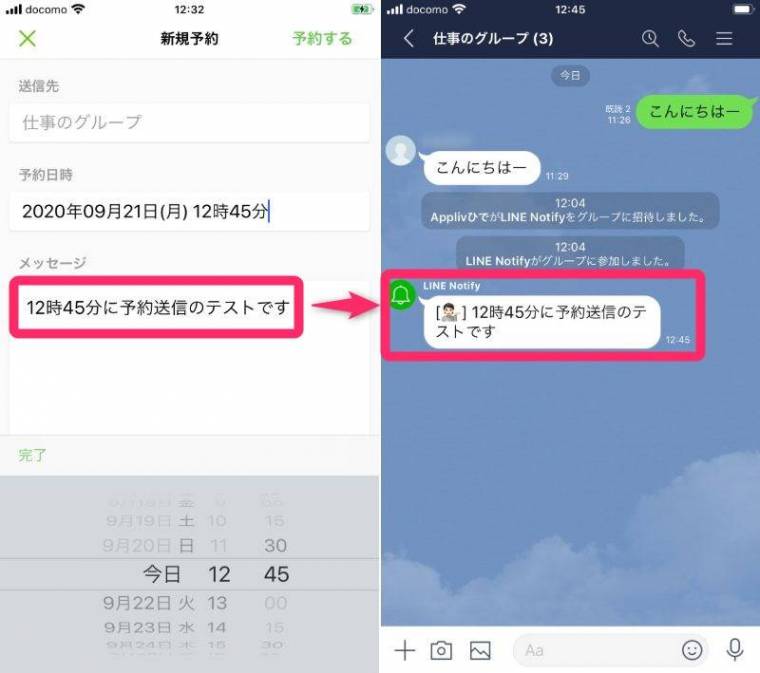
はい、LINEでは時間指定送信が可能です。この機能を使用すると、メッセージやメディアをあらかじめ指定した時間に自動的に送信することができます。これにより、相手が最も確実にメッセージを受け取れる時間帯に合わせて送信することができ、便利です。
時間指定送信の設定方法
時間指定送信を設定するには以下の手順をFollowしてください:
- メッセージやメディアを入力または選択します。
- 画面右下の矢印アイコンをタップします。
- 表示されるカレンダーや時刻設定から、送信したい日時を選択します。
- 「送信」ボタンをタップします。
時間指定送信の利点
時間指定送信には以下のような利点があります:
- 相手がオンラインである時間帯に合わせてメッセージを送信できるため、即座に返信を得られる可能性が高くなります。
- 夜間や仕事中の迷惑を避けることができます。
- イベントや記念日の前日にメッセージを設定しておけば、忘れずに送信することができます。
時間指定送信の注意点
時間指定送信を利用する際には、以下の点に注意してください:
- 送信予定のメッセージは一時的に保存されますが、アプリをアンインストールしたり、デバイスの電源を切ったりすると、送信がキャンセルされる可能性があります。
- 送信時間が過ぎてもメッセージが送信されない場合は、ネットワーク接続を確認し、必要に応じて再設定してください。
- 複数のメッセージを一度に時間指定送信することはできますが、順番が乱れる可能性があるため、重要なメッセージは個別に設定することをお勧めします。
時間を決めてLINEを送る方法はありますか?

時間を決めてLINEを送る方法は、「予約送信」機能を使用することで可能です。この機能を使用すれば、メッセージを事前に作成して、指定した日時に自動的に送信することができます。ただし、この機能を利用するには、Android版LINEアプリのバージョンが9.5.0以降、iOS版LINEアプリのバージョンが9.4.0以降である必要があります。
予約送信の手順
予約送信を行う際の手順は以下の通りです。
- LINEアプリを開き、メッセージを送りたいチャットルームを選択します。
- メッセージ入力欄に送信したい内容を入力します。
- 画面右下の紙飛行機アイコンを長押しすると、「予約送信」オプションが表示されます。
- 「予約送信」を選択し、送信したい日時を選択します。
- 設定が完了したら、「送信」をタップします。
予約送信の制限と注意点
予約送信機能にはいくつかの制限と注意点があります。
- 予約送信できるのはテキストメッセージのみで、画像や動画などのメディアファイルは対象外です。
- 一度予約したメッセージは、送信前にキャンセルすることができますが、編集することはできません。
- 予約送信の最大期間は7日間までです。それ以上の期間を設定することはできません。
予約送信の利点と用途
予約送信機能には多くの利点があり、様々な場面で活用できます。
- 忘れないように重要なメッセージを事前に送信することができます。
- 夜間や休憩時間に迷惑をかけずにメッセージを送ることができます。
- イベントや会議のリマインダーとして使用できます。
よくある質問
予約送信の設定方法は?
LINEでメッセージを時間指定で送信するには、まず送信したい相手またはグループを選択します。次に、メッセージを入力し、画面下部にある時計アイコンをタップします。ここで送信したい日時を選択し、「保存」をタップすることで、指定した時間にメッセージが自動的に送信されます。
予約送信の確認方法は?
メッセージの予約送信が正しく設定されているか確認するには、チャット画面に戻り、画面上部の「予約送信」アイコンをタップします。ここでは、予約済みのメッセージの一覧が表示され、送信予定の日時や内容を確認できます。必要に応じて、編集やキャンセルも可能です。
予約送信をキャンセルする方法は?
既に設定した予約送信をキャンセルするには、まずチャット画面に戻ります。次に、画面上部の「予約送信」アイコンをタップし、予約済みのメッセージ一覧からキャンセルしたいメッセージを選択します。選択後、「キャンセル」ボタンをタップすることで、そのメッセージの予約送信が取り消されます。
予約送信の制限時間は?
LINEの予約送信機能では、最大で1年先までの日時にメッセージを送信することができます。ただし、送信予定の日時が近づくと、アプリから通知が届くことがありますので、あらかじめ設定を確認しておきましょう。また、予約したメッセージは、指定した日時に自動的に送信されます。