

LINEを退出する方法は、ユーザーにとって重要な情報です。このプラットフォームは、日常的なコミュニケーションの中心となっていますが、さまざまな理由でアカウントから離脱したい場合があります。本記事では、LINEから完全に退出するための手順を詳しく説明します。また、このプロセスがもたらす影響や考慮すべき点についても触れていきます。ユーザーが安心して手続きを行うことができるよう、具体的なアドバイスと注意事項を提供します。
LINEを退出する基本的な手順と注意点
LINEをグループやチャットから退出する際には、いくつかの基本的な手順と注意点を押さえておくことが重要です。この記事では、具体的な手順や注意すべき点について詳しく説明します。
LINEから退出する基本的な手順
LINEからグループやチャットを退出するためには、以下の基本的な手順に従ってください:
- LINEアプリを開き、退出したいグループやチャットを選択します。
- 右上の「その他」アイコン(3つのドットが並んだアイコン)をタップします。
- 表示されたメニューから「グループを退出」または「チャットを終了」を選択します。
- 確認ダイアログが表示されたら、「退出」または「終了」をタップして完了します。
退出した後の影響
グループやチャットから退出すると、以下の影響が生じます:
- メッセージ履歴の保存:退出後も、そのグループやチャットのメッセージ履歴は保存されます。
- 再参加の可能性:グループの場合、再度招待されれば再び参加することができます。
- 通知の停止:退出したグループやチャットからの通知が停止します。
管理者権限を持つ場合の注意点
グループの管理者権限を持っている場合、以下のような注意点があります:
- 管理者の交代:他のメンバーに管理者権限を移譲する必要があります。管理者がいなくなると、グループの管理が困難になります。
- グループの解散:管理者が退出すると、グループが自動的に解散される場合があります。
特定のユーザーからブロック解除する方法
特定のユーザーからブロック解除したい場合は、以下の手順に従ってください:
- LINEアプリを開き、「設定」をタップします。
- 「プライバシー」を選択します。
- 「ブロックリスト」をタップします。
- ブロック解除したいユーザーを選択し、「ブロック解除」をタップします。
退出後に再加入する際の手順
グループから退出した後、再加入する場合は以下の手順が必要です:
- 元のメンバーから再度招待を受け取ります。
- 受け取った招待リンクをタップし、「参加する」をタップします。
- グループに再加入が完了します。
| 項目 | 詳細 |
|---|---|
| 基本的な手順 | グループやチャットの選択、その他アイコンのタップ、グループを退出の選択、確認ダイアログの処理 |
| 退出した後の影響 | メッセージ履歴の保存、再参加の可能性、通知の停止 |
| 管理者権限の注意点 | 管理者の交代、グループの解散 |
| ブロック解除の方法 | 設定の開き方、プライバシーの選択、ブロックリストの表示、ブロック解除のタップ |
| 再加入の手順 | 招待の受け取り、招待リンクのタップ、参加ボタンのタップ |
LINEから退出するにはどうすればいいですか?
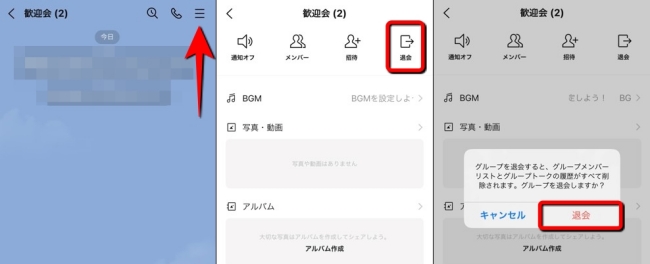
LINEから退出する方法は次の通りです。
1. LINEグループから退出する手順
グループから退出するには、以下の手順を実行してください。
- LINEアプリを開き、左下の「チャット」タブを選択します。
- 退出したいグループの会話を開きます。
- 画面上部のグループ名をタップします。
- 表示されるメニューから「グループを抜ける」を選択します。
- 確認ダイアログが表示されたら、「OK」をタップして完了します。
2. LINE友達から削除する手順
友達リストから特定のユーザーを削除するには、以下の手順を実行してください。
- LINEアプリを開き、左下の「友だち」タブを選択します。
- 削除したいユーザーを長押しします。
- 表示されるメニューから「友だちから削除」を選択します。
- 確認ダイアログが表示されたら、「削除」をタップして完了します。
3. LINEアカウントを完全に削除する手順
LINEアカウントを完全に削除するには、以下の手順を実行してください。
- ブラウザでLINE公式サイトにアクセスします。
- 右上にある「ログイン」ボタンをクリックし、アカウント情報を入力してログインします。
- 上部メニューから「アカウント設定」を選択します。
- 左側メニューから「アカウントの削除」を選択します。
- 表示される画面の指示に従って、アカウント削除の手続きを行います。
- 最後に「アカウントを削除」ボタンをクリックして完了します。
個人のラインから退出するにはどうすればいいですか?
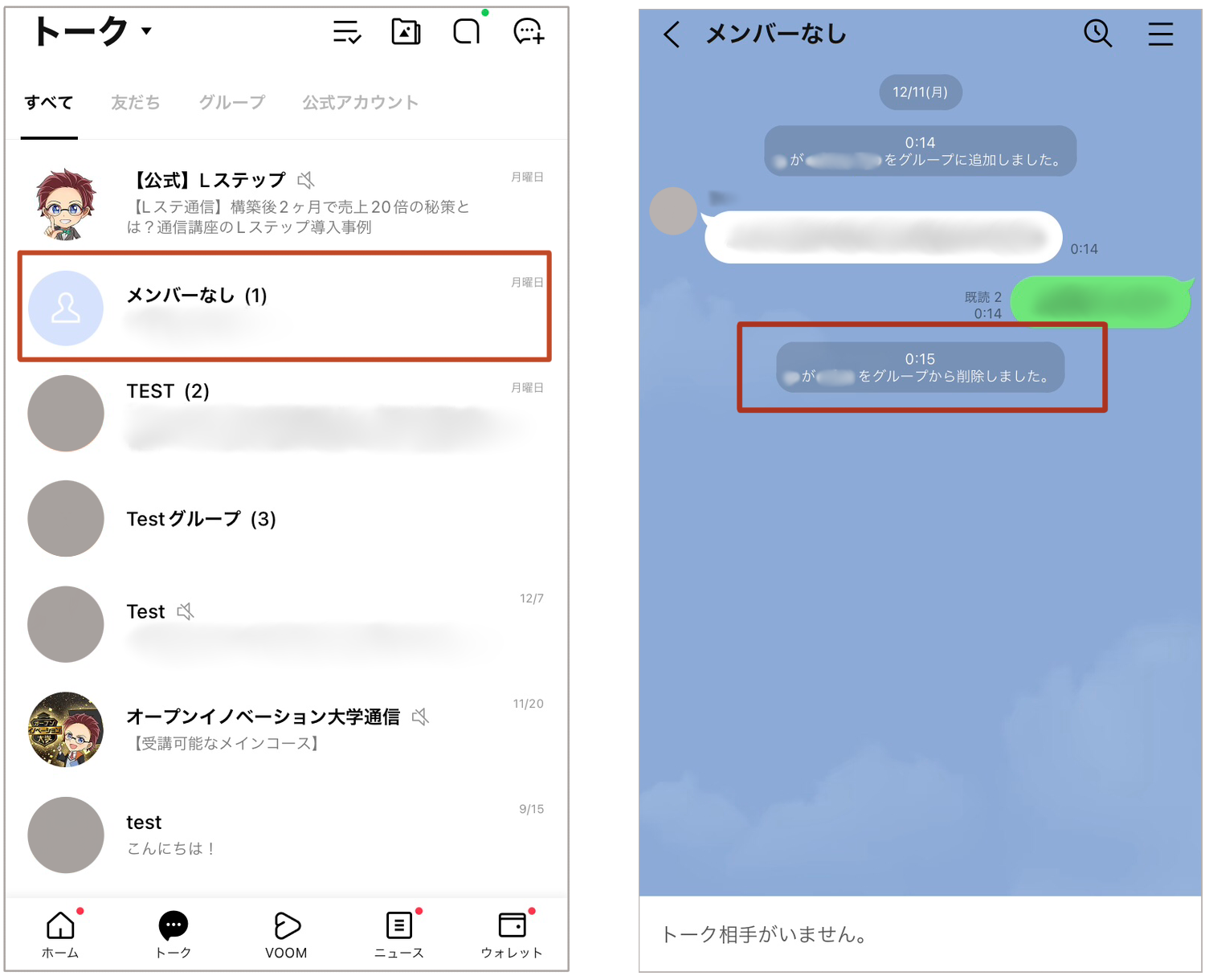
個人のラインから退出する手順は以下の通りです。
1. ラインアプリを開く
ラインアプリを起動し、ホーム画面に移動します。ここから必要なグループやチャットルームを選択します。
2. 設定に移動する
選択したグループまたはチャットルームを開き、右上にある詳細ボタン(齒車アイコン)をタップします。
3. 退出オプションを選択する
詳細画面で「メンバー」をタップし、さらに下にスールして「退出」をタップします。
4. 確認メッセージを表示する
「本当にこのグループから退出しますか?」という確認メッセージが表示されます。ここで「退出」をタップすると、そのグループまたはチャットルームから正式に退出します。
グループチャットから退出する理由
グループチャットから退出する主な理由には以下のようなものがあります。
- プライバシーの保護:不要な情報の共有を避けるために、グループから退出することがあります。
- 通知の削減:頻繁に通知が来るグループから退出することで、不要な通知を減らすことができます。
- 個人的な理由:時間や興味が合わなくなった場合など、個人的な理由でグループから退出することもあります。
グループチャットから退出した後の影響
グループチャットから退出した後に生じる影響について詳しく説明します。
- メッセージ履歴の保持:退出後も、過去のメッセージ履歴は保持されます。ただし、新しいメッセージは受信されません。
- 再参加の可能性:一度退出したグループに再度参加するには、他のメンバーからの招待が必要になります。
- グループの運営への影響:グループの管理者や他のメンバーに対して、退出の影響が少なからずあります。特に管理者の場合、グループの管理が難しくなることがあります。
グループチャットから退出する際の注意点
グループチャットから退出する際には以下の点に注意する必要があります。
- 他のメンバーへの配慮:退出する前に、必要であれば他のメンバーに理由を説明したり、挨拶をしたりすることが大切です。
- 重要情報の確認:退出する前に、グループ内で共有された重要な情報を確認し、必要であれば保存しておくことが望ましいです。
- 退会手続きの確認:グループから完全に削除されるまで、退会手続きが完了していることを確認することが重要です。
ラインを退会すると相手からはどう見えますか?
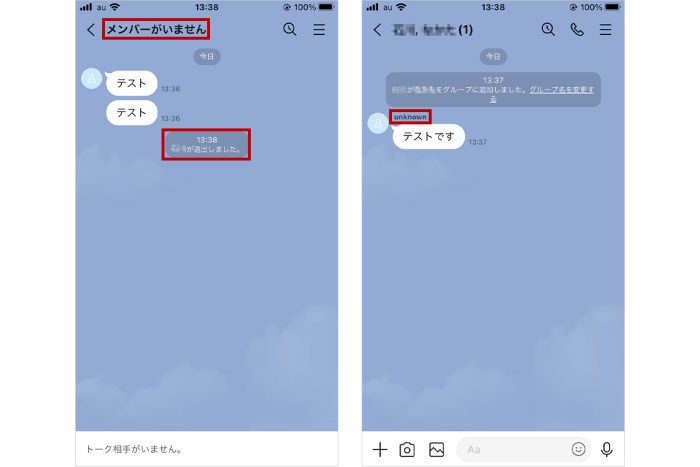
ラインを退会すると、その操作はあなたの連絡先にどのように影響しますか?退会手続きが完了すると、あなたと友達登録されていたユーザーには以下のように表示されます。
退会後の表示状況
退会後、友達登録されていたユーザーには、あなたのアカウントが存在しないものとして表示されます。具体的には、以下のようになります。
- 友達リストからあなたの名前が完全に削除されます。
- 新しいメッセージを送ろうとしても、エラーメッセージが表示され、メッセージの送信が不可能となります。
- あなたが参加していたグループチャットでも、あなた自身の名前やアイコンは表示されなくなります。
既読ステータスの扱い
退会した場合、あなたが最後に送信したメッセージの既読ステータスは、友達登録されていたユーザーには保持されます。ただし、以下の点に注意が必要です。
- 退会後も既読マークは変更されず、最後のメッセージの既読ステータスが維持されます。
- あなたが未読だったメッセージについては、友達登録されていたユーザーに未読のまま表示されます。
- 退会後に新たなメッセージが送られても、それらは既読・未読の区別なく、送信者にはエラーメッセージが表示されます。
ブロックリストへの影響
ラインを退会すると、あなたがブロックリストに追加したユーザーについても、以下のような変化が生じます。
- 退会後、ブロックリストの情報は失われ、再登録時に以前のブロック設定が復元されません。
- そのため、退会前にブロックリストを確認し、必要であれば手動でメモしておき、再登録時に再度ブロックする必要があります。
- また、あなたがブロックされていたユーザーも、退会後はブロック解除されるため、再登録時に再度ブロックする必要があるかもしれません。
LINEを完全に削除するにはどうすればいいですか?

LINEを完全に削除するには、以下の手順に従ってください。
1. アカウントの設定から退会する
まず、LINEアプリを開き、「設定」に進んでください。「アカウント」を選択し、さらに「退会」を選択します。ここで、退会理由やアンケートに答える画面が表示される場合がありますが、スキップして問題ありません。最後に「退会」ボタンをタップすると、アカウントが完全に削除されます。
- LINEアプリを開く
- 設定に進む
- アカウントを選択する
- 退会を選択する
- 退会理由やアンケートをスキップする
- 退会ボタンをタップする
2. デバイスからアプリをアンインストールする
アカウントを退会したら、次はデバイスからLINEアプリをアンインストールします。Androidの場合、アプリの一覧から「LINE」を選択し、「アンインストール」をタップします。iOSの場合、ホーム画面上の「LINE」アイコンを長押しし、表示されるメニューから「削除」を選択します。
- Androidの場合:アプリの一覧からLINEを選択する
- 「アンインストール」をタップする
- iOSの場合:ホーム画面上のLINEアイコンを長押しする
- 表示されるメニューから「削除」を選択する
3. 残りのデータを削除する
アプリをアンインストールした後も、デバイス上に保存されたデータが残っていることがあります。これらのデータを削除するために、Androidでは「設定」 > 「アプリ」 > 「LINE」 > 「ストレージ」に進み、「キャッシュをクリア」と「データを消去」を選択します。iOSでは「設定」 > 「一般」 > 「iPhoneのストレージ」に進み、「LINE」を選択し、「アプリを削除」をタップします。
- Androidの場合:設定に進む
- アプリを選択する
- LINEを選択する
- ストレージを選択する
- キャッシュをクリアとデータを消去を選択する
- iOSの場合:設定に進む
- 一般を選択する
- iPhoneのストレージを選択する
- LINEを選択する
- アプリを削除をタップする
よくある質問
LINEをどのように退出しますか?
LINEから退出するには、まずアプリを開き、設定に移動します。その中でアカウントを選択し、さらに下にスールしてログアウトまたはアカウント削除のオプションを探します。ログアウトは一時的なもので、再度ログインできますが、アカウント削除は永久的な措置です。注意が必要です。
LINEから退出するとどのような影響がありますか?
LINEから退出した場合、そのアカウントに関連付けられたすべての情報、メッセージ履歴、グループチャットからの参加など、すべてが失われます。また、他のユーザーからは非表示となり、連絡ができなくなります。これらの変更は即座に適用され、取り消すことは困難です。
LINEから退出する前に何を確認すべきですか?
LINEから退出する前に、重要なメッセージやファイルをバックアップすることを強く推奨します。また、友人や家族に通知し、他の連絡先を共有しておくとよいでしょう。アカウントのセキュリティ設定も確認し、不要な情報が漏洩しないようにすることが重要です。
LINEアカウントを削除したら後で復元できますか?
LINEのアカウントを削除した後で復元することは不可能です。アカウント削除は永久的な措置であり、一旦削除すると元に戻すことができません。そのため、削除前に慎重に検討し、必要ならサポートに問い合わせることをおすすめします。