
タイムラインに誕生日の投稿をする方法についてお伝えします。誕生日を祝うためには、SNSを使って友人や家族にメッセージを送ったり、写真や動画をシェアしたりするのが一般的です。しかし、どのように投稿すれば良いのか迷うこともあるでしょう。この記事では、FacebookやInstagramなどのプラットフォームで、楽しい誕生日の投稿を作るための簡単な手順とアイデアを紹介します。あなたの特別な日をより素敵な思い出にするためのヒントが満載です。
タイムライン誕生日投稿の作り方を解説します!🎂
誕生日の投稿は、大切な日の思い出を共有する素晴らしい機会です。この記事では、FacebookやInstagramなどのソーシャルメディアで誕生日の投稿を作る方法を詳しく解説します。写真の選択から文章の作成まで、一歩ずつ丁寧にご紹介しますので、ぜひ参考にしてください。
1. 誕生日投稿の目的を明確にする
まずは、誕生日投稿の目的を明確にしましょう。友人や家族に感謝の気持ちを伝えたいのか、それとも自分自身の成長を振り返りたいのか、目的によって内容が異なります。例えば、「今年は大きな目標を達成できた」や「友人たちとの思い出を共有したい」といった具体的な目的を持つことで、投稿の内容がより豊かになります。
2. 写真や動画を選ぶ
次に、写真や動画を選ぶことが大切です。一年間の思い出を詰め込んだ写真や、特別な瞬間を捉えた動画などを選んでください。複数枚の写真を使う場合は、ストーリー性のある順番に並べることで、見る人の心に響く投稿を作ることができます。
3. 文章を書く
文章を書く際には、シンプルかつ心温まる言葉を使いましょう。感謝の言葉や今年の反省点、そして来年の目標などを含めると良いでしょう。また、友人や家族へのメッセージを添えることで、より親密な雰囲気を作ることができます。
4. 投稿のデザインを工夫する
投稿のデザインも重要な要素です。フィルターやエフェクトを活用して、写真や動画の印象を高めましょう。また、テキストのフォントや色を工夫することで、投稿全体の見た目が引き立ちます。Instagramでは、ストーリーズ機能を使って、よりダイナミックな投稿を作ることもできます。
5. 投稿のタイミングを考慮する
最後に、投稿のタイミングを考えてみましょう。誕生日当日の朝や夜に投稿すると、多くの人が反応してくれる可能性が高くなります。また、事前に予約投稿を設定しておくことで、忙しい日に忘れずに投稿することができます。
| ステップ | 詳細 |
|---|---|
| 1. 目的を明確にする | 感謝の気持ちや成長の振り返りなど、具体的な目的を設定する |
| 2. 写真や動画を選ぶ | 一年間の思い出を詰め込んだ写真や動画を選択し、ストーリー性のある順番に並べる |
| 3. 文章を書く | 感謝の言葉、今年の反省点、来年の目標などを含むシンプルかつ心温まる文章を書く |
| 4. デザインを工夫する | フィルターやエフェクトを活用し、テキストのフォントや色を工夫してデザインを高める |
| 5. 投稿のタイミングを考慮する | 誕生日当日の朝や夜に投稿し、事前に予約投稿を設定する |
よくある質問
タイムラインで誕生日の投稿をするにはどうすればいいですか?
タイムラインで誕生日の投稿をするためには、まずFacebookアプリまたはウェブサイトにログインします。その後、ホーム画面またはプロフィールページのタイムラインに移動し、「何かシェアする」ボタンをクリックします。ここで、誕生日のメッセージや写真、動画などをアップロードできます。メッセージを入力したら、投稿ボタンを押すことでタイムラインに誕生日の投稿が公開されます。
特定の友達だけに誕生日の投稿を見せる方法はありますか?
はい、特定の友達だけに誕生日の投稿を見せることが可能です。投稿を作成する際に、投稿の下部にある「公開範囲」を選択し、「カスタム」をクリックします。ここでは、投稿を見ることができる友達を選択したり、見せたくない友達を除外することができます。設定を確認し、「投稿」ボタンを押すことで、選択した友達だけに誕生日の投稿が表示されます。
誕生日の投稿をスケジューリングすることは可能ですか?
誕生日の投稿をスケジューリングすることは可能です。Facebookのスケジューラー機能を使用することで、指定した日時に自動的に投稿を公開することができます。投稿を作成する際、「今すぐ投稿」の代わりに「後で投稿」を選択し、公開したい日時を設定します。スケジュールされた投稿は、指定した時間に自動的にタイムラインに公開されます。
誕生日の投稿を編集または削除する方法は?
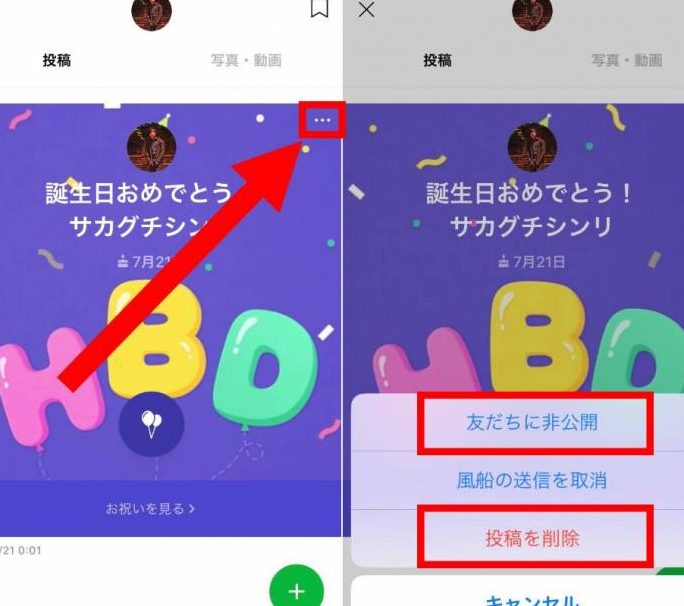
誕生日の投稿を編集または削除する方法は簡単です。まずはタイムラインで該当の投稿を見つけます。投稿の右上にある三点リーダー(…)アイコンをクリックし、表示されるメニューから「編集」または「削除」を選択します。「編集」を選択すると、投稿の内容を変更することができます。変更が完了したら、「保存」をクリックします。「削除」を選択すると、投稿が即座にタイムラインから削除されます。