
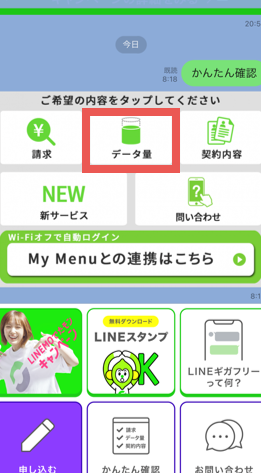
LINEの通信量を確認することは、データ使用量を管理し、無駄なコストを防ぐために重要です。スマートフォンユーザーにとって、アプリのデータ消費は気になるところでしょう。特に、海外旅行中や定額プランを契約していない場合、LINEの利用による料金が高額になる可能性があります。本記事では、簡単に自宅や外出先でLINEの通信量をチェックする方法を紹介します。また、データ使用量を節約するためのテクニックも解説しますので、ぜひ参考にしてください。
LINEの通信量を確認する簡単な方法🚀
LINEの利用は日々増えており、特にデータ通信量が気になる方も多いでしょう。ここでは、LINEの通信量を確認する方法について詳しく解説します。
LINEアプリ内の設定から確認する方法🔍
LINEアプリ自体に通信量を確認する機能が備わっています。設定メニューから簡単にアクセスできます。
- LINEアプリを開きます。
- 左下の「ホーム」タブをタップします。
- 右上にある「設定」アイコンをタップします。
- 「設定」画面で、「データ使用量」を選択します。
- 「データ使用量」画面で、「データ使用量を表示」をオンにします。
- ここで、通話やメッセージ送受信のデータ使用量を確認できます。
| 項目 | 説明 |
|---|---|
| ホームタブ | LINEアプリのホーム画面を表示します。 |
| 設定アイコン | アプリの設定メニューにアクセスします。 |
| データ使用量 | 通信量の詳細を表示します。 |
| データ使用量を表示 | 通信量の表示を有効にします。 |
| 通話・メッセージ送受信 | 具体的なデータ使用量を確認します。 |
モバイルキャリアのアプリやWebサイトで確認する方法🌐
多くのモバイルキャリアでは、専用のアプリやWebサイトでデータ通信量を確認することができます。
- キャリアのアプリをダウンロードまたはウェブサイトにアクセスします。
- ログイン情報を入力してログインします。
- トップページや「データ使用量」のセクションを探します。
- ここで、月ごとのデータ使用量や、特定のアプリ(例えばLINE)の通信量を確認できます。
| 項目 | 説明 |
|---|---|
| キャリアアプリ | キャリアが提供するアプリをダウンロードします。 |
| ログイン情報 | ユーザー名とパスワードを入力します。 |
| データ使用量セクション | アプリ内やウェブサイト内の該当セクションを確認します。 |
| 月ごとのデータ使用量 | 1ヶ月あたりの総データ使用量を確認します。 |
| 特定のアプリ通信量 | LINEなどの特定アプリの通信量を確認します。 |
第三者アプリを使用して通信量を確認する方法📲
第三者のアプリを使用することで、より詳細な通信量を確認できます。例えば、Data UsageやMy Data Managerなどのアプリがおすすめです。
- Google PlayストアやApp Storeから通信量管理アプリを検索し、ダウンロードします。
- アプリを起動し、必要な権限を許可します。
- アプリ内の「設定」から、監視したいアプリ(例えばLINE)を選択します。
- アプリ内の「ダッシュボード」や「レポート」で、通信量を確認します。
| 項目 | 説明 |
|---|---|
| 通信量管理アプリ | Data UsageやMy Data Managerなどのアプリをダウンロードします。 |
| 権限の許可 | アプリが通信量を監視できるよう、必要な権限を許可します。 |
| 設定 | 監視したいアプリを選択します。 |
| ダッシュボード | 通信量の概要を確認します。 |
| レポート | 詳細な通信量データを確認します。 |
通信量を節約するための設定変更⚙️
LINEの通信量を節約するために、いくつかの設定を変更することができます。
- LINEアプリを開き、「設定」メニューに移動します。
- 「データ使用量」を選択します。
- 「Wi-Fi接続時のみデータをダウンロード」をオンにします。
- 「ビデオ通話の画質を自動調整」をオンにします。
- 「画像の自動ダウンロード」をオフにします。
- 「音声通話の品質を自動調整」をオンにします。
| 項目 | 説明 |
|---|---|
| Wi-Fi接続時のみデータをダウンロード | Wi-Fiに接続されている場合のみ、データをダウンロードします。 |
| ビデオ通話の画質を自動調整 | 通信環境に応じて、ビデオ通話の画質を自動的に調整します。 |
| 画像の自動ダウンロード | 画像を手動でダウンロードするように設定します。 |
| 音声通話の品質を自動調整 | 通信環境に応じて、音声通話の品質を自動的に調整します。 |
通信量の履歴を定期的に確認する重要性🤔
定期的に通信量の履歴を確認することで、データ使用量の傾向を把握し、無駄なデータ使用を防ぐことができます。
- 毎週または毎月、通信量の履歴を確認します。
- 特にデータ使用量が高かった日や時間帯を特定します。
- その日の活動や使用したアプリを振り返り、無駄なデータ使用の原因を特定します。
- 次回からは、そのような状況を避けるために、適切な対策を取ります。
| 項目 | 説明 |
|---|---|
| 定期的な確認 | 毎週または毎月、通信量の履歴を確認します。 |
| 高データ使用量の特定 | データ使用量が高かった日や時間帯を特定します。 |
| 活動の振り返り | その日の活動や使用したアプリを振り返ります。 |
| 対策の実施 | 無駄なデータ使用を避けるための対策を取ります。 |
よくある質問
LINEの通信量を確認するにはどの機能を使用しますか?
LINEの設定メニューから「データ使用量」を選択することで、アプリが使用したデータ量を確認できます。このオプションでは、Wi-Fi接続時とモバイルデータ接続時のそれぞれの使用量を見ることができます。さらに、特定の期間内のデータ使用量も詳細に表示されます。
LINEのデータ使用量を削減する方法はありますか? データ使用量を削減するためには、設定メニューの「通知設定」でプッシュ通知をオフにする、または「チャット設定」で画像の自動ダウンロードをオフにすることが有効です。また、ビデオ通話や音声通話の頻度を減らすことも、データ使用量の削減に寄与します。
LINEのデータ使用量をリセットする方法を教えてください。
データ使用量のリセットは、LINEアプリの設定メニューから行うことができます。「データ使用量」を選択し、「期間のリセット」をタップすると、新しい計測期間を開始することができます。これにより、過去のデータ使用量がクリアされ、新たに計測が開始されます。
LINEのデータ使用量をモニターするアプリはありますか?
LINE自体の設定機能を使ってデータ使用量を確認できますが、より詳細なモニタリングが必要な場合は、サードパーティ製のアプリを利用することも可能です。例えば、Data Usage MonitorやMy Data Managerなどのアプリを使うことで、LINEだけでなく他のアプリのデータ使用量も一括で管理できます。これらのアプリは、定期的な通知機能やグラフィカルな表示を提供し、データ使用量の管理をより便利にします。