
LINEの転送機能は、メッセージやファイルを簡単に共有できる便利なツールです。しかし、この機能を最大限に活用できている人は少ないかもしれません。転送機能を使いこなすことで、グループチャットでの情報共有や仕事の効率化につながります。また、プライバシー設定や注意点も押さえておくことが重要です。本記事では、LINEの転送機能の基本的な使い方から、上級テクニックまで詳しく解説します。
LINEの転送機能を最大限に活用する方法
LINEの転送機能は、メッセージや画像、動画などを簡単に共有するための便利なツールです。この機能を使いこなすことで、グループチャットや個人チャットでのコミュニケーションがより効率的になります。ここでは、転送機能の基本的な使い方から、より高度なテクニックまで詳しく解説します。
転送機能の基本操作
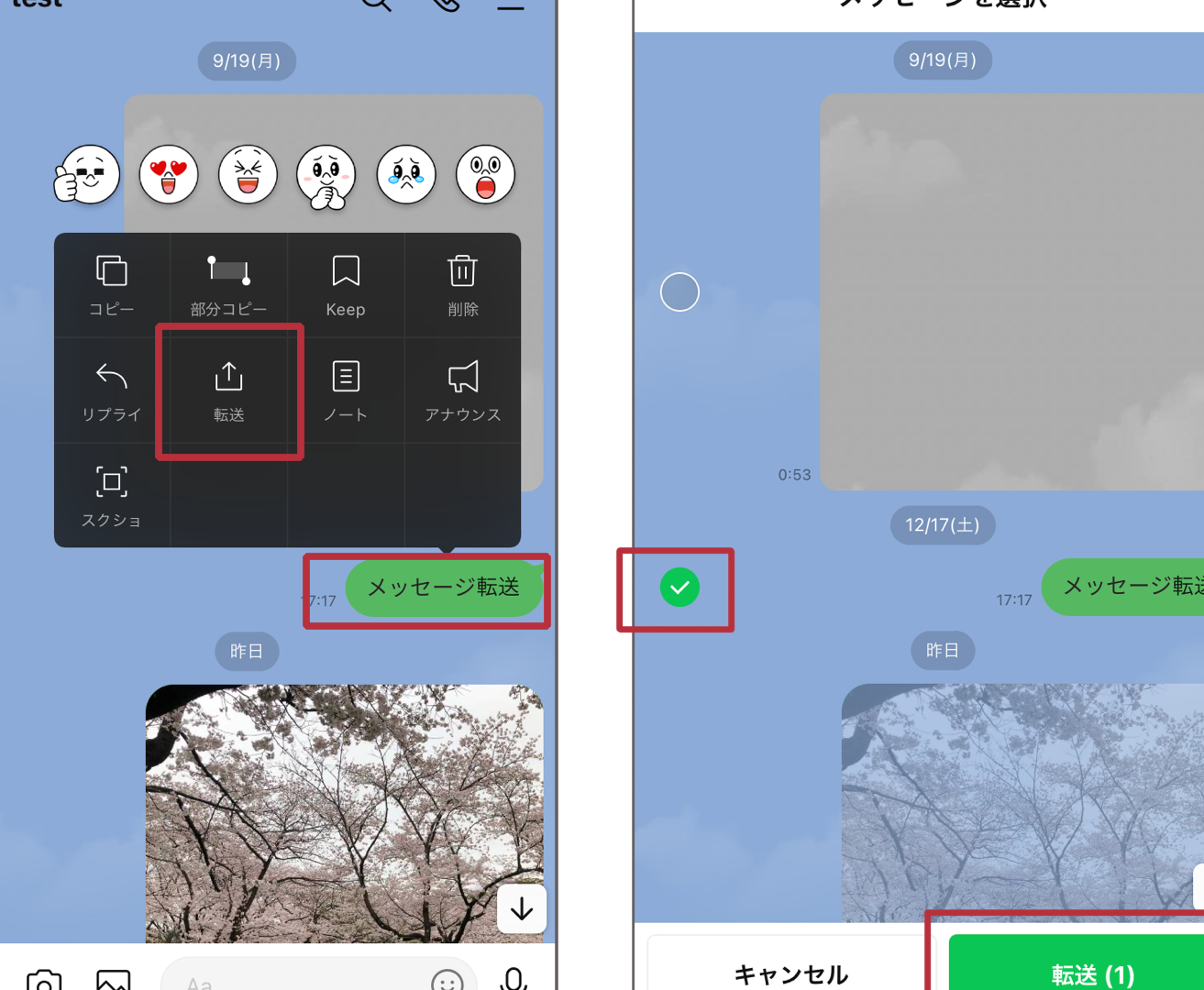
LINEの転送機能は非常に簡単です。まずは、転送したいメッセージやメディアを選択します。その後、右下にある「転送」ボタンをタップし、転送先を選択します。これで、選択した内容が指定した相手やグループに送信されます。
複数のメッセージやメディアを一度に転送する方法
一度に複数のメッセージやメディアを転送するには、まず長押しして選択モードに入ります。その後、転送したいアイテムをタップして選択し、「転送」ボタンをタップします。これで、選択したすべてのコンテンツが一括で転送されます。
転送履歴の確認と管理
転送履歴を確認することで、過去に転送した内容を再利用したり、確認したりできます。設定メニューから「転送履歴」を選択すると、転送した内容の一覧が表示されます。不要な履歴は削除することも可能です。
特定のユーザーにのみ転送する方法
特定のユーザーにのみメッセージを転送したい場合は、転送先を選択する際に、該当のユーザーを個別に選びます。グループチャットの場合でも、個々のメンバーを選択することで、特定の人にだけ転送することができます。
転送機能のセキュリティ設定
転送機能を使用する際のセキュリティ面にも注意が必要です。特に機密情報や個人情報を転送する場合は、二段階認証などの追加セキュリティ機能を有効にしておくことをおすすめします。また、転送した内容が不適切なものである場合、後から削除することも可能です。
| 機能 | 説明 |
|---|---|
| 基本操作 | 転送したいアイテムを選択し、「転送」ボタンをタップして転送先を選択します。 |
| 複数転送 | 長押しして選択モードに入り、複数のアイテムを選択して一括転送します。 |
| 転送履歴 | 設定メニューから「転送履歴」を選択し、過去の転送内容を確認・管理できます。 |
| 特定のユーザーへの転送 | 転送先を選択する際に、特定のユーザーを選んで転送します。 |
| セキュリティ設定 | 機密情報や個人情報を転送する際には、二段階認証などを有効にし、セキュリティを強化します。 |
よくある質問
LINEの転送機能はどのようなものですか?
LINEの転送機能は、ユーザーがメッセージやファイルを個々のチャットルームから別のチャットルームへ簡単に転送できるように設計された機能です。この機能を使用することで、特定の情報を複数の友人やグループと共有することが可能になります。転送したい内容を選択し、「転送」ボタンをタップすることで、転送先の選択画面に移動します。ここでは、個々のユーザーまたはグループを選び、メッセージやファイルを転送することができます。
転送機能はどの種類のメッセージやファイルに使用できますか?
転送機能は、テキストメッセージだけでなく、画像、動画、音声ファイル、リンクなど、さまざまな種類のコンテンツに対応しています。また、位置情報やスタンプも転送可能です。ただし、一部の機能制限があり、例えば、すでに転送されたメッセージの再転送はできない場合があります。これらの制限は、ユーザーのプライバシーとセキュリティを保護するための措置として設けられています。
転送機能を使用する際の注意点は何ですか?
転送機能を使用する際には、いくつかの注意点があります。まず、個人情報や機密情報を転送する際は特に慎重になる必要があります。プライバシー設定を確認し、適切な範囲での共有を心がけることが重要です。また、著作権で保護されたコンテンツを無断で転送することは避けるべきです。さらに、転送した内容が不適切であると判断された場合、そのメッセージは削除される可能性があります。
転送機能を使いこなすためのコツはありますか?
転送機能を使いこなすためのコツとしては、まずは転送先の選択を正確に行うことが挙げられます。転送前に、転送先のユーザーまたはグループが該当の情報を必要としているかどうかを確認しましょう。また、重要な情報を転送する際には、コメントを追加して目的や背景を説明すると、相手が理解しやすくなります。さらに、頻繁に使用する転送先をブックマークしておくと、効率的に転送作業を行うことができます。