
シンプルさを追求する人々にとって、LINEアイコンも例外ではありません。この小さなスペースに自分を表現することは、意外と難しく感じられるかもしれません。しかし、シンプルなデザインは、メッセージを明確に伝え、視覚的な混乱を避けるのに効果的です。本記事では、シンプルで印象的なLINEアイコンを作成するための基本的な手順や、デザインのポイント、そしてアプリやウェブサービスの活用法を紹介します。これらのヒントを活用すれば、あなたの個性をシンプルに表現できるアイコンを作成できるでしょう。✨
シンプルなLINEアイコンを設定するステップ✨
LINEのアイコンをシンプルにすることで、プロフィールをより洗練されたものにすることができます。以下に、シンプルなLINEアイコンを作成するための詳細な手順を説明します。
1. アイコンの目的を明確にする
まず、アイコンの目的を明確にしましょう。友人や家族とのコミュニケーション用なのか、ビジネス用途なのかによって、選ぶデザインや色合いが異なる可能性があります。例えば、ビジネス用途ではプロフェッショナルな印象を与えるために、シンプルで上品なデザインを選ぶと良いでしょう。
2. 適切な画像を選択する
シンプルなアイコンを作るには、適切な画像選びが重要です。高解像度の写真やイラストを使用すると、アイコンが鮮明に表示されます。また、背景が単色やシンプルなパターンの画像を選ぶと、全体的にすっきりとした印象になります。
3. 編集ツールを使って加工する
選んだ画像をさらにシンプルにするためには、編集ツールを使用するのがおすすめです。無料のオンライン編集ツールでも十分に編集できます。例えば、背景を透過させたり、不要な部分を切り取ったり、コントラストや彩度を調整したりすることができます。
4. サイズとフォーマットを確認する
LINEアイコンは通常、正方形の形状で、推奨サイズは200×200ピクセルです。画像のサイズやフォーマット(JPEG、PNGなど)を確認し、必要に応じてリサイズや変換を行いましょう。これにより、アイコンが正確に表示され、画質も保たれます。
5. アイコンをアップロードする
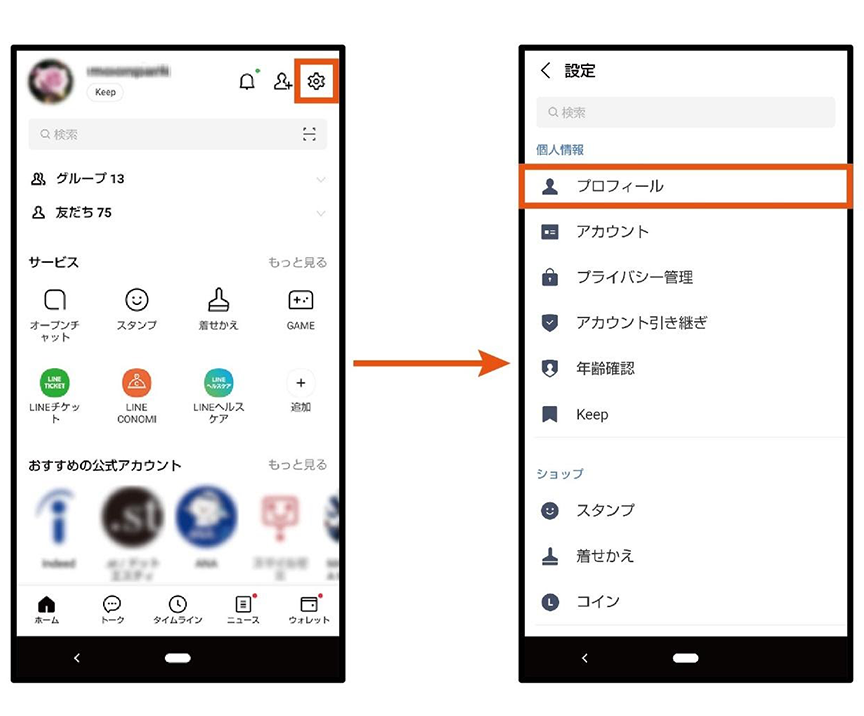
最後に、完成したアイコンをLINEにアップロードします。LINEアプリを開き、自分のプロフィール画面からアイコンの変更ボタンをタップし、保存した画像を選択して設定を完了させましょう。
| ステップ | 詳細 |
|---|---|
| 1. アイコンの目的を明確にする | 友人向けか、ビジネス向けかを決める |
| 2. 適切な画像を選択する | 高解像度の写真やシンプルな背景の画像を選ぶ |
| 3. 編集ツールを使って加工する | 背景透過や不要部分の削除を行う |
| 4. サイズとフォーマットを確認する | 200×200ピクセル、JPEGやPNG形式で保存 |
| 5. アイコンをアップロードする | LINEアプリからプロフィール画面でアイコンを設定 |
よくある質問
シンプルなLINEアイコンに変更するにはどうすればいいですか?
シンプルなLINEアイコンに変更するには、まずLINEアプリを開き、画面下部の「プロフィール」タブをタップします。次に、「ユーザープロフィール」をタップし、「ユーザー情報編集」を選択します。ここで、新しいアイコンを選択またはアップロードすることができます。シンプルなデザインを選ぶ場合は、白黒やモノのデザインがおすすめです。
カスタムのシンプルなアイコンを作成する方法は?
カスタムのシンプルなアイコンを作成するには、まずは好きな画像編集アプリを使用します。例えば、CanvaやPicCollageなどの無料アプリが便利です。これらのアプリで円形のフレームに収まるように画像を編集し、必要に応じて文字やシンボルを追加します。編集が完了したら、画像を保存してLINEのプロフィールアイコンに設定します。
シンプルなアイコンに適した色やデザインは何ですか?
シンプルなアイコンに適した色やデザインは、単色やモノトーンの色調が最も適しています。また、線画や幾何学的な形状もシンプルさを強調します。アイコンが小さく表示されることが多いことを考慮し、細かい詳細よりも明確な形状やパターンを使用すると良いでしょう。これにより、アイコンが一目で認識できるようになります。
友達との違いを出すために、どのようにシンプルなアイコンをカスタマイズできますか?
友達との違いを出すためには、シンプルなアイコンに個性を加えることが重要です。例えば、お気に入りの動物や趣味に関連するシンボルをアイコンに取り入れると、自分だけのユニークなデザインになります。また、特定の文字や数字(例如:イニシャルや誕生日)を使用することでも、他のユーザーと差別化することができます。