
LINEのアイコンを壁紙にして、スマートフォンやPCを自分好みにカスタマイズするのは、個性を表現する楽しい方法です。この記事では、LINEの愛らしいキャラクターアイコンを壁紙に設定する簡単な手順をご紹介します。また、さまざまなシーンや気分に合わせてアイコンを変更するテクニックも解説。あなたのデバイスを一層おしゃれでかわいく飾るためのヒントが満載です。さっそく、個性的な壁紙作りにチャレンジしてみましょう!
LINEアイコンを壁紙に設定する方法
LINEのアイコンを壁紙に設定することで、スマートフォンの見た目を一新し、個性的なデザインを楽しむことができます。この記事では、LINEのアイコンを壁紙にする方法と、さまざまなカスタマイズテクニックを紹介します。
LINEアイコンをダウンロードする方法
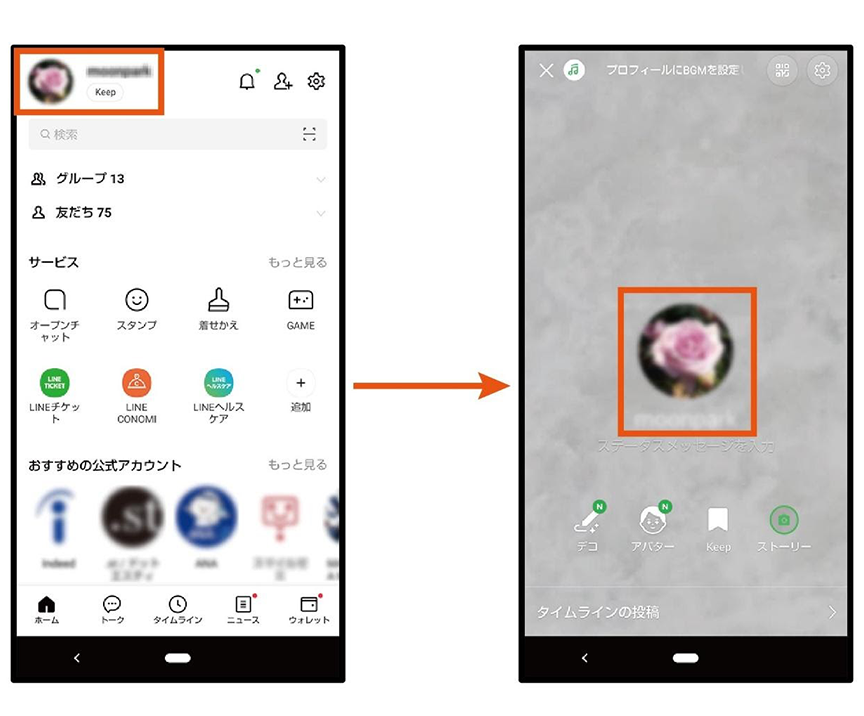
LINEのアイコンを壁紙にするためには、まずはアイコンをダウンロードする必要があります。以下の手順で簡単にダウンロードできます:
- LINEアプリを開き、ホーム画面から「友だち」タブを選択します。
- 友だちの一覧からアイコンを変更したいユーザーを選択します。
- ユーザーのプロフィール画面で、アイコンを長押しして「保存」を選択します。
- 保存したアイコンは、ギャラリーアプリなどで確認できます。
AndroidでLINEアイコンを壁紙に設定する方法
AndroidデバイスでLINEのアイコンを壁紙に設定する手順は次の通りです:
- ホーム画面を長押しして、「壁紙」または「背景」を選択します。
- 「ギャラリー」から保存したアイコンを選択します。
- アイコンの表示範囲を調整し、「適用」または「設定」をタップします。
iOSでLINEアイコンを壁紙に設定する方法
iOSデバイスでLINEのアイコンを壁紙に設定する手順は次の通りです:
- ホーム画面を右上から左下に向かってスワイプし、「壁紙」を選択します。
- 「写真」から保存したアイコンを選択します。
- アイコンの表示範囲を調整し、「設定」をタップします。
LINEアイコンをカスタマイズする方法
LINEのアイコンをさらにカスタマイズして、自分好みの壁紙を作成することもできます。以下にいくつかの方法を紹介します:
- 画像編集アプリを使用して、アイコンに文字やスタンプを追加します。
- 複数のアイコンをコラージュして、一枚の壁紙を作ります。
- フィルター効果を適用して、アイコンの雰囲気を変えてみます。
LINEアイコンを壁紙に設定する際の注意点
LINEのアイコンを壁紙に設定する際に、以下の注意点を覚えておくと便利です:
- 個人情報が含まれるアイコンは、プライバシーの観点から避けるようにしましょう。
- 高解像度のアイコンを使用すると、壁紙としての品質が向上します。
- 壁紙の設定後、ホーム画面の視認性を確認し、必要に応じて調整してください。
| 項目 | 説明 |
|---|---|
| ダウンロード方法 | LINEアプリから友だちのアイコンを長押しして保存 |
| Android設定方法 | ホーム画面長押し → 壁紙 → ギャラリーから選択 |
| iOS設定方法 | ホーム画面スワイプ → 壁紙 → 写真から選択 |
| カスタマイズ方法 | 画像編集アプリ使用、コラージュ、フィルター効果 |
| 注意点 | プライバシー、高解像度、視認性確認 |
よくある質問
LINEのアイコンを壁紙に設定するにはどうすればよいですか?
LINEのアイコンを壁紙に設定するには、まず設定アプリケーションを開き、「壁紙」を選択します。次に、「写真から選ぶ」または「ギャラリー」を選択し、LINEのアイコンが保存されている場所から画像を選択します。最後に、「適用」ボタンをタップすると、選択したLINEのアイコンが新しい壁紙として設定されます。
LINEのアイコンはどのようにカスタマイズできますか?
LINEのアイコンをカスタマイズする方法はいくつかあります。まずは、LINE STOREで様々なデザインのアイコンを購入したり、無料でダウンロードしたりすることができます。また、自分の写真やイラストを使って独自のアイコンを作成することも可能です。さらに、エディターアプリを使用して、既存のアイコンに文字や絵文字を追加したり、色を変更したりすることもできます。
カスタマイズしたLINEのアイコンを他のユーザーと共有することはできますか?
カスタマイズしたLINEのアイコンを他のユーザーと共有することは可能です。共有するには、まずアイコン画像を保存し、それをチャットやSNSを通じて友達やフォロワーに送信します。受け取ったユーザーは、その画像を自分のプロフィールアイコンや壁紙として使用することができます。
LINEのアイコンを壁紙に設定した後、元に戻す方法はありますか?
LINEのアイコンを壁紙に設定した後、元に戻す方法は簡単です。設定アプリケーションを開き、「壁紙」を選択します。次に、「標準壁紙」または「デフォルト壁紙」を選択します。最後に、「適用」ボタンをタップすると、元の標準壁紙に戻ることができます。これで、カスタム壁紙を簡単に解除することができます。