
LINEのメッセージ履歴がたまに邪魔になったり、プライバシー保護のために削除したいと思ったことはありませんか?この記事では、LINEの履歴を完全に削除する方法を詳しく解説します。不要な会話データを整理することで、ストレージの空き容量を増やしたり、個人情報を保護したりできます。また、端末を変更する際や、アカウントを初期化するときにも役立ちます。以下に、安全かつ効率的に履歴を削除するステップを紹介します。
LINEのメッセージ履歴を完全に削除する方法
この記事では、LINEのメッセージ履歴を完全に削除する手順を詳しく解説します。メッセージ履歴を削除することで、プライバシーを保護したり、不要なデータを整理することができます。
1. メッセージ履歴の削除を始める前に確認すること
メッセージ履歴を削除する前に、以下の重要な点を確認してください。
- バックアップ: 削除前に大切なメッセージをバックアップしておくことを強く推奨します。
- 相手との同意: グループチャットの場合、他のメンバーと事前に同意を取ることが望ましいです。
- 復元不可能: 一度削除したメッセージは復元できません。慎重に操作してください。
2. LINEアプリでのメッセージ履歴削除手順
以下の手順で、LINEアプリからメッセージ履歴を完全に削除できます。
- LINEアプリを開き、削除したいチャットを選択します。
- 右上にある「…」ボタンをタップします。
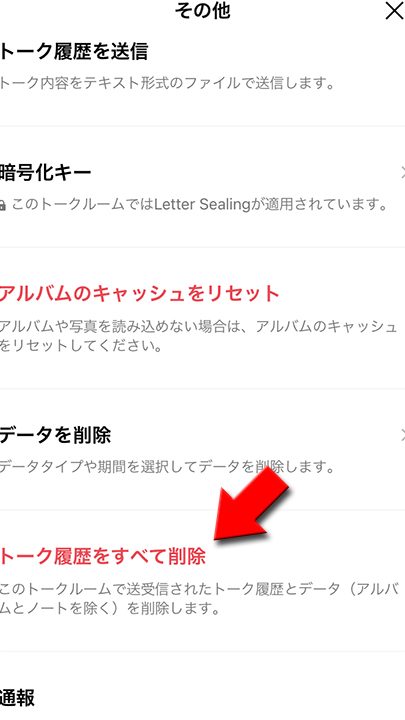
- 表示されたメニューから「チャット履歴を削除」を選択します。
- 「本当に削除しますか?」という確認ダイアログが表示されます。
- 「削除」をタップしてメッセージ履歴を削除します。
| 手順 | 詳細 |
|---|---|
| 1. LINEアプリを開く | ホーム画面からLINEアプリを選択し、開きます。 |
| 2. チャットを選択 | 削除したいチャットをタップします。 |
| 3. 「…」ボタンをタップ | 右上にある「…」ボタンをタップします。 |
| 4. 「チャット履歴を削除」を選択 | 表示されたメニューから「チャット履歴を削除」を選択します。 |
| 5. 確認ダイアログで削除 | 「本当に削除しますか?」という確認ダイアログが表示されます。削除する場合は「削除」をタップします。 |
3. 特定のメッセージだけを削除する方法
特定のメッセージだけを削除したい場合、以下の手順で個別に削除できます。
- LINEアプリを開き、該当のチャットを選択します。
- 削除したいメッセージを長押しします。
- 表示されたメニューから「削除」を選択します。
- 「本当に削除しますか?」という確認ダイアログが表示されます。
- 「削除」をタップしてメッセージを削除します。
4. プライベートモードでメッセージ履歴を管理する方法
LINEにはプライベートモードがあり、これを利用することでメッセージ履歴をより安全に管理できます。
- LINEアプリを開き、左上のプロフィールアイコンをタップします。
- 「設定」を選択します。
- 「プライバシー」を選択します。
- 「プライベートモード」を選択します。
- 「プライベートモードの有効化」を選択し、パスワードや指紋認証を設定します。
5. PC版LINEでのメッセージ履歴削除手順
PC版LINEでもメッセージ履歴を完全に削除できます。以下の手順に従ってください。
- PC版LINEを開き、削除したいチャットを選択します。
- 右クリックメニューから「チャット履歴を削除」を選択します。
- 「本当に削除しますか?」という確認ダイアログが表示されます。
- 「削除」をクリックしてメッセージ履歴を削除します。
6. メッセージ履歴削除後の注意点
メッセージ履歴を削除した後も、以下の注意点を覚えておくと役立ちます。
- 同期: 削除したメッセージは他のデバイスにも同期されます。
- サーバー側のデータ: LINEのサーバー側のデータは自動的に削除されない場合があります。
- 相手のチャット履歴: 個人チャットの場合は、相手のデバイスにもメッセージ履歴が残る可能性があります。
よくある質問
LINEの履歴を削除する方法は?
LINEの履歴を削除するには、まずアプリを開き、対象のチャットを開きます。次に、右上にある「その他」アイコン(三点リーダー)をタップし、「チャット詳細」を選択します。「チャット履歴を削除」をタップし、表示される確認ダイアログで「削除」をタップすることで、そのチャットの履歴が完全に削除されます。
特定のメッセージだけを削除することは可能ですか?
特定のメッセージだけを削除するには、まず対象のチャットを開き、削除したいメッセージを長押しします。表示されるメニューから「削除」を選択すると、そのメッセージが削除されます。ただし、この操作は相手に通知されないため、相手側のデバイスでは削除されたメッセージが依然として表示される場合があります。
履歴を削除するとバックアップも削除されますか?
履歴を削除すると、そのチャットの履歴は端末から完全に削除されますが、LINEのサーバー上でのバックアップは削除されません。そのため、同じアカウントで別のデバイスを使用した場合や、バックアップ機能を使用して復元した場合、削除した履歴が再表示される可能性があります。完全に削除するには、LINEの設定からバックアップデータも削除する必要があります。
履歴を削除した後でも、メッセージを復元することはできますか?
履歴を削除した後、通常はそのメッセージを復元することはできません。しかし、LINEのバックアップ機能を使用していた場合、バックアップデータからメッセージを復元することが可能です。設定メニューから「チャットのバックアップと復元」を選択し、復元プロセスを実行することで、削除前のチャット履歴を復元することができます。ただし、これはあくまでバックアップデータが存在する場合に限ります。