
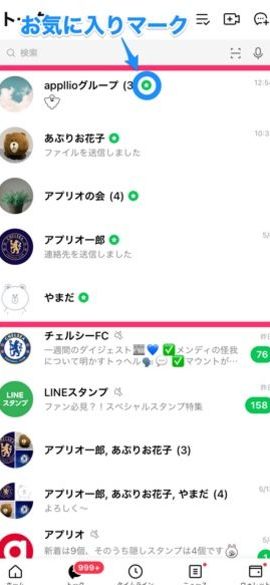
LINEのアプリには、メッセージや重要情報などを保存しておくための便利な「星マーク⭐」があります。この機能を使うことで、後から簡単に情報を確認したり、必要なときにすぐにアクセスすることができます。しかし、この「星マーク⭐」の使い方がわからない方も多いのではないでしょうか。本記事では、「星マーク⭐」を活用する方法を詳しく解説します。効率的にLINEを使いこなすために、ぜひ参考にしてください。
LINEの星マーク⭐お気に入り機能の基本的な使い方
LINEの星マーク⭐お気に入り機能は、大切なメッセージやリンク、画像などを簡単に保存し、後で確認できる便利なツールです。この機能を使うことで、重要な情報をすばやく見つけることができます。
星マーク⭐を付ける方法
LINEの星マーク⭐を付けるには、以下の手順に従います:
- メッセージ、リンク、画像などに長押しします。
- 表示されるメニューから「星を付ける」を選択します。
- 星マーク⭐が表示され、そのアイテムがお気に入りに追加されます。
お気に入りの一覧を確認する方法
お気に入りの一覧を確認するには、以下の手順に従います:
- LINEアプリを開き、チャット画面に移動します。
- 右上にある「設定」アイコン(ギア)をタップします。
- 表示されるメニューから「お気に入り」を選択します。
- お気に入りの一覧が表示されます。
お気に入りからアイテムを削除する方法
お気に入りからアイテムを削除するには、以下の手順に従います:
- お気に入りの一覧を開きます。
- 削除したいアイテムに長押しします。
- 表示されるメニューから「削除」を選択します。
- アイテムがお気に入りから削除されます。
お気に入りのアイテムを共有する方法
お気に入りのアイテムを共有するには、以下の手順に従います:
- お気に入りの一覧を開きます。
- 共有したいアイテムに長押しします。
- 表示されるメニューから「共有」を選択します。
- 共有先を選択し、メッセージを送信します。
お気に入り機能の活用例
お気に入り機能は、以下のような場面で活用できます:
- 大切な連絡先情報を保存しておき、後で簡単に確認できるようにする。
- 重要なリンクやURLを保存して、後で開くことができる。
- メモやノートを保存して、忘れないようにする。
- 旅行の計画に関連する情報を一箇所にまとめておく。
- 友人や家族との約束の詳細を保存しておく。
| 項目 | 説明 |
|---|---|
| 星マーク⭐を付ける方法 | メッセージやアイテムに長押しし、「星を付ける」を選択。 |
| お気に入りの一覧を確認する方法 | 設定から「お気に入り」を選択。 |
| お気に入りからアイテムを削除する方法 | お気に入りの一覧で長押しし、「削除」を選択。 |
| お気に入りのアイテムを共有する方法 | お気に入りの一覧で長押しし、「共有」を選択。 |
| お気に入り機能の活用例 | 連絡先情報、リンク、メモ、旅行情報、約束の詳細などを保存。 |
よくある質問
LINEの星マーク⭐はどのように使いますか?
星マークをタップすると、そのメッセージや画像がお気に入りに保存されます。この機能は、後で参照したい重要な情報を簡単に見つけるのに役立ちます。例えば、友人から送られてきた大切な住所や電話番号、仕事のメモなどを星マークで保存することで、チャット履歴の中からすぐにアクセスできます。
お気に入りに保存したものはどこで確認できますか?
お気に入りに保存したメッセージや画像は、LINEアプリの「その他」メニューから「お気に入り」を選択することで確認できます。ここでは、すべてのお気に入りが一覧表示され、いつでも簡単に閲覧できます。また、検索機能を使って特定の内容を迅速に探すことも可能です。
お気に入りからアイテムを削除する方法はありますか?
お気に入りからアイテムを削除するには、まず「お気に入り」画面を開きます。削除したいアイテムを長押しすると、削除オプションが表示されます。ここで削除を選択すると、そのアイテムがお気に入りから取り除かれます。一度削除したアイテムは元に戻すことができないので、注意が必要です。
複数のメッセージを一括でお気に入りに追加することはできますか?
LINEでは、現在のバージョンでは複数のメッセージを一括でお気に入りに追加する機能はありません。それぞれのメッセージに対して個別に星マークをタップしてお気に入りに追加する必要があります。ただし、将来的なアップデートでこの機能が追加される可能性もあります。