
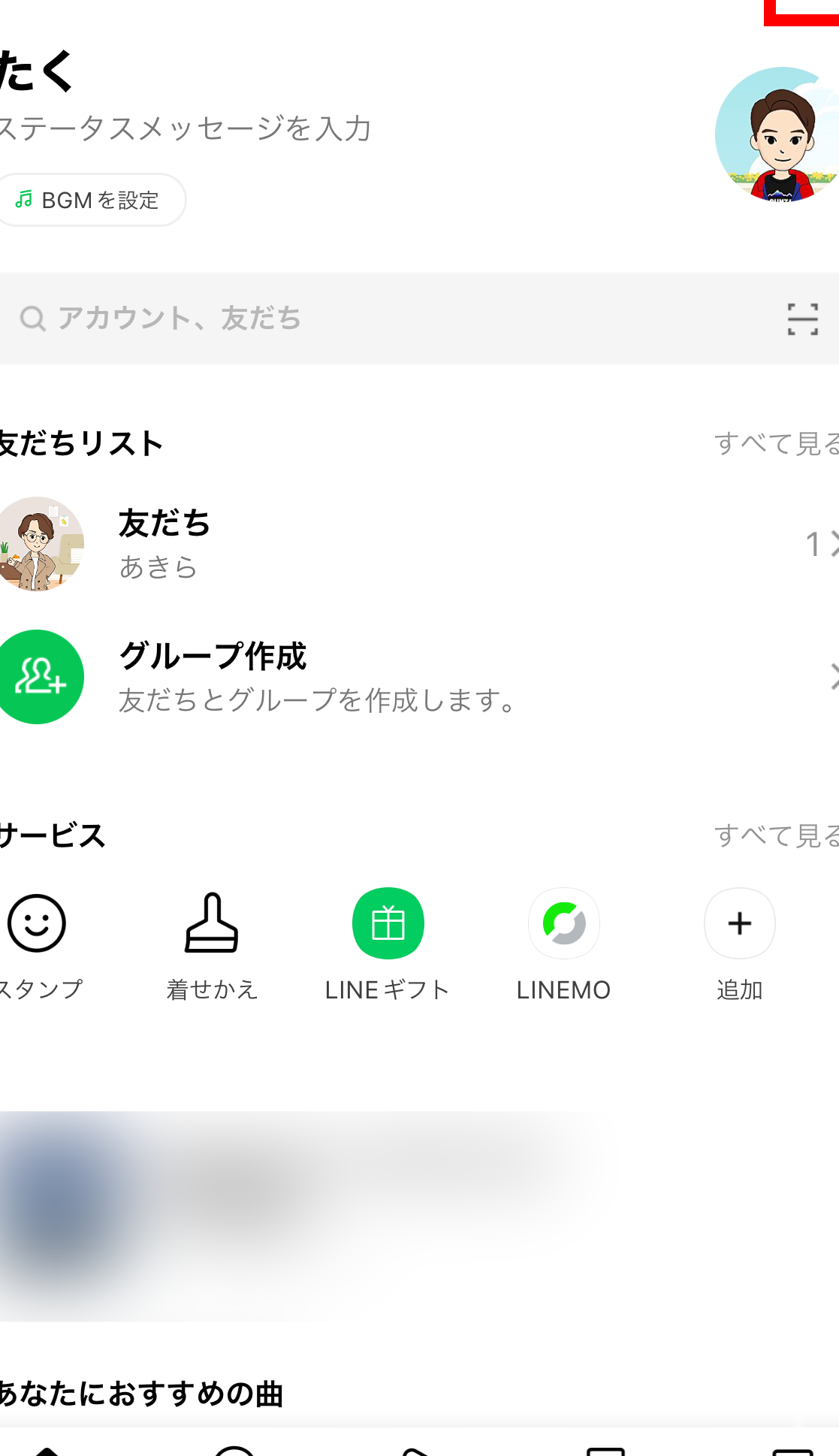
LINEの画像を管理することは、日々のコミュニケーションをより整理されたものにするための重要なステップです。しかし、古い写真や不要な画像が溜まると、アプリ内のスペースを無駄にし、検索も困難になります。この記事では、不要になったLINEの画像を効果的に削除する方法と、これにより得られる利点について詳しく説明します。スッキリとしたLINEの環境を手に入れることで、コミュニケーションを円滑に行うことができるでしょう。
LINE画像を削除してスッキリ!
LINEの画像保存場所を確認する方法
LINEの画像がどこに保存されているのかを知ることは、不要な画像を効率的に削除するための第一歩です。まずは、あなたのデバイスの「アルバム」や「写真」アプリを開き、LINEから送られてきた画像があるかどうかを確認してください。
| デバイス | 確認方法 |
|---|---|
| iPhone | アルバムアプリを開き、検索機能を使って「LINE」と検索します。 |
| Android | ギャラリーアプリを開き、フォルダ機能を使って「LINE」フォルダを探します。 |
不要な画像を削除する手順
不要な画像を削除するには、まず該当の画像を選択し、その後「ゴミ箱」アイコンをタップして削除します。また、特定の友人との会話から全ての画像を一括削除することも可能です。
| デバイス | 削除手順 |
|---|---|
| iPhone | アルバムアプリで画像を選択後、ゴミ箱アイコンをタップして削除します。 |
| Android | ギャラリーアプリで画像を選択後、ゴミ箱アイコンをタップして削除します。 |
LINEでの不要な画像を削除する手順
LINEアプリ内で直接不要な画像を削除することもできます。これにより、アルバムアプリを確認する必要がなくなります。
| 手順 | 説明 |
|---|---|
| 1 | LINEアプリを開きます。 |
| 2 | チャット画面を開き、削除したい画像がある友人の会話を選択します。 |
| 3 | その友人との会話画面で、不要な画像を長押しして削除オプションを選択します。 |
不要な画像を自動的に削除する方法
定期的に不要な画像を削除するのは手間ですが、設定によって自動的に古い画像を削除することができます。
| デバイス | 設定手順 |
|---|---|
| iPhone | 「設定」→「プライバシー」→「アルバム」→アクセス許可を制限することで、LINEからの画像を自動的に削除します。 |
| Android | 「設定」→「アプリ」→「ギャラリー」→ストレージをクリアすることで、古いLINE画像を自動的に削除します。 |
不要な画像を削除した後のバックアップ方法
不要な画像を削除した後でも、大切な画像は保存しておくことが重要です。バックアップ方法をいくつか紹介します。
| バックアップ方法 | 説明 |
|---|---|
| クラウドサービス | Googleフォトやicloudなど、クラウドサービスを利用して画像をバックアップします。 |
| 外部ハードディスク | 画像をPCや外部ハードディスクにコピーすることで、バックアップを行います。 |
LINEで写真を削除するとトーク内の写真はどうなりますか?
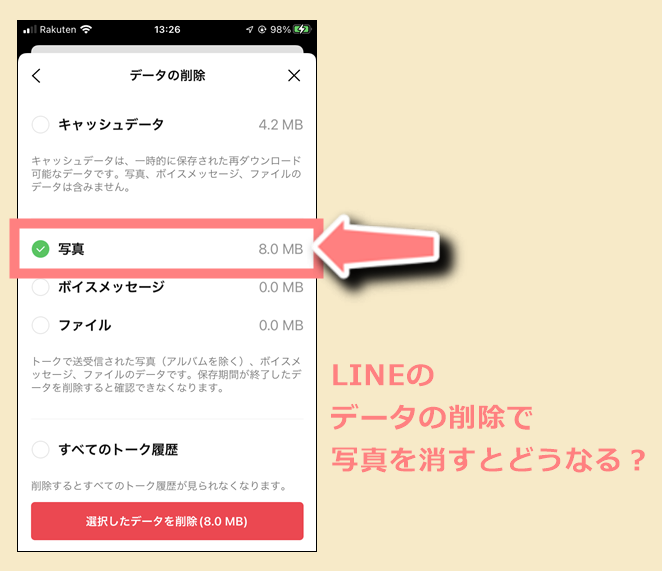
LINEで写真を削除すると、その特定の写真は個別のチャット画面から削除されます。ただし、写真が保存されているアルバムや他のチャット画面には影響を与えません。トーク内の写真を削除した後も、写真は他の場所で見つけることができます。
個別のチャットでの影響
- トーク内の写真は削除され、チャット履歴から消えます。
- 削除した写真は個別のチャットではもう表示されません。
- 写真はチャット履歴の他の部分に影響を与えません。
アルバムへの影響
- アルバム内の写真は削除されません。
- アルバムは個別のチャットとは独立して管理されています。
- アルバムの写真は他のチャットでも使用できます。
写真の再共有
- 削除された写真は個別のチャットからは見えなくなりますが、再度共有することができます。
- 写真を再度共有するには、アルバムから選択し直す必要があります。
- トーク内に写真を再送信することも可能です。
LINEの容量を軽くするにはどうしたらいいですか?
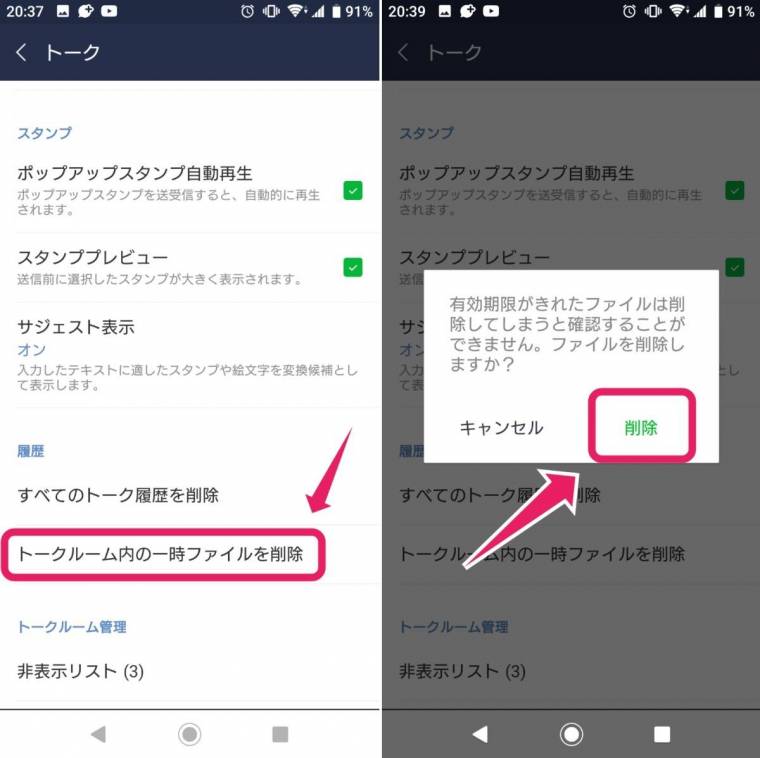
不要なトーク履歴を削除する
不要なトーク履歴を削除することで、LINEの容量を大幅に軽減できます。
まず、不要なトークを選択します。
次に、「設定」メニューから「チャット」を選択し、不要なトークを一括で削除することも可能です。
また、個別のトーク履歴を削除する場合は、該当するトークを開き、「その他」メニューから「履歴を消去」を選択します。
これにより、不要なメッセージや画像などのデータが削除され、LINEの容量が軽くなります。
大きなファイルや不要なメディアを管理する
大きなファイルや不要なメディアはLINEの容量を圧迫します。
まず、送受信した画像や動画を確認し、不要なものを削除します。
設定メニューから「メディアファイルの保存先」を確認し、必要に応じて変更することも有効です。
また、定期的に不要なメディアファイルを手動で削除する習慣をつけましょう。
これにより、LINEの容量を効果的に管理することができます。
古いメッセージや通知を整理する
古いメッセージや通知はLINEの容量を増加させます。
まずは、不要な通知をまとめて削除します。
「設定」メニューから「通知」を選択し、不要なアプリからの通知をオフにすることも有効です。
「チャット」メニューから、古いメッセージを一括で削除することも可能です。
さらに、不要なグループチャットから退出することで、不要なメッセージを予防することもできます。
これらの方法で、LINEの容量を適切に管理しましょう。
LINEの広告がしつこいので止めたいのですが?
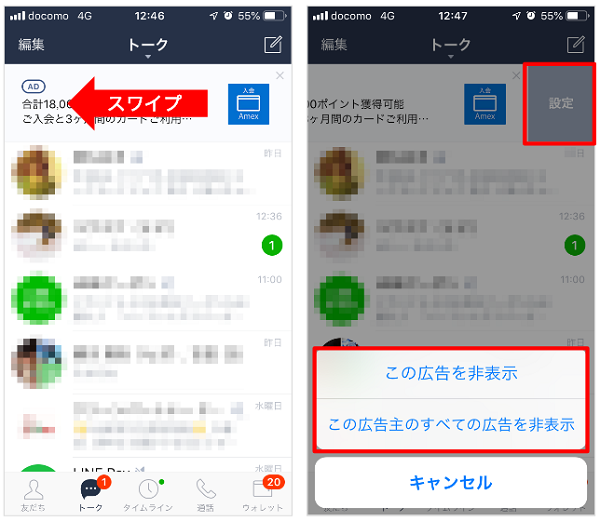
LINEの広告がしつこいので止めたい場合は、以下の手順を実行することができます。
広告を非表示にする方法
まず、広告を非表示にするためには、LINEアプリ内の設定から「プライバシー」を選択し、「広告」をタップします。次に、「広告表示の制御」を選択して、広告を非表示にするオプションをオンにします。
広告のオプトアウトを行う方法
広告のオプトアウトを行うためには、まずLINEアプリを開き、「設定とプライバシー」を選択します。「設定」メニューから「広告」をタップします。次に、「広告を受信しない」のスイッチをオンにすることで、LINEの広告を受信しないように設定できます。
- LINEアプリを起動します。
- 「設定とプライバシー」を選択します。
- 「設定」メニューから「広告」をタップします。
- 「広告を受信しない」のスイッチをオンにします。
広告に関するフィードバックを送る方法
広告に関して不満がある場合、LINEにフィードバックを送ることができます。その際は、まずはLINEアプリ内から「ヘルプ」を選択します。そして「フィードバックを送る」をタップし、詳細な理由とともに不満や提案を記入して送信します。
- LINEアプリを起動します。
- 画面下部にある「その他」アイコンをタップします。
- 「ヘルプ」を選択します。
- 「フィードバックを送る」をタップします。
- 不満や提案を記入して送信します。
LINEで送った画像を消すとどうなる?
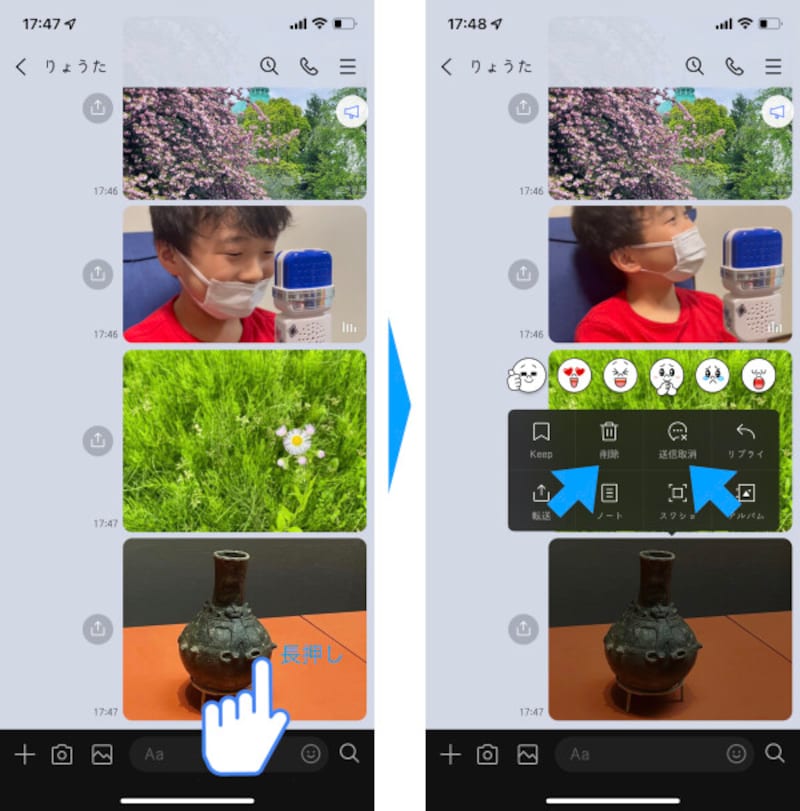
LINEで送った画像を消すと、メッセージと共に送信した画像が相手のトーク履歴から削除されます。ただし、一度ダウンロードされた画像や、既読になっている場合は削除されません。また、相手がメッセージを保存していた場合、そのメッセージから画像を取り出すことが可能です。
相手の端末から画像が消える
- 送信した画像が相手のトーク履歴から削除される。
- 一度ダウンロードされていない限り、画像ファイル自体も消去される。
- 相手が既読としてマークしていない場合に効果的である。
送信側の端末から画像が消える
- 自身のトーク履歴から送信した画像が削除される。
- 自身が保存している画像ファイルも削除される。
- 相手がメッセージを保存していた場合でも、再度ダウンロードが必要になる。
注意点
- 一度ダウンロードされた画像は削除されない可能性がある。
- 既読にされた画像は削除されにくい場合がある。
- メッセージを保存している相手の場合、画像を再度取得できる。
よくある質問
LINEのプロフィール画像を削除する方法は?
LINEのプロフィール画像を削除するには、まずはアプリを開き、友だちリストから自分のアカウントにアクセスします。次に、画面右下にあるメニューボタンをタップし、表示されるメニューの中から設定を選択します。さらに、個人情報やプロフィールの項目を選び、そこで現在のプロフィール画像が表示されている部分にアクセスします。ここでは、画像の右上にあるXボタンや削除オプションを選択することで、プロフィール画像を簡単に削除することができます。
LINEで送った画像を後から削除することは可能?
LINEでは、メッセージと一緒に送信した画像を後から削除することは直接的にはできません。ただし、送信相手がすでにその画像を確認している場合は、相手が閲覧した後のメッセージを削除することは可能です。そのため、送った画像を削除したい場合は、相手がまだそのメッセージを見ていないことを確認することが重要です。しかし、注意点として、一度削除したメッセージは完全には復元できないため、慎重に操作を行いましょう。
LINEのグループチャットから画像を削除する方法は?
LINEのグループチャットから特定の画像を削除することは直接的にサポートされていません。しかし、あなた自身がその画像を送信した場合、そのメッセージを削除することで、その画像も同時にグループから削除することができます。その際、グループ内の他のメンバーがその画像を既読にしているかどうかを確認し、まだ見ていない場合にのみ削除することをお勧めします。また、グループ管理者に直接連絡し、必要であれば管理者が画像を削除することを依頼することも検討してみてください。
LINEのストーリーでアップロードした画像を削除するには?
LINEのストーリーでアップロードした画像を削除するには、まずアプリを開き、ホーム画面からストーリーセクションへと進みます。ここで、削除したい画像を表示させ、その画像の右上にあるメニューアイコン(通常は三点リーダーやゴミ箱アイコン)をタップします。次に表示されるオプションから削除を選択すると、その画像はストーリーから削除されます。ただし、一度削除した画像は復元することができませんので、慎重に操作を行いましょう。