

LINEノートは、ユーザーが自分の思いや体験を共有し、他の人々とつながるためのプラットフォームです。最近では、ユーザーが自分だけの世界観を表現できるように、ノート編集機能が強化されました。この記事では、新しい編集機能を活用することで、どのように情報をより自由に共有できるかについて紹介します。また、創造的なコンテンツ作成や、他者とのつながりを深める方法も探ります。新しい編集機能を理解し、効果的に利用することで、LINEノートを最大限に活用しましょう。
LINEノート編集で、もっと自由に情報共有📝
効率的な編集機能の活用
LINEノートでは、さまざまな編集機能を活用することで情報共有の効率を高めることができます。テキストの色変更や、挿入・削除機能を使って正確な情報を提供することが可能です。
| 機能 | 説明 |
|---|---|
| テキスト色変更 | 強調したい内容を視覚的に分かりやすくするための機能です。 |
| 挿入・削除機能 | 正確な情報を伝えるために、修正箇所を明確に示すことができます。 |
多様なフォーマットの取り扱い
LINEノートでは、画像やリンクなどの多様なコンテンツを組み込むことで、情報の表現範囲が広がります。これにより、受信者がより詳細な情報を理解しやすくなります。
| フォーマット | 説明 |
|---|---|
| 画像 | 具体的なイメージを提供し、抽象的な概念を具現化します。 |
| リンク | 外部サイトへの参照や詳細情報を簡単に追加することができます。 |
リアルタイムでの共同編集
複数のユーザーが同時にノートを編集できる機能を利用することで、グループ内の情報共有がスムーズに行えます。リアルタイムのフィードバックによって、コミュニケーションの効率が向上します。
| 機能 | 説明 |
|---|---|
| リアルタイム編集 | 複数ユーザーが同じノートを同時に編集できます。 |
| コメント機能 | 編集者同士で即時のフィードバックや意見交換が可能です。 |
カスタマイズ可能なテンプレート
LINEノートには、さまざまな用途に対応したテンプレートが用意されています。これらのテンプレートを使用することで、情報の構造化と整理が容易になります。
| テンプレート | 説明 |
|---|---|
| プロジェクト管理 | タスクの進行状況や責任者を明確に表示するためのテンプレートです。 |
| レシピ共有 | 材料や手順を一覧表示しやすい形式のテンプレートです。 |
プライバシーとセキュリティの確保
情報を共有する際には、その安全性が重要です。LINEノートでは、共有範囲やアクセス権限を細かく設定することで、情報の漏洩リスクを低減できます。
| 設定 | 説明 |
|---|---|
| 公開範囲の設定 | 公開範囲を「友達のみ」や「限定公開」などに設定できます。 |
| アクセス権限の設定 | 特定のユーザーだけが編集や閲覧ができるように制限を設けることが可能です。 |
ラインのノートの編集は共有できますか?

はい、LINEのノートを編集して共有することができます。しかし、共有するためには特定の設定が必要になります。
共有するための必要な設定
- まず、LINEアプリを開き、プロフィールページに移動します。
- 次に、「ノート」を選択し、共有したいノートを開きます。
- 画面右上の「…」をタップしてメニューを開き、「ノートを共有」を選択します。
- 共有したい相手を選んで、共有ボタンをタップします。
共有できない場合の代替案
- 直接共有できない場合、ノートの内容をスクリーンショットとして撮影し、それを他のLINEメッセージやメールで送ることができます。
- また、ノートの内容をテキスト形式でコピーし、別のチャットやメールに貼り付けることも可能です。
- ただし、全ての情報を正確に転記することは難しく、情報の一部が失われる可能性があります。
共有する際の注意点
- 共有するノートはプライバシーに敏感な情報が含まれていないことを確認してください。
- 共有相手がその情報をどのように扱うかについても考慮することが重要です。
- 共有する前に、ノートの内容を再度確認し、必要に応じて編集することをお勧めします。
LINEのノート機能はいつ廃止になりますか?

LINEのノート機能は、2022年12月15日にサービスが終了しました。
LINEのノート機能が終了した理由は何ですか?
- LINEは、ユーザー体験を向上させるために、頻繁に使用されていない機能を見直しています。
- 新しいコミュニケーションツールやアプリケーションの発展により、ユーザーのニーズが変化しました。
- リソースをより重要で活用度の高い機能に集中させるための戦略の一環です。
ノート機能の終了後、ユーザーはどのようにしてデータを保存すればよいですか?
- ノートのデータをエクスポートする機能が提供されます。
- LINEの代替アプリケーションやクラウドサービスを使用してデータを保存することを検討します。
- 定期的にデータをバックアップすることが推奨されます。
LINEのノート機能が終了した後の代替手段は何がありますか?
- Google Keepのような外部のノートアプリケーションを使用できます。
- Evernoteなどの他のデジタルノートサービスを利用できます。
- Microsoft OneNoteなどのオプションもあります。
LINEのノートを共同編集するにはどうすればいいですか?

LINEのノートを共同編集するには、まず友達やグループにノートを共有し、その共有されたノートを選択して編集モードに移行します。次に、編集可能なユーザーを追加し、それぞれが編集権限を持つことで共同作業が可能となります。
LINEのノートを共有する方法
- LINEアプリを開き、ホーム画面から「ノート」を選択します。
- 共有したいノートを開き、「共有」ボタンをタップします。
- 共有したい相手を選択し、「送信」をタップします。
共同編集者を追加する方法
- 共有されたノートを開き、「編集」ボタンをタップします。
- 右上の歯車アイコンをタップして「設定」を開きます。
- 「共有」タブで、「新しいユーザーを招待」を選択します。
- 共同編集者のLINEアカウントを入力し、「招待」をタップします。
共同編集時の注意点
- 共同編集者は、ノートの内容を読み書きすることができます。
- 編集履歴は保存されますが、過去のバージョンを復元することはできません。
- 複数のユーザーが同時に編集すると、データが競合することがあります。
LINEのノートにファイルを共有するには?
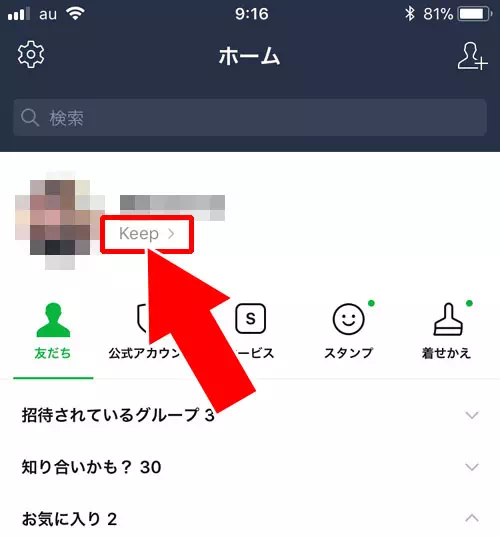
LINEのノートにファイルを共有する方法
LINEのノートにファイルを共有するには、まず共有したいファイルをLINEアプリに追加する必要があります。次に、そのファイルを選択し、「共有」ボタンをタップします。そして、「ノート」アイコンをタップしてノートに移動し、共有したいノートを開きます。最後に、「添付」または「ファイルを追加」オプションを選択して、ファイルを追加します。
ファイル共有に必要な準備
- 共有したいファイルがあることを確認します。
- LINEアプリが最新のバージョンであることを確認します。
- インターネット接続が安定していることを確認します。
ノートへのファイル追加手順
- LINEアプリを開き、「ノート」をタップします。
- 共有したいノートを開きます。
- 画面下部にある「+」アイコンをタップします。
- 「ファイル」を選択し、共有したいファイルを探します。
- ファイルを選択したら、「開く」をタップします。
- ファイルがノートに追加され、自動的にアップロードされます。
注意点と推奨事項
- ファイルサイズ: 大きなファイルはアップロードに時間がかかることがあります。
- ファイル形式: 一部のファイル形式はサポートされていない場合があります。
- プライバシー: 公開ノートに敏感な情報を含むファイルを共有しないでください。
よくある質問
LINEノート編集で写真の追加方法は?
LINEノートに写真を追加するには、まずアプリを開いて「ノート」タブを選択します。次に、「新規作成」ボタンをタップし、その画面で「画像」アイコンをタップします。これにより、カメラロールから選ぶか、直接撮影することを選べます。選んだ画像がノートに追加され、編集できる状態になります。
ノートの文字サイズを変更する方法は?
ノートの文字サイズを変更するには、まずテキストを入力した状態で、画面上部にあるツールバーから「Aa」アイコンをタップします。すると、文字の大きさやスタイルを変更するためのメニューが表示されます。ここで希望の文字サイズやスタイルを選択することで、ノート内の文字をカスタマイズすることができます。
LINEノートにURLを埋め込む方法は?
ノートにURLを埋め込むには、まずノートを作成中に、画面下部にあるツールバーの「リンク」アイコン(チェーンリンクのマーク)をタップします。次に、「URLを挿入」ボックスが表示されるので、コピーしたいウェブサイトのURLを貼り付けます。その後、「挿入」をタップすると、指定したURLがノートに埋め込まれます。
ノートに位置情報を追加する方法は?
ノートに位置情報を追加するには、「新規作成」ボタンをタップしてノートを作成した後、画面下部のツールバーから「位置情報」アイコン(地図のマーク)をタップします。次に、現在位置を使用するか、特定の場所を選択するための地図が表示されます。選択した位置情報をノートに追加し、詳細情報を入力できます。この位置情報は他のユーザーと共有することで、具体的な場所を指定することが可能です。