

LINEのホーム画面は、毎日の使用頻度が高く、個性を表現する絶好の場所です。この記事では、あなたのLINEホーム画面をオシャレにカスタマイズする方法をご紹介します。背景画像の選び方から、アイコンの配置まで、さまざまなテクニックを取り上げます。シンプルなものから凝ったものまで、あなた好みのホーム画面を作りましょう。LINEをもっと楽しく、魅力的にするために、ぜひ参考にしてください。
LINEホーム画面をオシャレにカスタマイズする方法
背景画像の選択と設定
まず、背景画像を選択することが重要です。自分の好みや気分に合わせて、好きな写真やイラストを選ぶことができます。設定方法は以下の通りです。
| 手順 | 詳細 |
|---|---|
| 背景画像を選ぶ | 写真やイラストを選択し、ホーム画面に表示させる準備をします。 |
| 背景画像を設定 | LINEアプリを開き、「ホーム」タブを選択し、「設定」から「背景設定」を選択して背景画像を設定します。 |
アイコンの並べ方と配置
アイコンの並べ方は個性を出すために重要です。同じ友達やグループを一緒にまとめる、よく使うものを画面中央に配置するなど、自分だけのレイアウトを作ることができます。
| 手順 | 詳細 |
|---|---|
| アイコンを動かす | アイコンを長押しすると移動可能になります。 |
| アイコンを整理する | 同じカテゴリーのアイコンをまとめて整理することで、見やすくなります。 |
ステッカーの活用
ステッカーはホーム画面をよりおしゃれに彩ることができます。ステッカーの種類も豊富なので、自分の好みに合わせて選びましょう。
| 手順 | 詳細 |
|---|---|
| ステッカーを選ぶ | LINEアプリ内の「ステッカー」で新しいステッカーを購入またはダウンロードします。 |
| ステッカーを配置 | ホーム画面にステッカーを配置することで、個性的なデザインを作ることができます。 |
フォントの変更
フォントの変更により、ホーム画面の文字をより自分好みにカスタマイズすることができます。
| 手順 | 詳細 |
|---|---|
| フォントを選ぶ | LINEアプリ内の「設定」から「テーマ」を選択し、さまざまなフォントの中から選ぶことができます。 |
| フォントを適用 | 選んだフォントをホーム画面に適用することで、全体的な印象が変わります。 |
テーマの選択
テーマを選択することにより、ホーム画面全体の雰囲気を大きく変えることができます。さまざまなテーマが用意されているので、好みに合わせて選んでみてください。
| 手順 | 詳細 |
|---|---|
| テーマを選ぶ | LINEアプリ内の「設定」から「テーマ」を選択し、テーマ一覧から好みのテーマを選択します。 |
| テーマを適用 | 選んだテーマを適用することで、ホーム画面全体のデザインが変わります。 |
LINEのアイコンにしてはいけないものは何ですか?

公式キャラクター以外の使用禁止
LINEのアイコンとして使用する際には、公式キャラクターやロゴ以外の画像を使用することが推奨されています。ただし、公式キャラクターやロゴを無断で使用すると法的な問題が生じる可能性があります。
関連する注意点:
- 公式キャラクターの著作権を侵害しないこと。
- 公式キャラクターを使用する際は、事前に許可を得ること。
- 公式キャラクターのイメージを損なわないようにすること。
不適切な内容の使用禁止
LINEのアイコンには、不適切な内容を含む画像を使用してはなりません。不適切な内容とは、性的、暴力的、または違法行為を助長するようなものを指します。
関連する注意点:
- ユーザーに不快感を与える可能性のある内容を避けること。
- 法律や規制に違反する内容を避けること。
- 他のユーザーを傷つける可能性のある内容を避けること。
著作権侵害の禁止
自分の作品でない画像やイラストをアイコンとして使用することは、著作権侵害となり得ます。無断での使用は法的に問題となるため、自己の著作物や著作権が放棄されている素材を使用することを強く推奨します。
関連する注意点:
- 自己の著作物を使用すること。
- 著作権が放棄されている素材を使用すること。
- 使用前に素材のライセンスを確認すること。
LINEの画面をカスタマイズするにはどうすればいいですか?

LINEのテーマを変更する方法
LINEのテーマを変更することで、メッセージ画面やチャット画面の見た目をカスタマイズすることができます。まず、アプリを起動して「その他」メニュー(三本線のアイコン)を開き、「設定」を選択します。次に、「テーマ」タブに進み、「無料テーマ」または「有料テーマ」から好みのデザインを選択します。最後に、適用したいテーマをタップして確認画面で「適用」をタップすれば完了です。
LINEの通知音をカスタマイズする方法
LINEの通知音を変更することで、友人やグループとのコミュニケーションをより個性的にできます。最初に、アプリを起動して「その他」メニューから「設定」を開きます。次に、「通知設定」に進み、「通知音」を選択します。その後、一覧から新しい通知音を選び、「保存」ボタンをタップします。これにより、指定した友人やグループからの通知時に新しい音が鳴ります。
LINEの背景画像を設定する方法
LINEの背景画像を変更することで、個性あふれるチャット画面を作成できます。まず、アプリを起動し、「その他」メニューから「設定」を選択します。次に、「プライバシー」タブに移動し、「背景画像」をタップします。その後、ギャラリーから好きな画像を選択し、設定画面で「適用」をタップします。これで、選んだ画像がLINEの背景として使用されます。
LINEの背景をオシャレにするにはどうしたらいいですか?
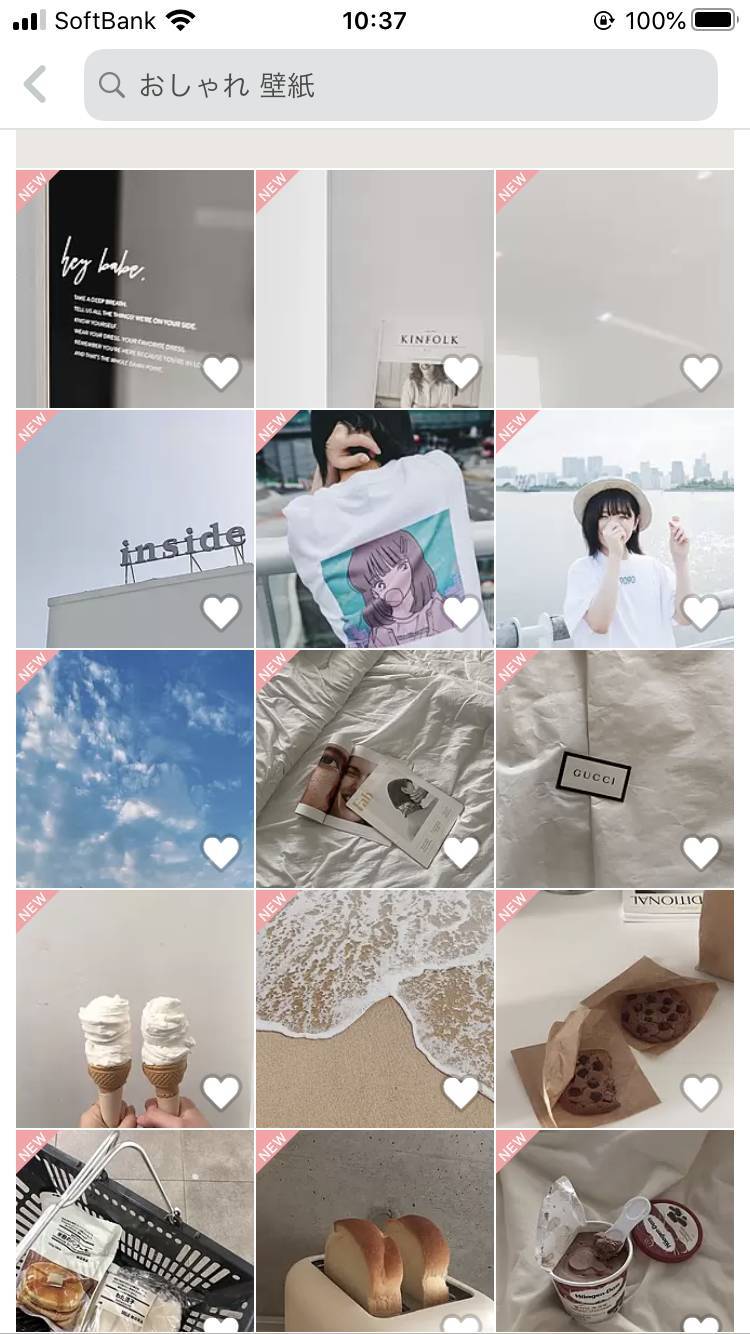
LINEの背景画像を選択する
オシャレな背景にするためには、まず背景画像自体が重要です。自分の好みや個性に合うようなデザインを選ぶことが大切です。自然の風景写真、抽象的なアートワーク、モノームデザインなどが良い選択肢となります。また、季節やイベントに合わせて背景を変えるとよりオシャレに見えます。
LINEのテーマを使用する
LINEのテーマ機能を利用すると簡単にオシャレな背景にできます。アプリ内ストアから好みのテーマをダウンロードして設定することで、背景だけでなく全体的なデザインを一新することができます。テーマによっては背景だけでなく、バブルの色や文字フォントもカスタマイズできる場合があります。
背景画像の加工
自分の好きな写真やイラストを使って背景を作成することも可能です。画像編集ソフトを用いて写真を加工したり、オンライン上で提供されている無料の画像加工ツールを使うこともおすすめです。例えば、写真にフィルターをかけて雰囲気を出したり、テキストやアイコンを追加してオリジナリティを加えたりすることができます。また、無料で使用できる素材サイトからイラストやパターンをダウンロードし、独自の背景を作ることも可能です。
背景の透明度調整
背景の透明度を調整することで、オシャレさをさらに引き立てることができます。LINEの背景設定では、透明度を変更することができます。透明度を適度に下げると、背景が落ち着いた印象になり、メッセージの読みやすさも向上します。ただし、透明度をあまりにも高くすると、背景画像がメッセージの邪魔になる可能性があるので注意が必要です。
背景の定期的な更新
最後に、オシャレな背景を維持するためには、定期的に背景を更新することが重要です。季節の変化や自身の趣味、気分に合わせて背景を変えることで、LINEの利用がより楽しくなります。新しい画像を試す、異なるデザインテーマを適用する、季節に合わせた背景を選ぶなど、様々な方法で背景を更新することができます。
LINEのホーム画面の変え方は?

LINEのホーム画面の変え方
まず、アプリを起動し、下部のメニューから「設定」を選択します。次に、「テーマ」をタップしてから、新しいテーマを選択します。購入済みまたは無料のテーマを選んで適用すれば、ホーム画面のデザインが変わります。
テーマの選択方法
- LINEアプリを開き、右下の「その他」メニューをタップします。
- 「設定」を選択し、画面が表示されたら「テーマ」をタップします。
- 好みのテーマを選び、適用ボタンをタップします。
ホーム画面をカスタマイズする方法
- ホーム画面で長押しすると、アイコンの移動や削除ができます。
- 画面を上にスワイプして「壁紙」を変更することも可能です。
- 「追加」ボタンを使って、新しいウィジェットをホーム画面に追加することができます。
よくある質問
LINEホーム画面のカスタマイズはどのように始めればよいですか?
最初にLINEホーム画面をオシャレにカスタマイズするには、まずはテーマを選択することから始めてください。アプリ内にあるテーマ選択メニューへ行き、好みのデザインや色合いのテーマを選べば、ホーム画面全体がそのテーマに合わせて一新されます。背景画像も自分の好きな写真や画像に変更可能です。背景画像を選ぶ際は、適切なサイズと明るさを考慮すると良いでしょう。
カスタマイズで使用できるテーマは何種類ありますか?
LINEアプリでは、様々なデザインや色合いのテーマが提供されています。これらのテーマは、毎月の季節感やイベント、人気キャラクターとのコラボレーションなど、さまざまな要素に基づいて作られています。また、ユーザー自身が作成したテーマを共有することも可能なため、選べるテーマの数は非常に多くなります。しかし、全てのテーマが無料で利用できるわけではなく、一部は有料となっています。
背景画像をカスタマイズするにはどうすればよいですか?
背景画像をカスタマイズするには、まず設定メニューから背景設定を選択してください。その後、カメラロールから好きな画像を選択するか、またはアプリが提供している画像の中から選ぶことができます。また、特定の友達のプロフィール画像を背景として設定することも可能です。ただし、背景画像の変更頻度には制限があるため、注意が必要です。
ホーム画面をカスタマイズする際に注意すべき点は何ですか?
ホーム画面のカスタマイズを行う際には、まず自分の使用しやすいレイアウトやデザインを選ぶことが重要です。また、あまりにも多くの情報を詰め込みすぎると、画面が見にくくなってしまう可能性がありますので、適度なバランスを保つことも大切です。さらに、アイコンやウィジェットの配置も、使い勝手に大きく影響しますので、よく使う機能や友達のアイコンはアクセスしやすい位置に配置することをお勧めします。