
AndroidでLINEの画像送信に問題が発生した場合、いくつかの一般的なトラブルシューティング方法があります。まず、アプリを最新バージョンに更新することをお勧めします。次に、ネットワーク接続が安定しているか確認してください。Wi-Fiまたはモバイルデータが正しく動作していることを確認しましょう。また、LINEアプリのキャッシュをクリアしたり、アプリを再インストールしたりすることも有効です。これらの手順を試しても問題が解決しない場合は、アカウントの設定やデバイスのセキュリティ設定を見直すと良いでしょう。この記事では、具体的なステップバイステップで問題を解決する方法を詳しく解説します。
AndroidでLINE画像が送れない!解決策はこれだ!📷
LINEアプリのアップデートが必要かもしれません。
もしLINEアプリが古いバージョンである場合、画像が送れない問題が発生することがあります。最新のバージョンにアップデートすることで問題が解決する可能性があります。
| 手順 | 詳細 |
|---|---|
| 1 | Google Playストアを開く |
| 2 | LINEアプリを選択し、更新ボタンをクリック |
ネットワーク接続の問題を確認しましょう。
Wi-Fiやモバイルデータ通信が不安定な場合、画像が送れないことがあります。ネットワーク接続を再設定したり、別の接続方法に切り替えると改善される可能性があります。
| 手順 | 詳細 |
|---|---|
| 1 | Wi-Fiやモバイルデータ通信を一度オフにする |
| 2 | 数秒待ってから再度オンにする |
| 3 | LINEを開き、再接続する |
LINEアプリのキャッシュをクリアしてみましょう。
アプリのキャッシュが溜まると、さまざまなエラーが発生することがあります。キャッシュをクリアすることで問題が解決することがあります。
| 手順 | 詳細 |
|---|---|
| 1 | 設定アプリを開き、アプリ管理を選択 |
| 2 | LINEを選択し、ストレージタブを開く |
| 3 | キャッシュの削除ボタンをクリック |
アプリデータをリセットしてみましょう。
問題が解決しない場合は、アプリデータをリセットすることも検討してください。ただし、これによりアカウント情報などが失われる可能性があるため注意が必要です。
| 手順 | 詳細 |
|---|---|
| 1 | 設定アプリを開き、アプリ管理を選択 |
| 2 | LINEを選択し、ストレージタブを開く |
| 3 | データの消去ボタンをクリック |
端末の再起動を行う。
端末の再起動は多くの問題を解決する有効な手段です。一時的なエラーが解消されることもあります。
| 手順 | 詳細 |
|---|---|
| 1 | 端末の電源ボタンを長押し |
| 2 | 再起動オプションを選択し、端末を再起動する |
アンドロイドのLINEで画像が送れないのですが?

アンドロイドのLINEで画像が送れない場合、まずはインターネット接続が正常であることを確認してください。次に、アプリが最新バージョンに更新されているか確認しましょう。それでも問題が解決しない場合は、アプリを再起動したり、デバイス自体を再起動したりすることも有効です。
インターネット接続を確認する
- Wi-Fiやモバイルデータ通信が正常に接続されていることを確認します。
- ネットワーク設定が間違っていないかチェックします。
- 他のアプリでインターネットへの接続が可能かどうかテストします。
LINEアプリを更新する
- Google Playストアを開き、LINEアプリのアップデートがあるか確認します。
- 如果有アップデートがあれば、それをインストールします。
- アプリが正常に更新されたら、再起動して問題が解決しているか確認します。
デバイスの再起動
- デバイスの電源ボタンを長押しし、再起動オプションを選択します。
- アプリケーションデータをクリアするために、設定メニューからアプリの管理画面を開きます。
- LINEアプリを選択し、「キャッシュとデータを消去」することでアプリをリセットします。
LINEで写真が送れなくなった原因は何ですか?
LINEのアップデートによる問題
新しいバージョンのLINEにアップデートした後、写真の送信ができない場合があります。この問題は、アプリケーションが一時的に不具合を引き起こす可能性があるためです。また、アップデート後に一部の機能が制限されることもあります。
ネットワーク接続の問題
- 通信速度が遅い場合、写真の送信がうまくいかないことがあります。
- Wi-Fiやモバイルデータ通信の接続が不安定な場合も問題が発生します。
- サーバー側の接続エラーにより、写真の送信に失敗する可能性があります。
端末のストレージ容量不足
- 端末の内部ストレージ容量が満杯になると、新しいデータ(写真など)を保存できなくなります。
- ストレージの空き容量が少ない場合、写真の送信に失敗することがあります。
- ストレージの問題は、写真以外のメディアファイルの送信にも影響を及ぼす可能性があります。
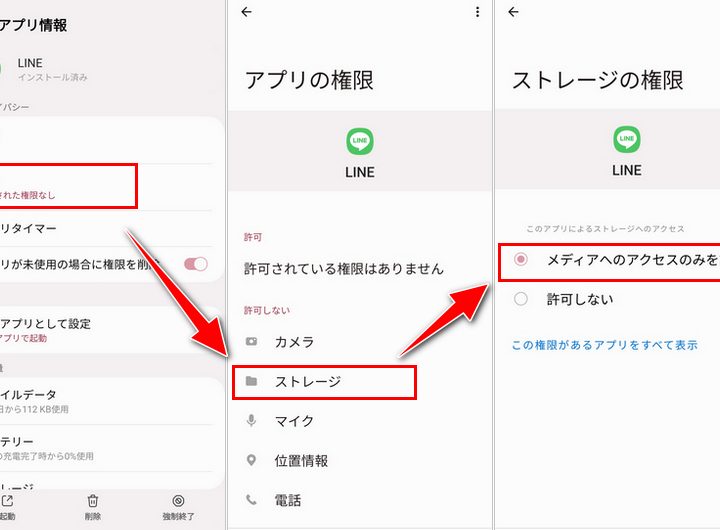
ラインで写真を送れないのですが許可はどうやって設定するのでしょうか?

ラインで写真を送れない場合、まずはデバイスの許可設定を確認することが重要です。具体的な手順は以下の通りです。
設定アプリを開く
- ホーム画面またはアプリ一覧から「設定」アプリをタップします。
- デバイスによっては「システム」や「プライバシー」の下に「設定」と表示されることもあります。
プライバシー設定を探す
- 設定メニューの中から「プライバシー」または「セキュリティ」を探します。
- 一部のデバイスでは、「アプリと権限」や「アプリ情報」に該当する項目があるかもしれません。
ラインのアクセス権限を確認・変更
- 「プライバシー」または「セキュリティ」内にある「アプリ」や「アプリと権限」を選択します。
- リストから「ライン」を見つけ、その横にあるスイッチやチェックボックスを確認します。
- 写真やメディアへのアクセスが「オフ」になっている場合は、「オン」に切り替えてください。
これらの手順を確認して、問題が解決しない場合は、アプリの再インストールやデバイスの再起動を試してみることも有効です。それでも改善しない場合は、ラインのサポートに連絡することをお勧めします。
アンドロイドで写真をラインで送るには?

アンドロイドで写真をラインで送るには、以下のような手順を踏むことで行うことができます。
LINEアプリの起動
- Android端末のホーム画面からLINEアプリのアイコンをタップします。
- LINEアプリが起動したら、ログインが必要であれば適切なメールアドレスとパスワードを入力してログインします。
チャットを開く
- メイン画面の「トーク」タブを選択します。
- 送信したい相手の名前が表示されているチャットを選択し、開きます。
写真の選択と送信
- チャット画面で右下にある「+」ボタンをタップします。
- 表示されるメニューから「写真」をタップします。
- 写真ライブラリが開くので、送信したい写真を選択します。
- 選択した写真が表示されたら、右下の「送信」ボタンをタップします。
これらの手順に従うことで、Android端末からLINEを使って写真を簡単に送ることができます。
よくある質問
LINEの画像が送信できない原因は何ですか?
LINEアプリで写真を送ることができない場合は、接続の問題やメモリの不足、さらにはソフトウェアのエラーが原因である可能性があります。まず、ネットワーク環境を確認し、必要に応じて再起動を行ってください。それでも問題が解決しない場合は、アプリの更新や端末のOSのアップデートを行うことをおすすめします。
LINEアプリのバージョンが古い場合、画像の送信に影響しますか?
はい、その通りです。古いバージョンのLINEアプリを使用している場合、最新の機能が利用できず、通信エラーやデータの読み込み不良が起こる可能性があります。そのため、定期的にアプリのアップデートを行い、最新のバージョンに保つことが重要です。
Androidの内部ストレージがいっぱいの場合、LINEで画像を送れますか?
はい、内部ストレージが満杯になると、新しいデータの保存が困難となり、LINEアプリで画像を送信することも難しくなります。ストレージの空き容量を増やすために、不要なファイルの削除や外部ストレージへの移動を考えましょう。また、LINEアプリ自体のデータをクリアすることで、少しでもスペースを確保できます。
他のユーザーに比べて、なぜ私はLINEで画像が送れないのですか?
これは、その特定のユーザーの端末や設定による可能性が高いです。アプリの設定や端末の仕様が異なると、結果も変わるためです。再起動やアップデート、データのクリアなど、基本的なトラブルシューティングを行ってみてください。それでも改善しない場合は、サポートに問い合わせることをお勧めします。