

LINEの背景設定機能は、トーク画面を個性的にカスタマイズできる便利なツールです。この機能を使うことで、友達や家族との会話がさらに楽しく、ユニークになります。今回は、LINEの背景設定を活用してトーク画面をもっと楽しくする方法や、おすすめの背景画像についてご紹介します。様々なデザインやテーマから選べるだけでなく、自分で撮影した写真や好きなイラストを背景に設定することもできます。個性あふれるトーク画面を作り上げ、コミュニケーションを盛り上げましょう!
LINEの背景設定でトーク画面をもっと楽しくする方法🔍
1. 背景画像を選ぶ時のポイント🌟
LINEの背景設定では、自分の好みに合わせて背景画像を選択することができます。選ぶ際には、自分がどの程度頻繁にメッセージを送るかや、その背景がメッセージの読みやすさに影響しないことを確認することが重要です。
| 特徴 | 詳細 |
|---|---|
| 読みやすさ | 文字が見えやすく、メッセージが読みやすい背景を選ぶことが大切です。 |
| 頻繁な使用 | よく使う友達とのトークルームに使用することで、毎日のコミュニケーションがより楽しくなります。 |
2. カスタム画像を使うメリット🖼️
自分の写真や好きな画像を背景に設定することで、個人的なタッチを加えることができます。これにより、特定の友達やグループとのコミュニケーションが個性的になります。
| 特徴 | 詳細 |
|---|---|
| 個性化 | カスタム画像を使用することで、自分のスタイルを表現できます。 |
| 感情的につながり | 共有できる思い出や特別な瞬間を背景にすることで、友達とのつながりを深めることができます。 |
3. 無料の背景素材を利用する🎨
LINEには無料で利用できる背景素材が用意されています。これらを利用することで、簡単に背景を変更し、トーク画面を新鮮に保つことができます。
| 特徴 | 詳細 |
|---|---|
| 多様性 | さまざまなデザインやテーマの背景が用意されているため、好みに合わせて選べます。 |
| 手軽さ | アプリ内で簡単にダウンロードして設定できるため、時間や手間を節約できます。 |
4. テーマを変えてみる🎨
季節やイベントに合わせて、テーマを変えてみることも楽しいです。例えば、春には桜の背景、夏にはビーチの背景を設定すると、季節感を演出できます。
| 特徴 | 詳細 |
|---|---|
| 季節感 | 季節に応じた背景を設定することで、コミュニケーションに季節感を加えられます。 |
| イベント対応 | 誕生日や記念日などの特別な日には、それにふさわしい背景を設定することで、相手への思いやりを表現できます。 |
5. 背景設定の活用方法✨
背景設定はただの装飾ではなく、コミュニケーションの一部として活用することができます。例えば、相手との共通の趣味や興味に関連した背景を設定することで、会話のきっかけを作ることができます。
| 特徴 | 詳細 |
|---|---|
| 会話のきっかけ | 背景を設定することで、相手と話すきっかけを作り、会話を活性化させることができます。 |
| 友情の強化 | 共通の趣味や興味に基づいた背景を使用することで、友情を深めることができます。 |
ラインの背景デザインは相手にバレますか?

ラインの背景デザインが見えるタイミング
ラインの背景デザインは、メッセージを送るときや受信したときに見えることがあります。特に、受信した直後の表示では背景デザインが見えやすいですが、メッセージをスールしたり、他の操作を行うと一時的に見えなくなることもあります。しかし、デザインが目立つほど鮮やかな色や動的なデザインを使用すると、相手にバレやすくなるでしょう。
背景デザインを変更する方法
背景デザインを変更するには、アプリケーション内での設定が必要です。具体的な手順はアプリケーションのバージョンによりますが、一般的には「プロフィール」→「背景」の順で進みます。選択したデザインは保存され、メッセージ画面に適用されます。ただし、相手のアプリ設定によっては、デザインが正しく表示されない場合もあります。
背景デザインの影響と注意点
背景デザインは自己表現の手段として利用できますが、過度に派手なデザインを使用すると、メッセージの内容が見にくくなったり、相手にストレスを与える可能性があります。また、企業やビジネス用途では、プロフェッショナルさを保つために控えめなデザインを選ぶことが推奨されます。デザイン選びには注意が必要です。
LINEのトークの背景をおしゃれにするには?

LINEのトークの背景をおしゃれにする方法
おしゃれな背景にするためには、まずLINEの公式サイトやアプリ内の「テーマ」セクションをチェックすることから始めましょう。ここで様々なデザインやパターンが提供されており、無料または有料でダウンロードすることができます。これらのテーマを選択することで、トークルームの背景を簡単に変更することができます。また、自分の写真や好きな画像を使用してカスタムテーマを作成することも可能です。
カスタムテーマの作成方法
カスタムテーマを作成するには、まず自分のスマートフォンに保存されている画像を選んでください。次に、LINEアプリ内から「プロフィール」→「テーマ」→「カスタムテーマ」を選択し、画像を選択して「適用」ボタンをタップします。このようにすると、選んだ画像がトークルームの背景として設定されます。ただし、画像のサイズや向きは適切に調整しておく必要があります。
おしゃれな背景にするためのヒント
背景を選ぶ際は、文字が読みやすいものを選ぶことが重要です。シンプルなデザインや淡い色合いの背景は、メッセージの読みやすさを確保しつつおしゃれ感を演出できます。また、季節やイベントに合わせたデザインを選び、トークルームの雰囲気を盛り上げることもおすすめです。
- 季節やイベントに合ったテーマを選ぶと、話題の盛り上がりにつながります。
- 複数の友人とグループチャットをする場合は、全員が同じ背景になるので、皆が共感できるデザインを選ぶと良いでしょう。
- 定期的に背景を変えることで、トークルームの新鮮さを保つことができます。
LINEの背景設定はどうすればいいですか?

LINEの背景設定を変更する方法は以下の通りです:
1. スマートフォンのホーム画面からアプリを開く
まずは、スマートフォンのホーム画面からLINEアプリを開きます。
2. プロフィール画面に移動する
- LINEアプリを開いたら、左上の「三本線」メニューを開きます。
- メニューから「設定」を選択します。
- 「設定」画面で、「プロフィール」をタップします。
3. 背景画像を変更する
- 「プロフィール」画面で、「背景」をタップします。
- 次に表示される画面で、「カメラを使用」または「アルバムから選択」を選択します。
- 選択した画像がプロフィール画面の背景として設定されます。
この手順に従って、あなたのLINEの背景設定を行うことができます。
LINEの背景デザインを一気に変える方法はありますか?
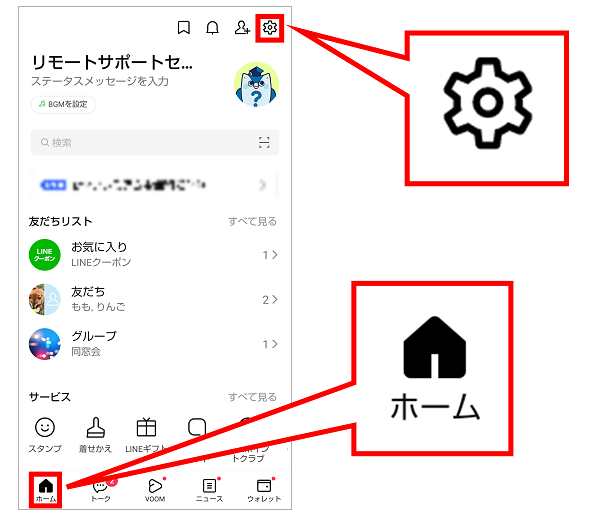
はい、LINEの背景デザインを一気に変える方法があります。
方法1:設定から一括で変更する
まず、LINEアプリを開いて「ホーム」タブに移動します。次に、「その他」メニュー(三点リーダーのアイコン)を選択し、「設定とプライバシー」→「設定」→「プロフィール」→「背景」を選択します。ここで新しい背景画像を選択したり、既存の背景画像を変更することができます。
方法2:複数の友だちとのチャットで一括変更する
- 「ホーム」タブで、「複数選択」機能を使用して友だちを一括で選択します。
- 選択した友だちを選んだ後、「トーク」ボタンをタップして、背景デザインを変更したい友だちを選択します。
- 「設定」メニューから「背景」を選択し、新しい背景画像を設定します。
方法3:グループチャットで一括変更する
- グループチャットを作成または既存のグループチャットを選択します。
- 「設定」メニューから「背景」を選択します。
- 新しい背景画像を設定します。
よくある質問
如何変更LINEのトーク画面の背景設定?
LINEのトーク画面の背景を変更するには、まずはアプリを開き「ホーム」画面に移動します。次に、下部のタブから「テーマ」を選択し、新しい背景画像を購入または無料のものを利用することができます。テーマを選択したら、「適用」ボタンをタップしてトーク画面に反映させます。
無料と有料のLINE背景テーマの違いは何ですか?
LINEの背景テーマは無料と有料の両方があります。無料テーマはアプリ内での使用が可能で、通常は季節やイベントに応じたデザインが提供されています。一方、有料テーマはより高品質なデザインや限定デザインが含まれており、一部は特別な時期やキャンペーン期間限定で販売されます。有料テーマを購入すると、そのテーマは他の友達と共有することができます。
複数の背景設定を切り替えることはできますか?
はい、複数の背景設定を切り替えることが可能です。「テーマ」ページで購入した背景テーマ一覧を表示し、好みのものを選んで適用することで簡単に切り替えることができます。「テーマ」ページでは、既にダウンロードした背景テーマを一覧で確認でき、それぞれを好きなタイミングで切り替えることができます。
LINEの背景設定をリセットする方法は何ですか?
LINEの背景設定をリセットするには、まずは「ホーム」画面から「設定」に進みます。次に、「プライバシー設定」を選択し、そこから「テーマ」をタップします。「デフォルトに戻す」というオプションがあるので、これをタップすると背景設定が初期状態に戻ります。これにより、すべてのカスタマイズされた背景が削除され、デフォルトの背景が適用されます。