

LINEのメッセージ履歴は、プライバシー保護において重要な役割を果たしています。しかし、不要な履歴を削除したいと考える時もあります。この記事では、LINEのメッセージ履歴を完全に削除する方法について詳しく解説します。個人情報保護の観点から、適切なタイミングで不要なデータを消去することは非常に重要です。ここでは、個々のメッセージの削除方法から、全履歴の消去手順まで、幅広くカバーします。プライバシーを守るために、是非この機会に正しい方法を学んでください。
LINEの会話履歴を完全に消去する手順
LINEアプリを開く
まず始めに、あなたのスマートフォンでLINEアプリを開きます。LINEがまだインストールされていない場合は、アプリストアからダウンロードしてください。
| ステップ | 詳細 |
|---|---|
| 1 | アプリアイコンをタップして、LINEアプリを起動します。 |
設定メニューにアクセス
次に、LINE内の設定メニューに進みます。ここからデータ管理やプライバシー設定を行います。
| ステップ | 詳細 |
|---|---|
| 1 | 画面下部の「その他」ボタンをタップします。 |
| 2 | 「設定」をタップします。 |
プライバシーセットアップ
プライバシー設定から、会話履歴を削除するための具体的なオプションを選択します。
| ステップ | 詳細 |
|---|---|
| 1 | 「プライバシー」をタップします。 |
| 2 | 「チャット」をタップし、「メッセージの保存期間」を選択します。 |
履歴の削除
ここで、実際に会話履歴を削除するステップに移ります。
| ステップ | 詳細 |
|---|---|
| 1 | 「メッセージの削除」をタップします。 |
| 2 | 削除したい範囲を選択します。 |
| 3 | 「削除」ボタンをタップして確認します。 |
アカウントの消去
最後に、アカウントごとに行うデータ消去の手順です。
| ステップ | 詳細 |
|---|---|
| 1 | 「設定」から「アカウント」を選択します。 |
| 2 | 「アカウントの削除」をタップします。 |
| 3 | 原因を選択し、必要事項を入力します。 |
| 4 | 「削除」ボタンをタップして完了させます。 |
LINEの履歴を完全に削除するにはどうしたらいいですか?

1. LINEアプリ内での履歴削除
LINEアプリ内で履歴を削除する方法は以下の通りです。
- まずはLINEを開き、「メニュー」をタップします。
- 次に「設定」をタップして、設定画面へ進みます。
- 「プライバシー」をタップし、「メッセージ履歴の消去」を選択します。
- さらに「全て消去」をタップすることで、全てのメッセージ履歴が削除されます。
2. デバイスからデータを削除
デバイスからデータを削除する方法も重要です。
- まずLINEアプリをアンインストールします。
- その後、デバイス内のキャッシュやデータをクリアします。
- 必要であれば、端末の工場出荷時設定に戻すことも検討してください。
3. サーバー上のデータ削除
サーバー上のデータも削除することで、より安全に情報保護が可能です。
- LINEのアカウントを削除することを検討します。
- アカウント削除の手続きは、LINE公式サイトから行うことができます。
- アカウント削除後は、そのアカウントに関連する全てのデータが削除されます。
LINEのトーク履歴を残したまま消す方法はありますか?

LINEのトーク履歴を残したまま消す方法
LINEのトーク履歴を残したまま削除するには、特定の設定を使用することが可能です。
トーク履歴を非表示にする方法
- まず、「設定」メニューを開きます。
- 次に、「プライバシー」を選択します。
- その後、「メッセージ」をタップします。
- 「メッセージ履歴のバックアップ」をオンにすることで、トーク履歴が保存されます。
- 「表示」をオフにすると、トーク履歴が画面からは見えなくなりますが、実際には削除されません。
トーク履歴のデータを保持しつつ削除する方法
- 「設定」メニューから、「アカウント」を選択します。
- 「データ管理」をタップします。
- 「メッセージの削除」を選択し、特定のメッセージを選択して削除します。
- この操作を行うと、選択したメッセージは削除されますが、他のメッセージの履歴はそのまま保たれます。
- また、「全消去」を選択すると、全てのトーク履歴が削除されますが、この場合でもバックアップがあれば復元することができます。
トーク履歴のバックアップを取る方法
- 「設定」メニューを開き、「プライバシー」を選択します。
- 「メッセージ」をタップし、「メッセージ履歴のバックアップ」をオンにします。
- バックアップは通常、携帯電話の内部ストレージまたはSDカードに保存されます。
- バックアップが存在すれば、トーク履歴を削除しても、バックアップから復元することが可能です。
LINEの内容を全て消す方法はありますか?
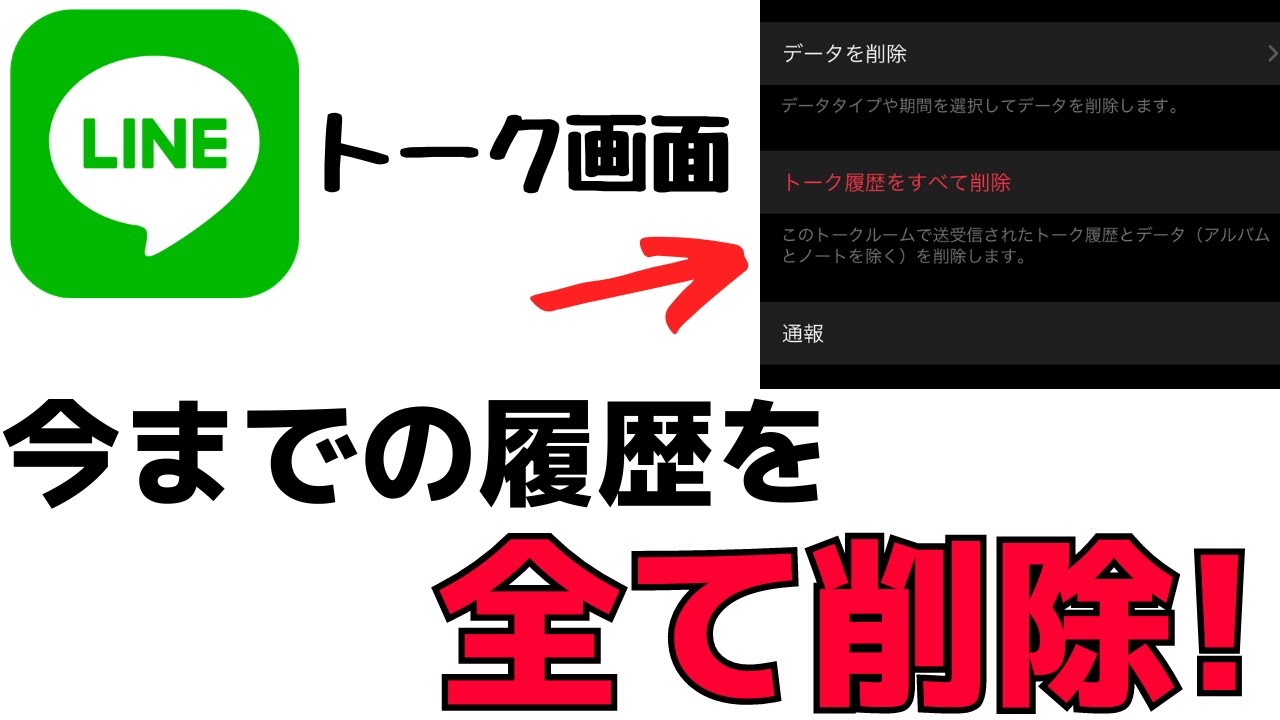
LINEの全てのデータを削除するためには、アカウント自体を削除する必要があります。まず、設定メニューから「アカウント」を選択し、「アカウントを削除」を選んでください。その後、アカウント削除の理由を入力し、確認メールや電話番号で認証を行います。認証が完了したら、最終的な確認を行い、アカウントとすべてのデータを削除します。
履歴を消去する方法
メッセージ履歴を個別に消去するには、メッセージを長押しして「削除」を選択します。また、チャット画面で左にスワイプして、「メッセージを削除」を選択することも可能です。グループチャットの場合、そのメッセージはグループ内の他のメンバーの端末上でも削除されます。ただし、この方法では全データを削除することはできません。
メディアファイルを削除する方法
LINEでダウンロードした写真や動画などのメディアファイルを削除するには、端末内の「LINE」フォルダを開いてください。ここにはLINEでダウンロードしたすべてのファイルが保存されています。各ファイルを長押しして「削除」を選択することで、個別のファイルを削除できます。または、設定メニューから「データ管理」を選択し、「メディアファイルの保存場所」を変更することで、不要なファイルをまとめて削除することも可能です。
- 端末内の「LINE」フォルダを開く
- 削除したいファイルを長押しして「削除」を選択する
- 設定メニューから「データ管理」を選択し、「メディアファイルの保存場所」を変更する
トーク履歴を全て削除したら相手にバレますか?

メッセージ履歴の削除が検出される可能性
メッセージ履歴を全て削除すると、相手にバレる可能性があります。一部のアプリケーションでは、履歴の削除は記録されるため、相手がアプリケーションの管理者である場合や、高度な技術を使用している場合は、削除したことを検知されることがあります。
削除方法による違い
削除方法によっても結果が異なります。個々のメッセージを削除する場合と、全てのメッセージを一括で削除する場合では、検出されやすさが変わります。個々のメッセージを削除する方法は比較的検出されにくいですが、全てのメッセージを一度に削除すると、そのアクションがより目立つ可能性があります。
アプリケーションの種類による違い
また、使用しているアプリケーションの種類にもよります。一部のアプリケーションでは、メッセージ履歴の削除が記録されますが、他のアプリケーションでは完全に削除されます。例えば、WhatsApp や Facebook Messenger では履歴の削除が記録される傾向にありますが、Signal のようなプライバシーに重点を置いたアプリでは、メッセージは完全に削除され、履歴が残らないことが多いです。
- 個々のメッセージを削除する方法は比較的検出されにくい
- 全てのメッセージを一度に削除すると、そのアクションがより目立つ可能性がある
- アプリケーションにより、メッセージ履歴の削除が記録されるかどうかが異なる
よくある質問
LINEのメッセージ履歴をすべて削除するにはどうすればよいですか?
LINE のメッセージ履歴をすべて削除するには、アプリ内での操作が必要です。まず、ホーム画面から設定へ進み、「プライバシー」→「メッセージ履歴」を選択し、「すべて消去」ボタンをタップします。これにより、チャットルーム内の全てのメッセージが削除されます。ただし、これらのデータは元に戻すことができませんので、十分に注意してください。
トーク履歴を消去すると、トーク相手の端末にも影響がありますか?
トーク履歴を消去すると、自分の端末内の履歴が削除されます。しかし、それは相手の端末内の履歴には影響を与えません。つまり、あなたがトーク履歴を消去しても、相手が同じチャットを開くと、その履歴はまだ表示されます。ただし、相手が同じ操作を行った場合には、その履歴も削除されます。
LINEの履歴を完全に削除する方法を教えてください。
LINEの全てのデータを完全に削除するには、まず「設定」から「アカウント」→「アカウントを削除」を選択してアカウント自体を削除する必要があります。これは非常に重要な決定であり、一度削除すると再度アカウントを作成するためには新しいメールアドレスが必要となります。全てのメッセージや友達リストが失われますので、この操作は慎重に行ってください。
LINEのメッセージを一括で削除するにはどうすれば良いですか?
複数のメッセージを一度に削除するには、特定のチャット画面から「編集」を選び、「削除」ボタンをタップする必要があります。その後、削除したいメッセージの横にあるチェックマークを選択することで、そのメッセージを一括で削除することが可能です。ただし、これは特定のチャットでのみ適用されるため、全てのチャットからメッセージを一括で削除することはできません。