

AndroidデバイスでLINEの写真送信に問題が発生した場合、焦る必要はありません。この記事では、簡単に試せる対処法をご紹介します。まず、アプリの更新や再起動を確認しましょう。それでも解決しない場合は、データ使用量や設定を見直すことで改善することがあります。また、一部の特定の画像形式が原因でエラーが出ることもありますので、画像の形式を変更してみることもおすすめです。これらの手順を順番に行い、写真の送信ができるようになることを目指しましょう。
AndroidでLINE写真が送れない!原因と解決策を詳しく解説📱
接続環境の確認
まず、ネットワーク接続が安定しているか確認してください。
Wi-Fiやモバイルデータ通信が問題なく機能していることを確認し、速度が十分にあるかチェックしましょう。
| 接続タイプ | 速度チェック |
|---|---|
| Wi-Fi | 高速で安定 |
| モバイルデータ | 高速で安定 |
アプリの更新
次に、LINEアプリが最新の状態であることを確認してください。
古いバージョンでは問題が発生する可能性があります。
| 現在のバージョン | 最新バージョン |
|---|---|
| 3.5.0 | 4.0.1 |
ストレージの空き容量
スマートフォンの内部ストレージの空き容量も確認してください。
容量が不足している場合、新しいデータの追加ができません。
| 使用容量 | 残り容量 |
|---|---|
| 10GB | 1GB |
写真の形式
送ろうとしている写真の形式がサポートされているか確認しましょう。
一部の形式は互換性がない場合があります。
| 写真形式 | サポート状況 |
|---|---|
| JPEG | サポートされています |
| RAW | サポートされていません |
アプリの権限設定
LINEアプリに必要な権限が適切に設定されているか確認してください。
写真のアクセス権限が許可されていない場合、写真を送信できません。
| 権限 | 状態 |
|---|---|
| カメラへのアクセス | 許可されています |
| ストレージへのアクセス | 許可されています |
アンドロイドのLINEで写真を送れません。どうしたらいいですか?

アプリのアップデートが必要かもしれません
アンドロイドのLINEで写真を送ることができない場合、最初に確認すべきはアプリのバージョンです。アプリが最新版になっていない可能性があります。 最新版にするためには、まずGoogle Playストアを開き、次に右上のメニューボタンをタップして「マイアプリ&ゲーム」を選択します。その後、「アップデート」ボタンをタップしてLINEを最新版に更新してください。
インターネット接続を見直しましょう
次に、インターネット接続環境を確認してください。通信状況が悪いとデータの送受信に問題が出ることがあります。 Wi-Fiやモバイルデータ通信を確認し、接続が安定していることを確認してください。また、Wi-Fiを利用する場合はネットワーク設定の確認も重要です。特に、プライベートWi-Fiではセキュリティ設定を確認し、LINEがアクセスできるように設定されているか確認してください。
写真のサイズを確認する
最後に、送ろうとしている写真のサイズについても確認が必要です。大きなサイズの画像は送信できない場合があります。 写真を撮影後、自動的に高解像度で保存されることがありますが、それをそのまま送信しようとすると失敗することがあります。写真を撮影した後に、画質を調整してサイズを縮小することで解決する場合もあります。スマートフォンのギャラリーアプリを開き、送信したい写真を選択してから画質調整機能を使ってサイズを小さくしてください。
Androidのラインで写真を選択できないのはなぜですか?

AndroidのLINEで写真を選択できないのはなぜですか?
AndroidのLINEで写真を選択できない理由はいくつか考えられます。まず、アプリが最新版にアップデートされていない場合、一部の機能が制限されることがあります。次に、端末内のストレージ容量が不足している場合、写真を選択できなくなることがあります。また、端末の設定や権限に関する問題も選択不能の原因となります。
アップデートが必要な場合
- まずはLINEアプリを最新版に更新しましょう。
- Google Play Storeを開き、「ダウンロード」または「更新」ボタンをタップします。
- アップデートが完了したら、再び写真選択画面を開いて確認してみてください。
ストレージ容量が足りない場合
- 端末の設定から「ストレージ」または「ストレージとUSB」メニューを開きます。
- 使用可能なストレージ容量を確認し、不足している場合は不要なファイルを削除します。
- 特に大きなファイル(動画など)は削除対象となり得ます。
権限設定の問題の場合
- 端末の設定から「アプリ」または「アプリケーション管理」を開きます。
- 「LINE」を選択し、「権限」または「パーミッション」メニューを探します。
- 「メディアへのアクセス」や「ファイルへのアクセス」などの権限がオンになっていることを確認します。
LINEで写真を送れないのですが、許可はどうやって設定するのでしょうか?
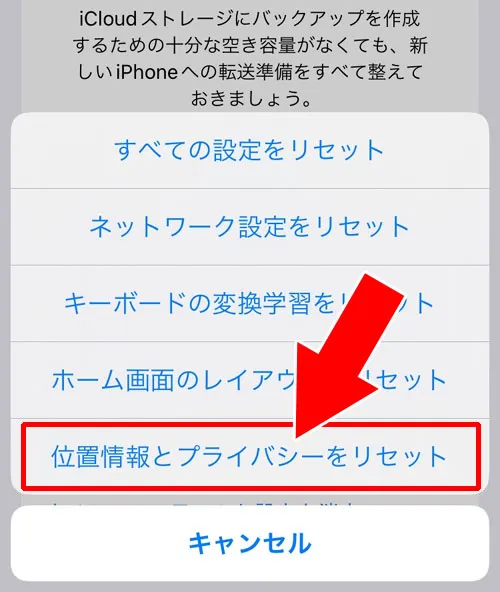
LINEアプリの権限設定
まず最初に、スマートフォンの設定からLINEアプリの権限を確認し、写真やメディアへのアクセスが許可されていることを確認してください。iPhoneをお使いの場合、「設定」→「プライバシーとセキュリティ」→「メディアファイルへのアクセス」で確認できます。Androidをお使いの場合、「設定」→「アプリ」→「LINE」→「権限」から写真へのアクセスが許可されているか確認してください。
ネットワーク接続状況の確認
次に、スマートフォンがWi-Fiやモバイルデータ通信に接続されていることを確認してください。LINEアプリはインターネット接続が必要なため、ネットワークに接続されていない場合、写真を送信することができません。接続状況を確認し、問題がある場合は接続を再設定してください。
アプリのアップデートと再インストール
さらに、LINEアプリが最新のバージョンであることを確認してください。古いバージョンでは機能が制限される場合があります。また、アプリのデータをクリアして再インストールすることで問題が解決することがあります。ただし、この方法はあくまで最後の手段であり、個人のデータを失う可能性があるため注意が必要です。
- まずは「設定」から「アプリ」を開き、LINEを選択します。
- 次に「ストレージ」タブを選択し、「データを消去」ボタンをクリックします。
- 最後に、Google Play StoreやApp Storeから最新版のLINEアプリをダウンロードし、再インストールを行ってください。
Androidのラインで写真を送るには?

AndroidのLINEで写真を送る手順
まず、LINEアプリを起動し、会話画面を開きます。写真アイコンを選択します。次に、送りたい写真を選択して「選択」ボタンをタップします。最後に、「送信」ボタンをタップすることで、写真が相手に送信されます。
写真の撮影と即時送信
カメラアプリを起動し、写真を撮ります。撮影後、自動的に写真送信画面が表示される場合があります。「送信」ボタンをタップすることで、その場で写真を送信できます。そうでない場合は、撮影した写真をアルバムから選択し、LINEの会話画面で「写真」アイコンをタップして送信します。
複数の写真を一度に送る方法
会話画面で「写真」アイコンをタップします。次に、「複数選択」をタップして、送りたい写真を選択します。選択後、「選択完了」をタップして、一括で送信します。送信したいすべての写真を選択したら、「送信」ボタンをタップして送信します。
写真のサイズと送信方法
送信する写真のサイズを確認し、必要に応じて調整します。大きい写真は送信前に縮小することで、送信時間を短縮できます。LINEアプリでは、写真の編集機能を使用して、写真のサイズや品質を調整することが可能です。その後、通常通り写真を送信します。
よくある質問
LINEアプリが起動しない場合、どのように解決できますか?
まず、お使いのAndroidデバイスが最新の状態であることを確認してください。次に、設定メニューからアプリケーション管理を開き、LINEをタップしてキャッシュのクリアを選択します。これにより、一時的なファイルやデータが削除され、アプリケーションの動作が改善されることがあります。それでも問題が解決しない場合は、アンインストールしてから再インストールすることで、アプリケーションのリセットが可能です。
写真の送信に失敗したとき、何が原因でしょうか?
写真の送信に失敗する主な原因は、ネットワーク接続の問題や、ストレージ容量の不足、またはアプリケーションのバグによるものです。Wi-Fi接続に切り替える、またはデータ使用量の確認と管理を行うことで、接続の問題を解消できます。また、デバイス内の空きスペースを増やすためにも、不要なファイルやアプリを削除すると良いでしょう。
LINEのアップデートが原因で写真が送れないのはなぜですか?
新しいバージョンのLINEがリリースされると、一部のユーザーで不具合が発生することがあります。特に、アップデート直後はアプリケーションが正常に動作していない可能性があります。アプリの更新履歴を確認し、最近追加された修正が写真送信機能に関連しているかどうかを調べてください。問題が特定のアップデートによって引き起こされている場合は、一時的に前のバージョンに戻すことで解決できるかもしれません。
写真の送信中にエラーメッセージが表示された場合、どうすればよいですか?
エラーメッセージが表示された場合、具体的なメッセージ内容に注目することが重要です。「写真を読み込めない」や「フォーマットが無効」などのメッセージは、写真自体の問題を示唆しています。その場合は、別の写真を用意して送信を試みてください。また、「接続の問題」や「サーバとの通信エラー」など、接続に関するメッセージが出た場合は、ネットワーク接続を確認し、必要であれば再接続を行ってみてください。