

LINEの名前を変更する方法をご存知ですか?最近では、プライバシーの保護や友人との関係性を管理するために、アカウント名を頻繁に変更することが重要となっています。LINEでは、簡単にユーザーネームを更新することができます。この記事では、自分のLINEアカウントのユーザーネームを変更するステップバイステップガイドを提供します。設定方法を理解することで、より安全で快適なコミュニケーションが可能になります。どのような手順が必要か、一緒に見ていきましょう。
LINEの名前の変え方を完全ガイド
プロフィール設定にアクセスする方法
まず最初に、あなたのLINEアプリを開きましょう。次に、「その他」メニュー(三本線アイコン)をタップします。「設定」を選択し、次に「プロフィール」をタップしてください。
新しい名前を入力するステップ
「名前」欄に新しい名前を入力しましょう。ここで、あなたが選んだ新しい名前が他のユーザーと共有されます。変更したい名前を入力後、画面右上の「完了」ボタンをタップして保存します。
名前変更の制限について
| 項目 | 詳細 |
|---|---|
| 1日あたりの変更回数 | 2回まで |
| 1週間あたりの変更回数 | 10回まで |
| 1ヶ月あたりの変更回数 | 20回まで |
名前の変更による影響
名前の変更は、あなたのプロフィール名のみが更新され、メッセージ履歴やグループチャットの内容には影響を与えません。しかし、友達リストの表示名は即座に更新されます。
名前の変更の頻度について
頻繁な名前の変更は、友達とのコミュニケーションに支障をきたす可能性があります。適切な頻度で変更を行うことをお勧めします。例えば、季節ごとに名前を変えるなど、適度な頻度を心がけましょう。
LINEの名前を変えたら相手は知りますか?

LINEの名前を変えた場合、相手に通知されますか?
LINEの名前を変更した場合、相手にその変更が通知されることはありません。新しい名前になったことを知らせるメッセージや通知も送られません。ただし、相手があなたのプロフィールを頻繁にチェックしている場合は、あなたの新しい名前を見つける可能性があります。
どのようにして友達がLINEの名前変更に気づきますか?
友達がLINEの名前変更に気づく方法には以下のようなものがあります:
- あなたとのチャット画面で新しい名前を見つける。
- あなたのプロフィールページを開いて新しい名前を確認する。
- あなたが新しい名前で最初のメッセージを送ったときに気づく。
LINEの名前変更後の対応方法は何ですか?
名前を変更した後、相手があなたを見つけやすくするために以下の方法を考慮できます:
- 新しい名前を友達に教えてあげる。
- プロフィール写真を更新し、名前の変更を視覚的に示す。
- 自分の新しい名前を最初のメッセージで友達に伝える。
LINEの名前を変更したら相手にも反映されますか?
LINEの名前を変更した場合、相手にも即座に反映されるわけではありません。
LINEの名前変更が相手にすぐに反映されない理由
- ユーザーが自分のLINEアプリを更新するまで、名前の変更は反映されません。
- ネットワークの問題や、サーバーとの接続状態によっても、一時的に反映されないことがあります。
- アプリケーションキャッシュのクリアが必要な場合もあります。
相手が見ることができるタイミングについて
- LINEアプリを最新バージョンに更新すると、新しい名前を確認できます。
- 名前の変更後、相手が自分のプロフィールを確認することで、新しい名前を見ることができます。
- メッセージの送受信をすることでも、新しい名前を知ることができます。
LINEの名前変更の手順について
- LINEアプリを開き、「ホーム」タブを選択します。
- 自分のプロフィール画像をタップします。
- 「名前」をタップし、新しい名前を入力します。
- 「完了」ボタンをタップして変更を確定させます。
ラインの名前を変更したいけど鉛筆マークがないのはなぜ?
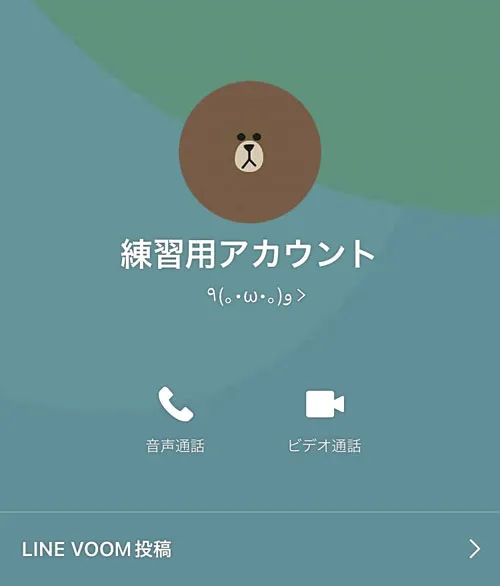
ライン編集オプションの位置
ライン編集オプションは、必ずしもすぐに見える場所に配置されていない場合があります。これを確認するには、まずラインを選択し、その後、メニューから「詳細」または「プロパティ」を選択してみてください。
アプリケーションのバージョンによる違い
- 異なるバージョンのアプリケーションでは、ユーザーインターフェースが異なります。
- 古いバージョンのアプリケーションでは、鉛筆マークが見当たらない場合があります。
- 新しいバージョンでは、編集オプションがより直感的で、鉛筆マークが表示されないこともあります。
権限や設定の問題
- ユーザーが特定の機能を使用できない場合、管理者権限が必要かもしれません。
- アカウント設定により、一部の機能が制限されることがあります。
- プライバシーやセキュリティ設定によって、編集可能なオプションが制限されることがあります。
LINEで本名を知られたくないのですがどうすればいいですか?

プライバシー設定の変更
LINEでの本名を知られたくない場合、まずはアカウントのプライバシー設定を見直すことが重要です。設定メニューからプライバシー設定に移動し、友だち追加のオプションを確認してください。ここでは、自分の名前やプロフィール写真が他のユーザーに表示されるかどうかを調整できます。
ニックネームの使用
次に、友達との会話の中で本名を使用しないようにすることが推奨されます。友達リストにはニックネームを登録し、そのニックネームでやり取りすることで本名が漏洩するリスクを減らすことができます。また、新しい友人との最初のメッセージでニックネームの使用について伝えることも効果的です。
アカウントの管理
最後に、アカウントの管理も重要です。もし本名がすでに友達リストに表示されている場合は、アカウント名を変更することも検討してください。ただし、これは一部の友達との連絡に影響を与える可能性があるため注意が必要です。アカウント名の変更は、設定メニューから行うことができます。
- 設定アプリを開く
- 「アカウント情報」を選択
- 「名前の変更」を選択して新しい名前に変更
よくある質問
LINEの名前を変更する手順は?
LINEの名前を変更する手順は非常に簡単です。まず、LINEアプリを開き、下部のメニューからタイムラインを選択します。次に、画面右上の歯車のアイコンをタップして設定を開きます。プロフィールを選択し、表示されている現在の名前をタップして編集モードに入れます。新しい名前を入力したら、完了ボタンをタップすることで変更が保存されます。
複数のアカウントで同じ名前を使用することは可能ですか?
残念ながら、LINEでは一度に1つのアカウントしか使用できませんので、複数のアカウントで同じ名前を使用することはできません。ただし、アカウントを切り替えて異なる名前を使用することは可能です。例えば、友人や家族向けの名前と、ビジネス関係の人向けの名前を別のアカウントで使い分けることが可能です。
名前を変更する頻度に制限はありますか?
現状、LINEの公式ガイドラインでは名前変更の頻度に関する具体的な制限は設けられていません。しかし、過度に頻繁に名前を変更すると、知り合いとのコミュニケーションに混乱が生じる可能性があります。適切なタイミングを見計らって変更することをお勧めします。
名前を変更した後、知っている人にすぐに通知できますか?
名前を変更した後、すぐに知っている人に通知することは直接的ではありませんが、工夫次第で簡単に知らせることができます。例えば、タイムラインに新しい名前の変更について投稿したり、直接メッセージを送ったりすることが可能です。これにより、友人や家族に新しい名前をすぐに知らせることが可能です。