
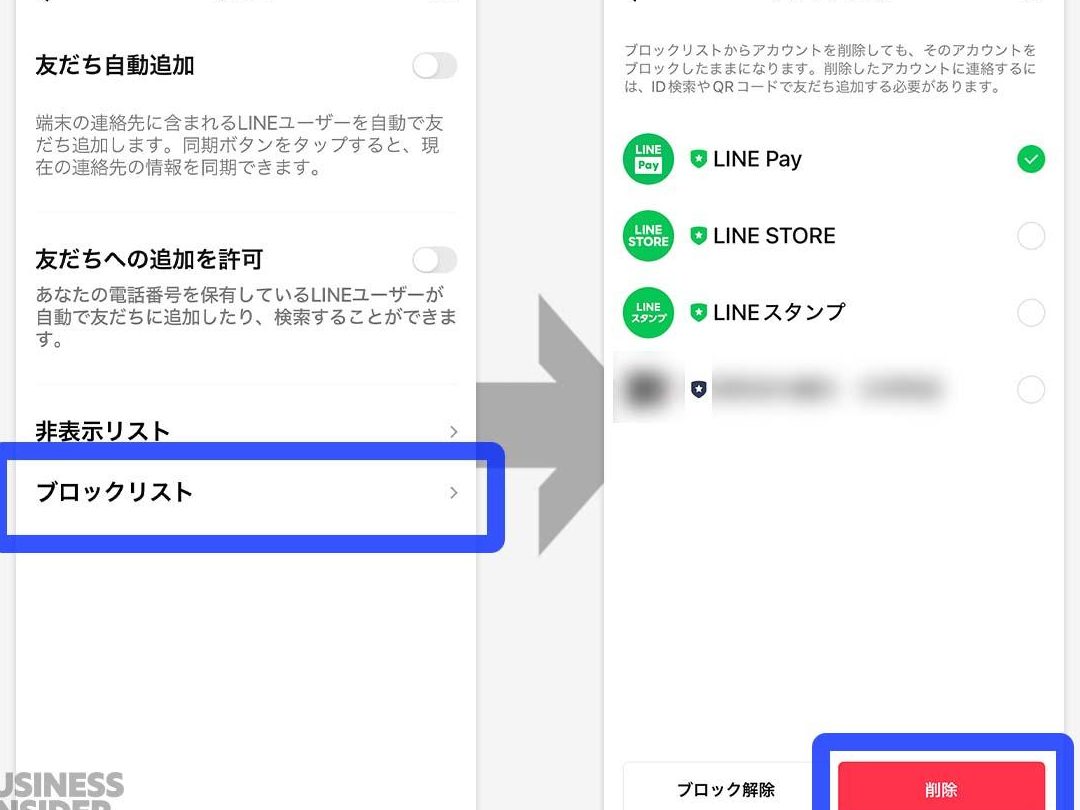
LINEメールを完全に削除する方法や、メールの整理術について説明します。LINEのメール設定を見直し、不要なメールを一掃することで、スッキリとしたinboxを作りましょう。これにより、重要な情報を見逃すことなく、効率的にコミュニケーションをとることができます。この記事では、メールの整理と削除の手順を詳しく解説し、より快適な使用体験を得るためのヒントをお伝えします。
LINEメールの完全削除方法
LINEアプリの設定を開く
まず、あなたの携帯電話からLINEアプリを開きます。次に、「ホーム」画面の左上の「その他」ボタンをタップし、「設定」を開きます。
プライバシー設定に進む
「設定」メニューから、「プライバシー」を選択します。「プライバシー」セクションで「メール」をタップします。
メールの削除オプションを選択する
「メール」ページでは、LINEメールを完全に削除するための「メールアカウントの削除」オプションがあります。ここから「メールアカウントの削除」を選択します。
確認メッセージの表示
メールアカウントの削除を選択すると、確認メッセージが表示されます。このメッセージは削除が元に戻せないことを警告していますので、よく確認してください。
メールアカウントの削除を実行する
最後に、「メールアカウントの削除」をタップして削除を確定します。この操作により、すべてのメールが完全に削除されます。
| ステップ | 詳細 |
|---|---|
| LINEアプリを開く | ホーム画面の左上のその他ボタンをタップし、設定を開く。 |
| プライバシー設定に進む | 「設定」から「プライバシー」を選択し、メールをタップする。 |
| メールの削除オプションを選択する | 「メール」ページで「メールアカウントの削除」をタップする。 |
| 確認メッセージの表示 | 削除が元に戻せないことを警告するメッセージが表示される。 |
| メールアカウントの削除を実行する | 「メールアカウントの削除」をタップして削除を確定する。 |
LINEのメッセージを完全に削除するにはどうしたらいいですか?
LINEのメッセージを完全に削除する手順
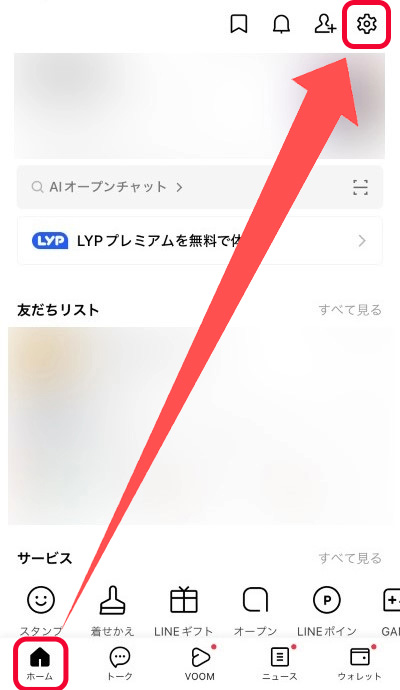
LINEのメッセージを完全に削除するには、まずは該当の会話画面を開き、「メニュー」ボタンをタップします。次に、「会話設定」を選択し、「履歴を消去」または「すべて消去」をタップします。最後に、「OK」をタップすることで、指定したメッセージが完全に削除されます。
メッセージの保存場所と削除方法
メッセージは通常、デバイスの内部ストレージやクラウド上に保存されています。完全に削除するためには、これらの保存場所からもメッセージを削除する必要があります。まず、デバイス内の「設定」アプリから「プライバシー」セクションに移動し、「LINE」を選び、「データ削除」をタップします。次に、LINEアプリ内でも「履歴を消去」機能を使用してメッセージを削除します。
予防策と代替手段
メッセージを完全に削除した後でも、復元される可能性があるため、慎重な操作が必要です。代わりに、メッセージの自動保存期間を短く設定することを検討しましょう。また、不要なメッセージは定期的に手動で削除することも有効です。以下に具体的な手順を示します:
- メッセージの自動保存期間を短く設定します。
- 定期的にメッセージを手動で削除します。
- 重要な情報は外部のファイル管理システムに保存します。
LINEのストレージを減らしたいのですがどうすればいいですか?
不要なトーク履歴を削除する
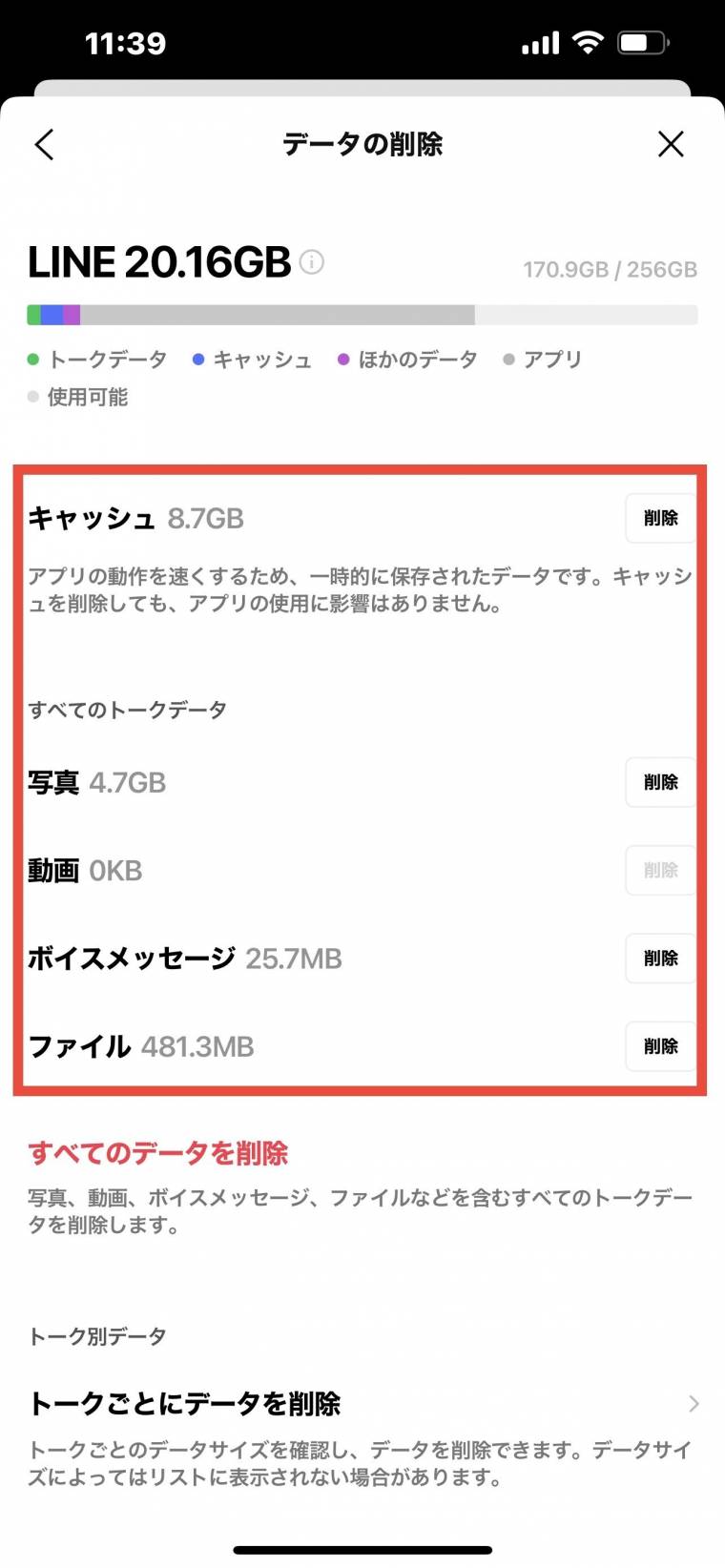
不要なトーク履歴を削除することで、LINEのストレージを効果的に減らすことができます。まず、不要なトークを開き、「設定」を選択します。次に「トーク履歴を消去する」を選んでください。これにより、そのトークに関する全てのメッセージが削除されます。また、全てのトークを一括で消去する場合は、「設定」→「全般」→「データ管理」→「トーク履歴を消去する」を選択し、必要に応じて「トーク画像を含む」にチェックを入れます。
大きなファイルを削除または転送する
不要な大きなファイルも、LINEのストレージを圧迫する原因となります。特に、動画や音声ファイルは大きな容量を占めます。これらのファイルを削除または他のクラウドサービスに転送することを検討してください。具体的には、「チャット」を開き、不要なファイルを選択して「削除」ボタンを押します。また、転送する場合は、「共有」ボタンを使用して他のサービス(Google Driveなど)にアップロードできます。
LINEのデータ管理を利用する
LINEアプリ内には、自動的に不要なデータを管理する機能もあります。「設定」→「全般」→「データ管理」を選択すると、自動的に保存されるデータの種類と量を確認できます。ここで、「添付ファイル」を無効にすることで、チャットでのファイルの保存を防ぐことができます。また、「タイムラインの投稿」を無効にすると、タイムラインの投稿が保存されなくなります。これらはすべて、LINEのストレージを節約するのに役立ちます。
LINEの容量を軽くするにはどうしたらいいですか?
不要なメッセージを削除する
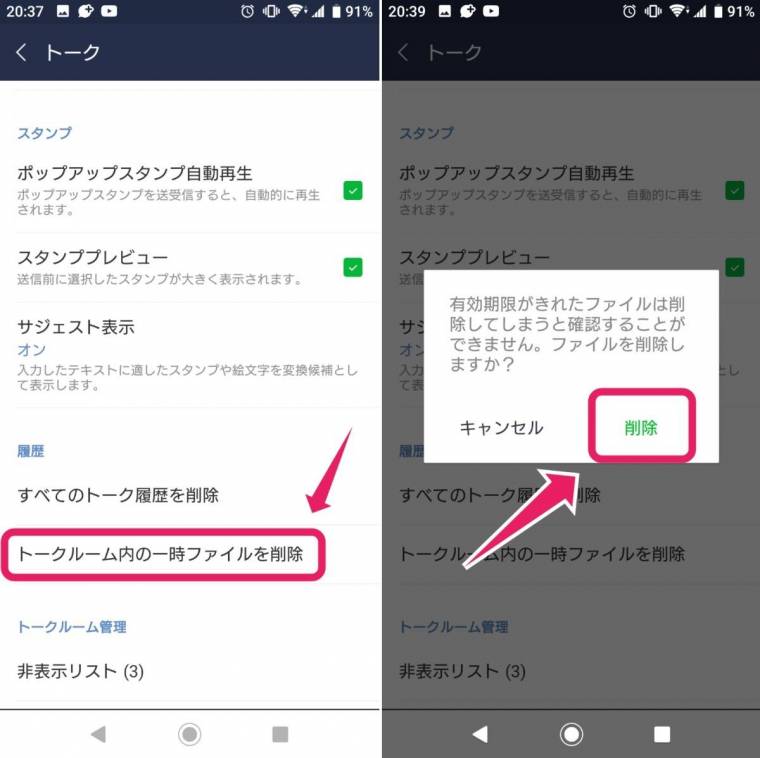
不要なメッセージを削除することは、LINEの容量を軽くする最も効果的な方法の一つです。トーク履歴から不要な会話を消去したり、特定のメッセージを選択的に削除することも可能です。また、メディアファイル(画像や動画)が保存されている会話があれば、これらのファイルをダウンロードして保存し、LINEから削除することでスペースを節約できます。
古いメディアファイルを管理する
古いメディアファイルを定期的にチェックし、不要なものは削除することが重要です。設定画面から、保存されたメディアの場所を確認し、不要な画像や動画を削除することができます。また、自動保存機能を無効にすることも検討しましょう。これにより、新しいメディアファイルが自動的に保存されなくなります。
バックアップと同期の設定を見直す
バックアップと同期の設定を見直すことで、LINEの容量を効果的に管理できます。バックアップ間隔を長めに設定することで、頻繁にバックアップが行われるのを防ぎます。チャットのバックアップを無効にすることも一つの方法です。ただし、この場合データの紛失リスクが高まるため、慎重に検討する必要があります。クラウドストレージサービスを使用して重要なデータを保存し、LINE本体からは削除することも有効です。
不要なメッセージを削除する手順:
- チャットを開き、削除したいメッセージを選択します。
- メニューを開き、「削除」を選択します。
- 不要な会話があれば、「会話の履歴を消去」を選択して全てのメッセージを削除します。
古いメディアファイルを管理する手順:
- 設定画面に移動し、「データ管理」を選択します。
- 「メディアファイルの管理」を選択し、不要なファイルを削除します。
- 「自動保存機能」の設定を見直し、不要であれば無効化します。
バックアップと同期の設定を見直す手順:
- 設定画面に移動し、「バックアップ」を選択します。
- バックアップ間隔を長く設定します。
- チャットのバックアップを無効にする場合は、「チャットのバックアップ」をオフにします。
LINEのトークを完全に消す方法はありますか?

LINEのトーク履歴を削除する基本的な手順
LINEのトーク履歴を削除するには、まずその会話ウィンドウを開き、「設定」メニューを選択してください。次に「履歴の削除」または「メッセージの削除」オプションを探し、該当する会話を選択してから「削除」ボタンをタップします。すべてのデータが削除されるため、確認のための警告メッセージが表示されることがあります。この場合、もう一度確認し、最終的に削除を実行します。
特定のトーク履歴のみを削除する方法
特定の会話のみを削除したい場合、まずはその会話ウィンドウを開きます。次に右上の「詳細」ボタン(または「設定」)をタップし、「履歴の削除」または「メッセージの削除」を選びます。その後、削除したい範囲を選択し、削除ボタンをタップします。全てのデータが選択範囲内に含まれていることを確認し、削除操作を実行してください。
アカウントを削除してトーク履歴を消去する方法
LINEのアカウントを削除することで、そのアカウントに関連する全てのデータ、包括的なトーク履歴を削除することができます。アカウント削除を行うには、設定メニューから「アカウント」を選択し、「アカウントの削除」をタップします。続いて、アカウントの削除理由を選択し、最終的に「削除」ボタンをタップします。アカウント削除後、全てのトーク履歴が永久に消去されますので、十分に注意が必要です。
よくある質問
LINEメールの完全削除方法は?
LINEメールを完全に削除するには、まずあなたのLINEアカウントにログインし、設定メニューを開く必要があります。次に「アカウント」セクションを見つけ、「アカウントの安全管理」を選択します。ここで、「メールアドレスの変更」または「アカウントを削除」のオプションを探すことが大切です。アカウントを削除する場合は、パスワードの確認や本人確認のためにいくつかのステップが必要になることがあります。完全な削除を行う前に、全ての重要なデータをバックアップしておくことを強く推奨します。
LINEメールがスパムメールとして認識されないためには?
LINEメールがスパムメールとして認識されないためには、まずはメールの送信頻度を適切に保つことが重要です。迷惑メールとしてマークされないように、適度な間隔で送信することを心がけましょう。また、受信者が興味を持つと思われるコンテンツを提供することも有効です。さらに、受信者のプライバシーを尊重し、無断での大量配信は避けるべきです。これらのガイドラインを守ることで、メールがスパムと判定されるリスクを大幅に低減することができます。
LINEメールの履歴を一括削除する方法は?
LINEメールの履歴を一括で削除するには、まずLINEアプリを開き、メール一覧画面に進む必要があります。その後、設定メニューから「メール」または「メール管理」のオプションを探し、表示されます。次に、「すべて削除」または「選択して削除」のボタンをタップすることで、選択したメールを一括で削除することが可能です。ただし、この操作は一度行うと元に戻すことができませんので、必ず必要なメールを保存した上で行うことが大切です。
LINEメールを復元する方法はありますか?
一旦LINEメールを削除してしまった場合、そのメールは通常は復元できません。しかし、一部のメールはアーカイブやゴミ箱フォルダに自動的に保存されることがあります。そのため、これらのフォルダを確認してみることがおすすめです。もし、メールが見つからない場合は、バックアップデータがあればそれを復元することで、過去のメールを再び利用できる可能性があります。ただし、バックアップデータがない場合は、復元は不可能であることが多いです。予防策として、重要なメールは定期的に手動でバックアップを取ることが大切です。