
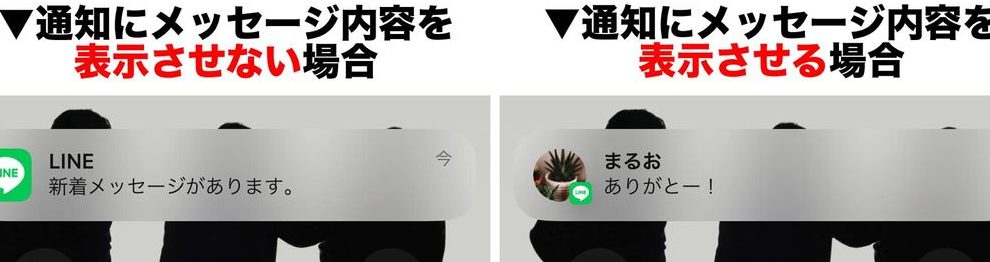
LINEメッセージが表示されない場合、まずは基本的なトラブルシューティングから始めることが重要です。最初にアプリが最新バージョンであるか確認しましょう。次に、ネットワーク接続の問題がないか、Wi-Fiやモバイルデータ通信を確認してください。また、端末の時計設定が正確であるかも確認すべきポイントです。メッセージの受信に時間がかかる場合は、サーバーの混雑や一時的な障害の可能性もあります。これらの手順を順番に行い、問題が解決しない場合は、さらに詳しい対策やサポートに移る必要があります。それぞれのステップは簡単で効果的であり、多くの問題を解決することができます。
LINEメッセージが表示されない時のチェックポイント!
アプリのアップデートが必要かどうか確認する
まずは、LINEアプリが最新版であるか確認しましょう。古いバージョンの場合、メッセージが表示されない場合があります。アップデートが必要な場合は、App StoreまたはGoogle Playから最新版にアップデートしてください。
| ステップ | 説明 |
|---|---|
| ステップ1 | スマートフォンのApp Store(iOS)またはGoogle Play(Android)を開きます。 |
| ステップ2 | 左上隅にあるメニューボタンをタップします。 |
| ステップ3 | 画面下部のアップデートセクションを確認します。新しいバージョンがあれば、更新ボタンをタップしてインストールします。 |
ネットワーク接続を確認する
LINEが正常に動作するためには、インターネット接続が必要です。Wi-Fiやモバイルデータ通信が問題ないか確認してください。
| ステップ | 説明 |
|---|---|
| ステップ1 | 設定アプリを起動し、Wi-Fiまたはモバイルデータの項目を確認します。 |
| ステップ2 | 接続状態が接続中になっていることを確認します。 |
| ステップ3 | 接続が不安定な場合は、一度切断して再接続を行ってください。 |
端末のストレージ容量を確認する
LINEの動作に必要な十分なストレージ容量があるか確認してください。容量が不足している場合、メッセージが表示されないことがあります。
| ステップ | 説明 |
|---|---|
| ステップ1 | 設定アプリを起動し、ストレージとUSB(またはストレージ)を選択します。 |
| ステップ2 | 現在の使用量と空き容量を確認します。 |
| ステップ3 | 必要であれば、不要なファイルやアプリを削除してストレージを解放してください。 |
LINEのキャッシュクリアを行う
アプリのキャッシュをクリアすることで、一時的なエラーが解消されることがあります。
| ステップ1 | 設定アプリを起動し、アプリ管理またはアプリ情報を選びます。 |
| ステップ2 | LINEを選び、ストレージをタップします。 |
| ステップ3 | キャッシュの削除ボタンをタップして、キャッシュをクリアします。 |
アプリの再インストールを行う
最後の手段として、LINEアプリを一旦アンインストールし、再度インストールしてみてください。
| ステップ1 | 設定アプリを起動し、アプリ管理(またはアプリ情報)を選択します。 |
| ステップ2 | 画面からLINEを選択し、アンインストールボタンをタップします。 |
| ステップ3 | アンインストールが完了したら、再度App Store(iOS)またはGoogle Play(Android)からLINEをダウンロードし、インストールします。 |
LINEのメッセージが表示されないのはなぜですか?

LINEのメッセージが表示されない原因について
LINEのメッセージが表示されない場合、主に以下のような理由が考えられます。アプリのバージョンが古い、またはネットワーク接続が不安定な状態にある可能性があります。更に、端末のメモリが不足している場合や、通知設定が間違っていることもあります。
具体的な原因と対策について
アプリのバージョンが古い場合は、最新版に更新することで問題が解決する場合があります。
- アプリを更新する方法を選択してください。
- 更新後、再起動を行ってください。
ネットワーク接続が不安定な場合は、Wi-Fiに接続し直すか、携帯データ通信を確認してみてください。
- Wi-Fiに接続し直すか、携帯データ通信の再設定を行ってください。
- 接続が改善したら、LINEを再度開いてみてください。
端末のメモリが不足している場合は、不要なアプリやファイルを削除することで改善します。
- 不要なアプリやファイルを削除して、端末の空き容量を増やしてください。
- その後、LINEを再起動してみてください。
通知設定が間違っている場合は、設定を見直し、適切な設定に戻すことが必要です。
- 設定アプリを開き、LINEの通知設定を確認してください。
- 適切な設定に戻した後、再起動を行ってみてください。
その他の可能性について
その他の可能性としては、アプリのキャッシュが壊れている、端末のソフトウェアアップデートが必要であるなどがあります。
- アプリのキャッシュをクリアすると、問題が解決することがあります。
- 端末のソフトウェアを最新の状態に更新することも推奨されます。
更に、LINEのサーバーに問題がある可能性もありますので、その場合は一時的に待つことも有効です。
- LINEのサポートページや公式Twitterなどを確認し、問題の有無を確認してください。
LINEのメッセージが通知されないのはなぜですか?
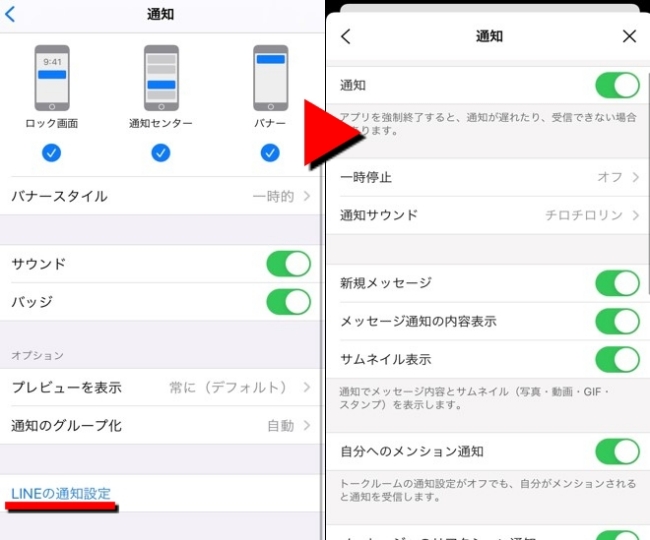
LINEのメッセージが通知されない理由はいくつか考えられます。
アプリの設定を確認する
LINEアプリの通知設定を確認してください。設定がオフになっている場合、またはアプリ自体が許可されていない場合、通知を受け取ることができません。設定 > 通知 > LINEへ進み、通知がオンになっていることを確認してください。
バッテリー節約モードの影響
多くの場合、バッテリー節約モードが有効になっていると、アプリの通知が遅れたり、完全に停止したりすることがあります。設定 > バッテリー > バッテリー節約モードを確認し、LINEアプリがこのモードで制限されていないかチェックしてください。
ネットワーク接続の問題
安定したインターネット接続が必要です。Wi-Fiや携帯データ通信が不安定な場合、メッセージの受信に遅延が生じる可能性があります。設定 > Wi-Fiやモバイルネットワークを確認し、接続が正常であることを確認してください。
- 設定アプリを開きます。
- 「通知」セクションを探します。
- 「LINE」の通知設定が有効になっていることを確認します。
- 設定アプリを開きます。
- 「バッテリー」セクションを探します。
- 「バッテリー節約モード」がLINEアプリを制限していないことを確認します。
- 設定アプリを開きます。
- 「Wi-Fi」や「モバイルネットワーク」セクションを探します。
- 接続が安定していることを確認します。
LINEのトーク履歴が突然消えた原因は?
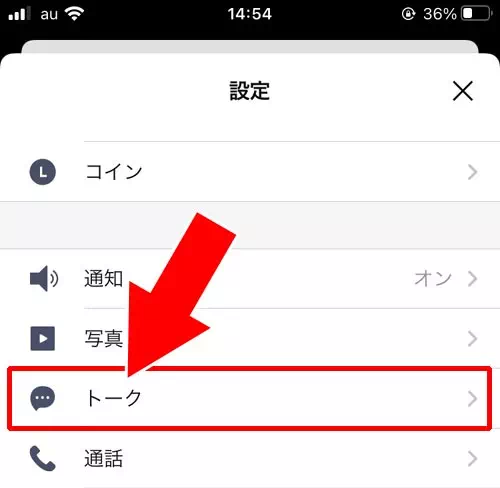
1. システムエラー
LINEのシステムに問題がある場合、ユーザーのトーク履歴が突然消えてしまうことがあります。
2. アカウントの不正アクセス
他の人のアカウントに不正アクセスされると、トーク履歴が削除される可能性があります。
- パスワードを変更していない場合、ハッカーがログインして情報を操作する可能性があります。
- セキュリティ設定を確認し、必要であれば強化してください。
3. データ同期の問題
LINEは複数のデバイスで使用することができます。しかし、データの同期に問題があると、一部のデバイスではトーク履歴が見つからないことがあります。
- 新しいデバイスに切り替える際には、必ずLINEのアカウントを同期させてください。
- 同期設定を確認し、問題があれば再設定することをお勧めします。
届いたLINEメッセージが消えた。どうしたらいいですか?
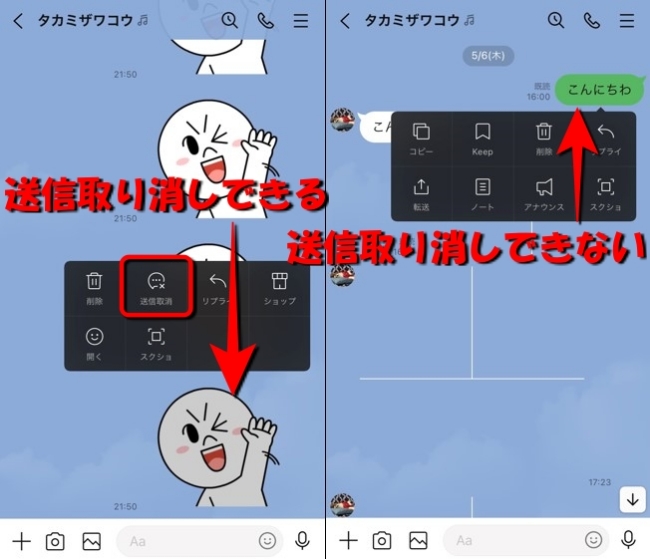
LINEメッセージが消えた場合の対処法
LINEメッセージが消えてしまった場合は、まずアプリを再起動してみてください。これにより一時的なソフトウェアの問題が解決することがあります。次に、LINEの設定を開き、「チャット」→「メッセージの管理」→「削除されたメッセージを復元」を選択し、可能な限りメッセージを復元してみてください。それでもメッセージが見つからない場合は、バックアップ機能を使用してメッセージを復元することも検討してください。
メッセージの復元手順
1. LINEアプリを再起動する
まず、携帯電話のホーム画面に戻り、LINEアプリを閉じてから再開してください。
2. 設定メニューを開く
- LINEアプリ内で「その他」ボタンをタップします。
- メニューから「設定とプライバシー」を選択します。
- さらに「設定」タブを開きます。
3. メッセージ管理オプションを探す
- 「チャット」タブをクリックします。
- 「メッセージの管理」を選びます。
- 「削除されたメッセージを復元」オプションを探します。
4. バックアップからの復元
- バックアップデータがある場合、設定メニュー内の「データのバックアップ」オプションを選択します。
- 「バックアップを復元」をタップして、バックアップファイルを選択します。
- 復元プロセスが完了するまで待ちます。
よくある質問
アプリが最新版であるか確認しましたか?
はい、アプリが最新版であるかどうかを確認することは、メッセージが表示されない問題を解決するための重要なステップです。アプリが古いバージョンの場合、新しい機能やセキュリティ更新が適用されていない可能性があり、これが原因でメッセージが表示されない場合があります。最新版にアップデートすることで、これらの問題を避けることができます。
ネットワーク接続が安定していますか?
ネットワーク接続が不安定である場合、メッセージが正しく送信または受信されないことがあります。 Wi-Fiやモバイルデータ通信の信号が弱い、またはネットワークに接続できない状態であれば、アプリケーションの動作に影響を与えます。そのため、安定した接続環境を確認し、必要に応じてWi-Fiやデータ通信の設定を見直してください。
他のデバイスで同じ問題が発生していますか?
他のデバイスでも同様の問題が起こる場合、サーバーサイドの問題である可能性が高いと言えます。この場合は、LINEのサポートに連絡して詳細な情報と問題が発生している状況を報告することが重要です。サーバー側の問題であれば、その解決まで待つ必要があります。
アプリのキャッシュやデータを消去しましたか?
アプリのキャッシュやデータをクリアすることは、アプリの不具合を解消する有効な手段です。特に、アプリの内部データが破損している場合、メッセージが正常に表示されないことがあります。ただし、これを行うとログイン情報などが消去されるため、事前にバックアップを取っておくことが望ましいです。その後、アプリを再起動し、問題が解決されていることを確認してください。