

LINEの背景画像は、あなたのトーク画面を個性豊かで魅力的に変える素晴らしい方法です。シンプルなデザインからアート作品まで、様々なスタイルの画像が選べます。今回は、あなたのトーク画面を華やかに彩るおすすめの背景画像についてご紹介します。これらの画像は、あなたと友人との会話をさらに楽しく、スタイリッシュにするでしょう。新しい背景画像を設定して、あなたのLINE体験をアップグレードしましょう。
LINEの背景画像で友達との会話をもっと楽しく!
背景画像を選ぶポイント
LINEの背景画像を選ぶ際には、自分がどの様な印象を与えたいか、また友人との会話にどのような雰囲気を持たせたいかを考えることが大切です。シンプルなデザインはプロフェッショナルさを、鮮やかな色彩は明るさと活気を表現します。
| 特徴 | 説明 |
|---|---|
| デザイン | 個性的なデザインを選択することで、自己表現ができます。 |
| 色彩 | 鮮やかな色彩は、トーク画面を明るく印象的にします。 |
| テーマ | 季節やイベントに合わせたテーマの画像を選ぶことで、親しみやすさを演出できます。 |
おすすめの背景画像サイト
インターネット上には様々な背景画像を提供しているサイトがあります。これらのサイトから自分好みの画像を見つけることが可能です。
| サイト名 | 特徴 |
|---|---|
| LINE Creators Market | 公式で提供されているため安心感があります。 |
| Pixabay | 無料で高品質な画像を利用できます。 |
| Unsplash | 多種多様な画像から選べます。 |
背景画像の設定方法
背景画像の設定はとても簡単です。設定画面から画像を選択し、適用するだけです。
| 手順 | 説明 |
|---|---|
| 設定画面へ進む | アプリ内メニューから「プロフィール」を選択します。 |
| 背景画像の変更 | 「背景画像を変更」をタップして、画像を選択します。 |
| 完了 | 選択した画像が適用され、トーク画面の背景が変わります。 |
背景画像で友達とのコミュニケーションを深める
共通の趣味や話題に合わせた背景画像を使用することで、友達との関係性をより深めることができます。例えば、旅行や映画のポスターや、その日の天気に応じた画像を使うと、会話のきっかけになります。
| 例 | 説明 |
|---|---|
| 旅行 | 旅行先の風景画像を選んでみてください。 |
| 映画 | お気に入りの映画のポスターを使用すると良いでしょう。 |
| 天気 | その日の天気に合わせて画像を変えるのも一案です。 |
背景画像の注意点
背景画像を設定する際には、相手への配慮も忘れずに。あまり派手すぎるものは見づらく、長時間使用すると目が疲れることもあります。
| 注意点 | 説明 |
|---|---|
| 派手すぎない | 背景画像はあまり派手すぎると読みにくくなります。 |
| 読書性を保つ | 背景画像は文字が読みやすいものを選びましょう。 |
| 適度な頻度 | 頻繁に変えると、相手にストレスを与えてしまうかもしれません。 |
LINEのトーク背景をおしゃれにするには?

おしゃれなLINEのトーク背景を作成するためには、まず自分の好みや気分に合ったデザインを選ぶことが重要です。次に、背景色や画像、フォントスタイルを組み合わせることで独自性を出すことができます。また、季節やイベントに合わせて変更することで、常に新鮮な印象を与えることができます。
おしゃれな背景色を選択する方法
- 自分の好みに合う色を選ぶ
- 明るい色と暗い色をバランス良く使用する
- 色の組み合わせを工夫し、視覚的に魅力的なデザインを作る
画像を使用した背景の選び方
- 高品質な画像を選ぶ
- シンプルな画像を使用してメッセージが読みやすくする
- 季節やイベントに合わせた画像を選ぶ
フォントスタイルを活用する方法
- 異なるフォントスタイルを使用してテキストを強調する
- フォントの大きさや太さを調整し、読みやすさを向上させる
- 背景とのコントラストを考えて選ぶ
LINEトークの背景を一気に変える方法はありますか?
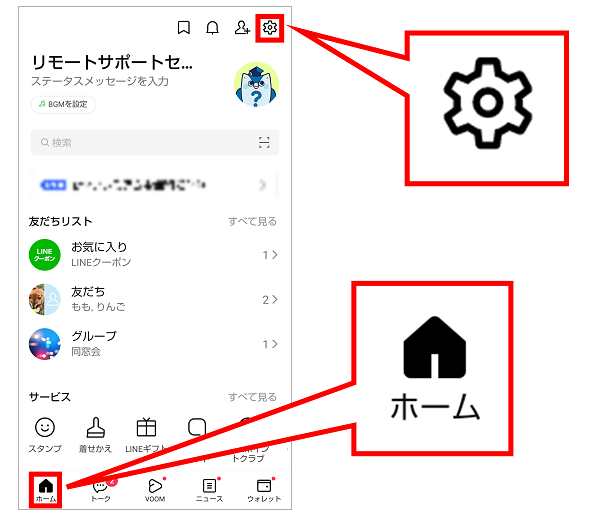
はい、以下の方法でLINEトークの背景を簡単に変更することができます。
1. モバイルアプリからの背景変更
まずは、LINEアプリを開いてください。「設定」メニューに進み、「プロフィール」を選択します。次に「背景」をタップすると、既存の背景画像やギャラリーから画像を選択できます。新しい背景を選んだら、「適用」ボタンをタップして変更を保存します。
2. パソコン版からの背景変更
パソコン版LINEを使用している場合でも背景を変更できます。「設定」メニューから「背景」を選択し、新しい背景画像を選びます。その後、「保存」ボタンをクリックして変更を確定します。
3. カスタム背景の追加方法
自分の好きな写真を背景にしたい場合は、「ギャラリーから選択」機能を利用します。ギャラリーアプリ(モバイル)またはフォトアプリ(パソコン)から、好きな写真を選んでLINEに取り込みます。「背景」セクションにそれをドラッグ&ドロップまたは選択して適用します。
- アプリを開く
- 「設定」メニューに進む
- 「プロフィール」を選択する
- 「背景」をタップする
- 新しい背景を選択する
- 「適用」ボタンをタップする
LINEの背景を可愛くするにはどうしたらいいですか?

LINEの背景を可愛くする方法
LINEの背景を可愛くするには、まずテーマを選択することが重要です。可愛いキャラクターが描かれたテーマを選ぶと、全体的に可愛らしさが増します。次に、背景画像を設定することも有効です。自分の好きな動物や風景などの画像を設定することで、自分だけの可愛らしい背景を作れます。また、フレームを追加することもおすすめです。フレームには様々なデザインがあり、それを使うことで可愛らしさをプラスできます。
LINEの背景画像を設定する手順
1. LINEアプリを開き、「ホーム」画面で「その他」ボタンをタップします。
2. 「テーマ」を選択し、好きなテーマを選んで購入またはダウンロードします。
3. 「背景」をタップし、好きな背景画像を選択します。
4. 「決定」をタップして設定を確定します。
5. 必要に応じて、フレームも設定できます。「背景」から選んで追加しましょう。
LINEの背景に使用できる素材について
LINEでは、様々な素材を使用して背景を可愛くすることができます。テーマは無料のものから有料のものまであります。また、背景画像は自分の好きな画像を設定することも可能です。ただし、著作権に注意が必要です。フレームも同様に無料のものから有料のものまであり、好きなデザインを選ぶことができます。LINEの背景を可愛らしくするためには、これらの素材をうまく組み合わせることが大切です。
LINEのプロフィール背景を変えたら相手にバレますか?

LINEのプロフィール背景を変えた場合、相手に知られる可能性はありますか?
はい、相手に知られる可能性があります。特に、頻繁にプロフィール背景を変更すると、その行動が注目されやすくなります。友達リストにいる人々はあなたのプロフィールの変更に気付くかもしれません。ただし、すべてのユーザーがプロフィール背景の変更を監視しているわけではありませんので、必ずしもすぐに発見されるわけではありません。
LINEでプロフィール背景を変更したとき、どのような情報が更新されますか?
プロフィール背景を変更すると、以下の情報が更新されます。
- 背景画像自体
- 一部の場合、プロフィール画像の表示方法が変わる
- 背景に配置するアイコンやテキストの内容
どのようにしてプロフィール背景を変更したことを隠すことができますか?
プロフィール背景の変更を完全に隠すことは難しいですが、以下の方法で変更の影響を軽減することができます。
- 頻繁に背景を変更しないようにする
- 夜間や友人以外からのアクセスが少ない時間帯に変更を行う
- 変更前に、すでに設定されている背景をスクリーンショットなどで記録しておく
よくある質問
LINEの背景画像を選ぶ際、何を考慮すべきでしょうか?
LINEの背景画像を選ぶ際は個性や目的を重視することが重要です。友達との会話がより楽しくなるようなデザインや、季節に合わせたデザインを選ぶと良いでしょう。また、自分の気分やスタイルに合うものを選ぶことも大切です。写真やイラストなど、自分好みのデザインを見つけることがポイントとなります。
どのようにしてLINEの背景画像を設定しますか?
LINEの背景画像を設定するにはまず設定メニューを開き、テーマを選択します。次に、好きな背景画像を選んでダウンロードします。ダウンロードが完了したら、適用ボタンをタップすることで背景画像が設定されます。設定後、トーク画面が華やかになり、会話がより楽しいものになります。
無料の背景画像と有料の背景画像の違いは何ですか?
LINEには無料の背景画像と有料の背景画像があります。無料の背景画像は基本的なデザインが多く、制限も少ないですが、有料の背景画像はデザインが豊富で、特別感があります。有料の背景画像は一時的な使用も可能ですが、永久的に使用したい場合は購入が必要です。また、有料の背景画像は定期的に新しいデザインが追加されるため、常に新鮮な印象を与えることができます。
どのようにしてLINEの背景画像を変更しますか?
LINEの背景画像を変更するには、まずは設定メニューからテーマを選択し、新しい背景画像を探します。気に入ったデザインを見つけたら、それをダウンロードして適用します。既存の背景画像を削除したい場合は、現在の背景画像を選択して、削除ボタンをタップします。その後、新しい背景画像を適用することで、トーク画面の雰囲気を簡単に変更することができます。