
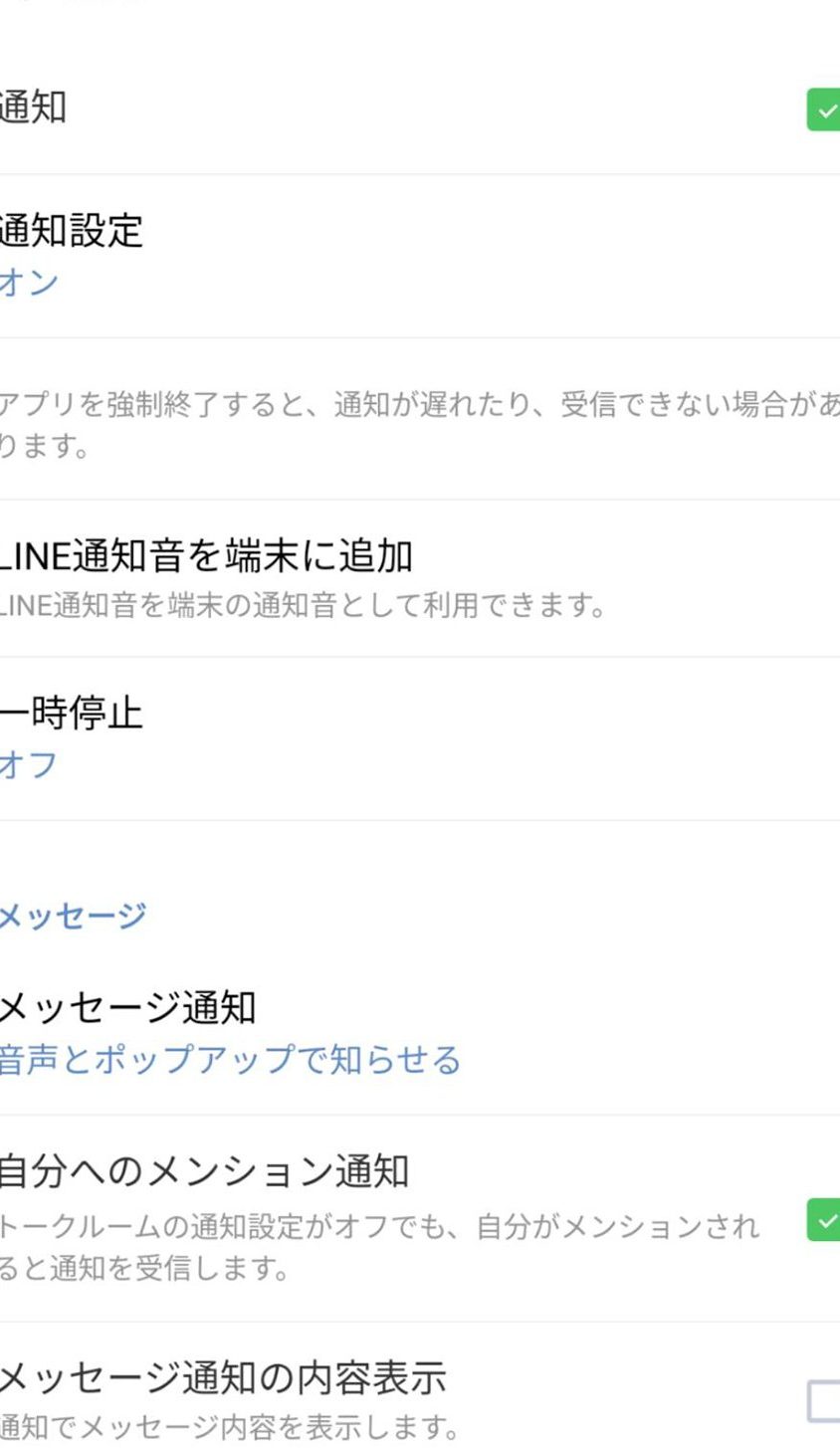
LINEの通知設定は、日々のコミュニケーションをより効果的にし、ストレスフリーなトーク体験を提供してくれます。適切に設定することで、大切なメッセージのみに集中でき、重要な連絡を見逃すリスクも軽減されます。この記事では、LINEの通知設定を最大限に活用するためのヒントやテクニックをご紹介します。どのように設定すればより快適に利用できるか、ぜひマスターしてください。
LINE通知設定で快適なトークライフを実現!
通知のオン・オフ切り替え方法
LINEアプリでは、各友達やグループごとに通知のオン・オフを簡単に切り替えることができます。友達のリストを開き、右上の「…」から「通知の設定」を選択します。ここから特定の友達やグループに対して通知を受け取るかどうかを自由に調整できます。
| 項目 | 詳細 |
|---|---|
| 通知のオン・オフ | 友達やグループに対する通知の設定が可能です。 |
| 音の設定 | 通知時に鳴らす音の種類を変更できます。 |
| バイブレーション | メッセージ受信時の振動の有無を調整できます。 |
重要メッセージのみ通知する
重要なメッセージだけに絞って通知を受け取りたい場合、キーワードフィルタリング機能を利用しましょう。この設定により、特定のキーワードが含まれるメッセージのみを通知することができます。
| 項目 | 詳細 |
|---|---|
| キーワードフィルタリング | 特定のキーワードが含まれるメッセージを通知対象とします。 |
| 除外ワード設定 | 逆に不要なキーワードを通知から除外することも可能です。 |
| 通知頻度 | 通知間隔を設定することで、連続したメッセージによる通知の煩わしさを軽減できます。 |
夜間の通知管理
夜間に通知が届くと睡眠に影響を及ぼすことがあります。そのため、夜間の通知を制限する設定も可能です。設定画面から「通知」→「夜間の通知」を選択し、希望する時間を設定しましょう。
| 項目 | 詳細 |
|---|---|
| 夜間の通知制限 | 指定した時間帯での通知を抑制します。 |
| 時間の設定 | 任意の開始時刻と終了時刻を指定できます。 |
| 例外的な友達 | 重要な通知が必要な友達は個別に例外設定が可能です。 |
グループチャットの通知設定
グループチャットでは、全員に通知されるよりも重要なメッセージだけに通知を集中させることができます。グループの設定から「通知の設定」を選択し、「すべてのメッセージを通知する」をオフにします。
| グループ全体への通知 | 全員に通知される設定をオフにします。 |
| 重要なメッセージの通知 | 特定のメンバーからのメッセージや重要なキーワードを含むメッセージのみを通知します。 |
| メンション通知 | 特定のメンバーからのメンションだけを通知します。 |
デバイス別の通知設定
複数のデバイスを使用している場合、各デバイスごとの通知設定を細かく調整することができます。設定画面から「デバイス」を選択し、それぞれのデバイスに対する通知のオン・オフや優先度を調整しましょう。
| デバイス別の通知設定 | 各デバイスに対して個別の通知設定が可能です。 |
| 優先度の調整 | 重要なデバイスには優先的に通知が送られるように設定できます。 |
| デバイスの登録解除 | 不要になったデバイスの登録を解除することもできます。 |
サウンドとバイブレーションのカスタマイズ
通知の音やバイブレーションのパターンを自分好みにカスタマイズすることで、通知の快適性が向上します。設定画面から「通知」→「サウンドとバイブレーション」を選択し、好みのパターンを選択またはカスタマイズします。
| サウンドの選択 | 好みの音楽ファイルをサウンドとして設定することも可能です。 |
| バイブレーションパターン | 独自のバイブレーションパターンを作成できます。 |
| サウンドのボリューム | 通知音のボリュームを個別に調整できます。 |
LINEの通知メッセージをオフにするとどうなる?
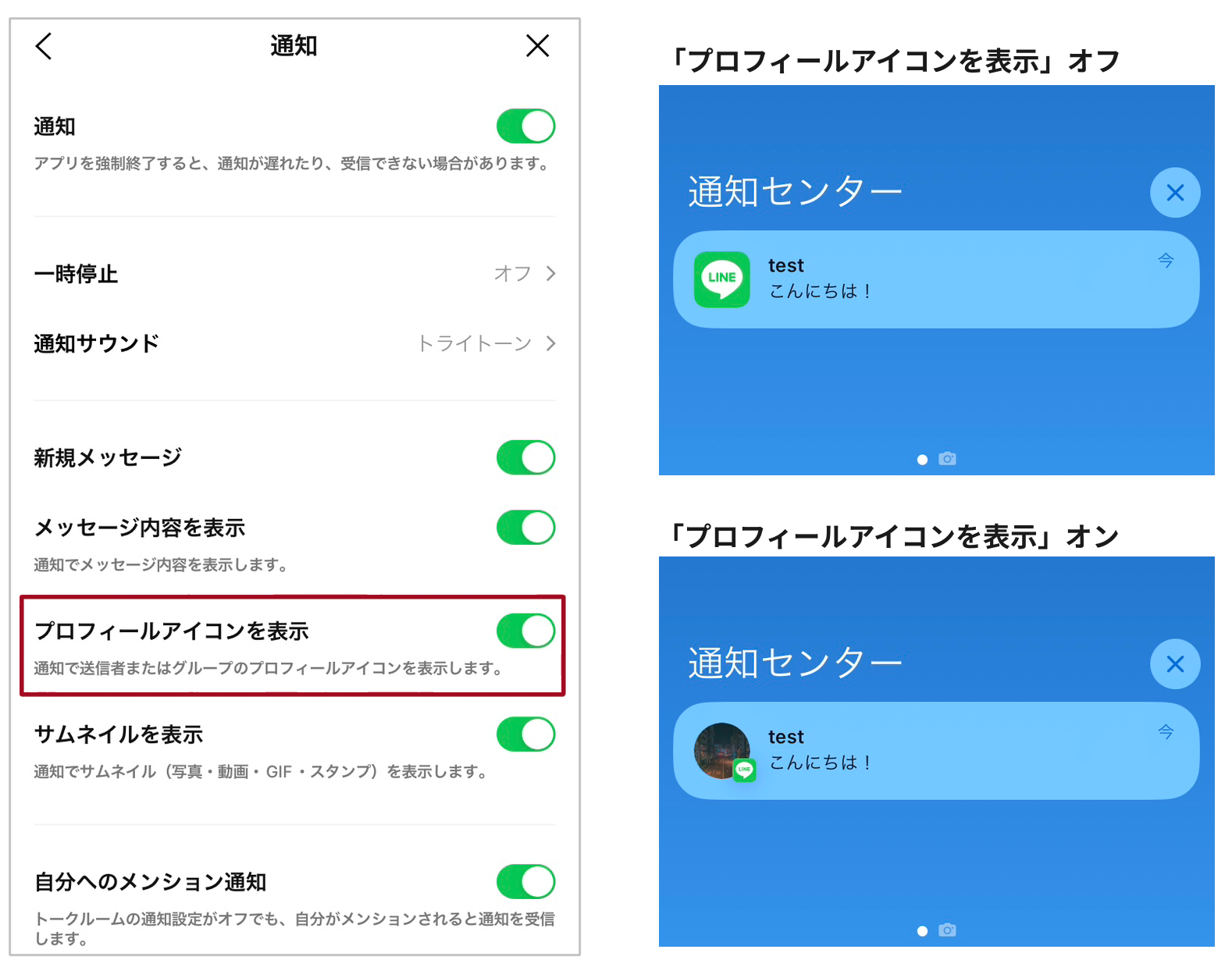
LINEの通知メッセージをオフにすると、アプリが新しいメッセージを受け取ったときに音や振動などの通知が届かなくなります。しかし、メッセージ自体は通常通り受信され、アプリを開くと既読になるため、会話の履歴を確認することができます。
通知が来なくなる主な状況
- 新しいメッセージが届いても、端末には通知が表示されません。
- 友だちからの通話があった場合でも、端末には通知されません。
- グループチャットでの新着メッセージは、個別に設定しない限り通知されません。
通知をオフにすると得られる利点
- 集中力向上: 楽しい会話を邪魔されることなく、仕事や学習に集中できます。
- ストレス軽減: いつでも通知が来るというプレッシャーから解放され、よりリラックスした状態で過ごせます。
- バッテリー節約: 通知のためのバックグラウンド処理が減り、バッテリー消費が抑えられます。
LINEで誰からきたかわかるようにするには?

LINEで誰からきたかわかるようにするには、以下の手順を実行します。
1. チャット画面での表示名確認
- LINEを開き、チャット一覧画面に移動します。
- 会話したい相手のチャットを選択します。
- チャット画面が開いたら、上部に表示されている名前を確認します。
2. プロフィール情報の確認
- LINEのホーム画面に戻ります。
- 自分のプロフィールアイコンをタップします。
- 「友達一覧」をタップして、友達リストを表示します。
- 友達のプロフィールをタップし、その人の名前と表示名を確認します。
3. 通知設定の確認
- LINEの設定メニューに移動します。
- 「通知」を選択します。
- 「新着メッセージの通知」がオンになっていることを確認します。
- さらに、「友だちからの新規追加時」がオンになっていることを確認します。
LINEのオンとオフはどっちがいいですか?

LINEのオンとオフについての考察
LINEのオンとオフを選ぶかどうかは、個々の状況や必要性によります。オンにすると、友人や家族からのメッセージを受け取ることができますし、グループチャットにも参加できます。しかし、常に接続されていると、プライバシーの問題や、仕事や学校の時間中に迷惑をかけてしまう可能性もあります。
オンにする主な利点
- 友人や家族と簡単に連絡を取れます。
- 重要な情報やアップデートを逃すことがありません。
- グループチャットに参加して、情報を共有できます。
オフにする主な利点
- プライバシーを保護できます。
- 集中力を保つことができます。
- ストレスを軽減することができます。
LINEが来てるのに通知が来ないのはなぜ?
1. アプリの設定が問題
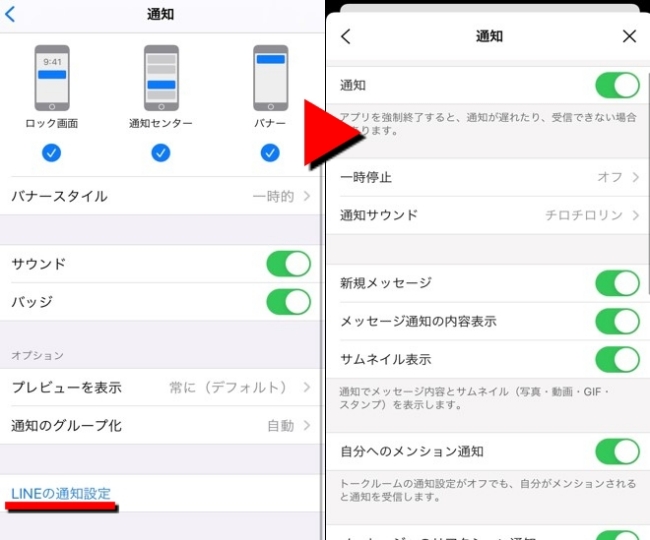
アプリの通知設定を確認してください。もしオフになっていると、メッセージが届いても通知されません。
- 設定アプリを開きます。
- LINEアプリを選択します。
- 「通知」や「通知設定」などの項目を探し、オンにします。
2. バッテリー節約モード
バッテリー節約モードがオンになっていると、アプリのバックグラウンド動作が制限され、通知が遅れることがあります。
- 設定アプリを開きます。
- 「バッテリー」または「バッテリーセーバー」を選択します。
- 「バッテリー節約モード」をオフにします。
3. ネットワーク接続の問題
ネットワーク接続が不安定だと、メッセージが正しく受信されないことがあります。
- Wi-Fiやモバイルデータの接続状態を確認します。
- 通信状態が悪い場合は、Wi-Fiに接続を切り替えます。
- それでも改善しない場合は、ネットワークの再構成を試みてください。
よくある質問
LINEの通知設定をどのように変更しますか?
LINEアプリを開き、下部の「設定」アイコンを選択します。プライバシーメニューから通知を選択し、ここで個々の友達やグループの通知設定を調整できます。特定の友人からのメッセージを完全に無視したい場合や、重要なグループチャットだけを確認したい場合など、自分のライフスタイルに合わせて調整することができます。
どのようにしてLINEの通知音をカスタマイズしますか?
設定画面から通知を選択し、次にサウンドを選んでください。ここでは、標準の通知音から自分の好きな音楽やその他の音声に切り替えることができます。これにより、通知が来たことをすぐに認識できるだけでなく、自分だけの個性的な通知設定を作成することも可能です。
グループチャットの通知をどのように制御しますか?
グループチャットの通知を制御するには、まずグループ内のメンバーの一覧から特定のグループを選択してください。次に、グループ設定内の通知設定を選択します。ここで、全てのメッセージに対する通知、メンションされたときのみの通知、または全く通知しないように設定することができます。
どうすればLINEの通知を全てオフにできますか?
LINEアプリの設定メニューから通知を選択し、そこからすべての通知を停止を選択することで、全てのLINEの通知をオフにすることができます。ただし、この設定はアプリ全体の通知を止めるため、個々の友達やグループごとの設定とは異なります。必要なときにだけ通知を受け取りたい場合は、個々の友人やグループの設定を個別に管理することをお勧めします。