
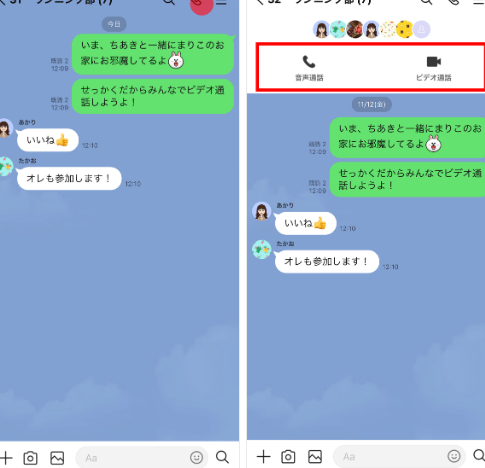
LINEの便利な共有機能は、日々のコミュニケーションをより楽しく効率的にしてくれます。この記事では、LINEでの情報共有を最大限に活用するためのテクニックをご紹介します。グループチャットでのファイル共有や位置情報の送信、また複数の人と写真やビデオを簡単にシェアする方法など、様々な場面で役立つ機能を詳しく解説します。これらの方法をマスターすることで、友人や家族との繋がりが深まり、コミュニケーションがスムーズになります。共有可能な範囲を広げ、LINEの力を最大限に引き出しましょう。
LINE共有機能を使いこなそう!🤝 情報シェアが簡単に
LINE共有機能の基本的な使い方
LINEの共有機能は、写真や動画、位置情報などのさまざまな情報を友達やグループと簡単に共有できます。まず、共有したいコンテンツを長押しすると表示されるメニューから「共有」を選択します。次に、共有先の友達やグループを選んで送信ボタンを押すだけで完了です。
| ステップ | 説明 |
|---|---|
| 1 | 長押ししてメニューを開く |
| 2 | 共有を選択 |
| 3 | 共有先を選択 |
| 4 | 送信ボタンを押す |
位置情報を共有する方法
位置情報を共有するには、地図アイコンをタップし、共有したい地点を選択します。その後、共有したい友達やグループを選択して送信します。これにより、相手はあなたの現在位置や選択した地点を地図上で確認できます。
| ステップ | 説明 |
|---|---|
| 1 | 地図アイコンをタップ |
| 2 | 共有したい地点を選択 |
| 3 | 共有先を選択 |
| 4 | 送信ボタンを押す |
グループでの共有の活用法
グループチャットでは、メンバー全員で情報を共有することができます。例えば、旅行の計画やイベントの準備など、複数の人間が同じ情報を共有したい場面で役立ちます。グループに参加しているすべての人に情報を一括で送ることができます。
| ステップ | 説明 |
|---|---|
| 1 | グループチャットを開く |
| 2 | 共有したいコンテンツを選択 |
| 3 | 共有を選択 |
| 4 | グループ全体に送信 |
LINEアルバムを使う
LINEアルバムは、写真や動画を保存し共有するために便利な機能です。アルバムを作成して友達やグループに共有することで、一緒に過ごした思い出を簡単に保存できます。また、グループメンバー全員がアルバムに写真を追加できるため、共有したい情報を整理するのに最適です。
| ステップ | 説明 |
|---|---|
| 1 | アルバムを作成する |
| 2 | 共有したい友達やグループを選択 |
| 3 | 写真や動画を追加 |
| 4 | アルバムに保存 |
LINEタイムラインの活用
LINEタイムラインは、自分の近況や写真、動画などを共有するためのスペースです。タイムラインに投稿すると、友達全員がその情報を確認できます。タイムラインは自分だけではなく、友達とのつながりを深めるためにも有効です。
| ステップ | 説明 |
|---|---|
| 1 | タイムラインにアクセスする |
| 2 | 投稿を作成 |
| 3 | 共有したいコンテンツを選択 |
| 4 | タイムラインに投稿する |
よくある質問
LINEの共有機能とは何ですか?
LINEの共有機能は、ユーザーが様々な形式のコンテンツを友人やグループに簡単に送信できる便利なツールです。これにより、テキストメッセージだけでなく、写真、ビデオ、位置情報、音楽などの多様な情報を効率的に交換できます。情報共有が簡単になり、コミュニケーションがより豊かになります。
どのようにして写真を共有できますか?
写真を共有するには、まずはLINEアプリを開き、対象の友人やグループを選択します。チャット画面で下部のメニューバーからカメラアイコンをタップし、撮影またはアルバムから写真を選択します。その後、送信ボタンを押すことで相手に写真を送ることができます。
位置情報を共有する方法は何ですか?
位置情報を共有するには、まずチャット画面を開きます。次に、メニューバーから位置情報のアイコンをタップすると、現在地が表示されます。この場所を共有を選択すれば、友人やグループに自分の位置を伝えることができます。
どのようにしてビデオを共有できますか?
ビデオを共有するには、まずLINEアプリでチャットを開きます。下部のメニューバーからビデオアイコンをタップし、撮影またはアルバムからビデオを選択します。選択後、送信ボタンをタップすることでビデオを友人やグループに送信できます。