

LINEのスクリーンショットは、大切な会話や情報を保存する便利な方法です。スマートフォンでの操作はとてもシンプルで、誰でも簡単にマスターできます。この記事では、AndroidとiOSの両方のデバイスでLINEのスクリーンショットを撮る手順を詳しく解説します。また、撮影後の画像の確認や保存先についても紹介しますので、ぜひ参考にしてください。
LINEスクリーンショットの撮り方📱簡単解説
この記事では、LINEスクリーンショットの撮り方を詳しく解説します。スマートフォンやタブレットでLINEを使用している場合、会話内容や画像を保存するためにスクリーンショットを撮ることがあります。以下の手順に従って、簡単にスクリーンショットを撮ることができます。
iPhoneでのLINEスクリーンショットの撮り方
iPhoneでLINEスクリーンショットを撮る方法は非常に簡単です。以下の手順に従ってください。
- LINEを開き、スクリーンショットを撮りたい画面に移動します。
- ホームボタンと電源ボタンを同時に押します。
- スクリーンショットが撮影され、カメラロールに保存されます。
AndroidでのLINEスクリーンショットの撮り方
Androidデバイスでも簡単にLINEスクリーンショットを撮ることができます。以下の手順に従ってください。
- LINEを開き、スクリーンショットを撮りたい画面に移動します。
- 電源ボタンと音量ダウンボタンを同時に押します。
- スクリーンショットが撮影され、ギャラリーに保存されます。
スクリーンショットを編集する方法
スクリーンショットを撮った後、編集することができます。以下は、主な編集機能についての解説です。
- トリミング: 不要な部分を削除して、必要な部分だけを残すことができます。
- マーキング: 矢印や線、テキストなどを追加して、注釈を付けることができます。
- フィルター適用: スクリーンショットに様々な効果を適用して、見た目を変えることができます。
スクリーンショットの共有方法
スクリーンショットを撮った後、共有することができます。以下は、主な共有方法についての解説です。
- メール: メールアプリから直接送信できます。
- SNS: Facebook、Twitter、InstagramなどのSNSに投稿できます。
- メッセージ: LINEや他のメッセージアプリを使って友達や家族に送ることができます。
スクリーンショットの保存先と管理方法
スクリーンショットは通常、カメラロール(iPhone)やギャラリー(Android)に保存されます。これらの場所から、スクリーンショットを確認したり、整理したりすることができます。
また、クラウドサービス(例:iCloud、Google Photos)に同期することで、複数のデバイスでスクリーンショットを共有したり、バックアップを取ることができます。
| デバイス | スクリーンショットの撮り方 | 保存先 |
|---|---|---|
| iPhone | ホームボタンと電源ボタンを同時に押す | カメラロール |
| Android | 電源ボタンと音量ダウンボタンを同時に押す | ギャラリー |
LINEの画面のスクリーンショットはどうやって撮る?

LINEの画面のスクリーンショットは、デバイスによって異なる方法で撮ることができます。以下に、AndroidとiOSデバイスでのスクリーンショットの取り方を説明します。
Androidデバイスでのスクリーンショットの取り方
Androidデバイスでは、次の手順でLINEの画面のスクリーンショットを撮ることができます。
- LINEアプリを開き、スクリーンショットを撮りたい画面に移動します。
- 電源ボタンと音量ダウンボタンを同時に押します。
- スクリーンショットが撮られると、画面上部にプレビューが表示されます。
iOSデバイスでのスクリーンショットの取り方
iOSデバイスでは、次の手順でLINEの画面のスクリーンショットを撮ることができます。
- LINEアプリを開き、スクリーンショットを撮りたい画面に移動します。
- iPhone X以降のモデルの場合、上部エッジとホームボタンを同時に押します。
iPhone 8以前のモデルの場合、ホームボタンと電源ボタンを同時に押します。 - スクリーンショットが撮られると、画面上部にプレビューが表示されます。
スクリーンショットの編集と共有
スクリーンショットを撮った後、編集や共有も可能です。
- 撮影したスクリーンショットは、通常写真アプリに保存されます。
- 写真アプリを開き、該当のスクリーンショットを選択して編集モードに入ります。
- トリミング、マーカー、テキスト追加などの編集機能を使用できます。
また、スクリーンショットをメールやSNSで共有することもできます。
ボタンを押さずにスクリーンショットを撮る方法はありますか?

はい、ボタンを押さずにスクリーンショットを撮る方法がいくつかあります。以下に、具体的な方法と関連するサブタイトルを詳しく説明します。
1. キーボードのショートカットを使用する
キーボードのショートカットは、ボタンを押さずにスクリーンショットを撮るための最も一般的な方法の一つです。例えば、Windowsでは「PrtScn」キーを押すと、画面全体のスクリーンショットがクリップボードに保存されます。その後、ペイントや画像編集ソフトで開き、保存することができます。Macの場合、「Command + Shift + 3」を押すと、画面全体のスクリーンショットがデスクトップに保存されます。
- Windows: 「PrtScn」キーを押す
- Mac: 「Command + Shift + 3」を押す
- Linux: 「Print Screen」キーを押す(ディストリビューションによって異なる場合がある)
2. スクリーンレコーディングソフトウェアを使用する
スクリーンレコーディングソフトウェアを使用することで、ボタンを押さずにスクリーンショットを撮ることができます。これらのソフトウェアは、スクリーンショットを自動的にキャプチャしたり、特定の時間間隔でスクリーンショットを撮影したりする機能を提供しています。代表的なソフトウェアにはSnagitやLoomがあります。
- Snagit: 高度なスクリーンショットとビデオ録画機能
- Loom: 画面録画と音声・ビデオ通話機能を備えたツール
- OBS Studio: 無料のオープンソースソフトウェアで、高度なカスタマイズが可能
3. タッチスクリーンデバイスでのジェスチャー使用
タッチスクリーンデバイスでは、特定のジェスチャーを使用してスクリーンショットを撮ることができます。例えば、iPhoneでは「下から上にフリック」してコントロールセンターを開き、「スクリーンショット」アイコンをタップするとスクリーンショットを撮ることができます。Androidデバイスでも、設定によってジェスチャーをカスタマイズし、スクリーンショットを撮ることが可能です。
- iPhone: コントロールセンターから「スクリーンショット」アイコンをタップ
- Android: 「手のひらでダブルタップ」などのジェスチャーを使用
- Tablet: 特定のジェスチャーまたは設定アプリからスクリーンショット機能を有効にする
LINEのトークの切り抜き方は?

LINEのトークの切り抜き方について説明します。まず、トークをスクリーンショットとして保存する方法があります。AndroidやiOSのデバイスでLINEを開き、切り取りたいトーク画面を表示させます。次に、ボリュームボタンと電源ボタンを同時に押すことでスクリーンショットを撮ることができます。スクリーンショットが撮影されると、ギャラリーまたは写真アプリケーションに保存されます。
LINEのトークをスクリーンショットとして保存
スクリーンショットは最も簡単な方法です。トーク画面を表示させ、ボリュームボタンと電源ボタンを同時に押すことで、画面上の内容を画像として保存できます。この方法は、特定のメッセージや画像を他のユーザーと共有する際によく使われます。
- トーク画面を表示させる。
- ボリュームボタンと電源ボタンを同時に押す。
- 保存されたスクリーンショットをギャラリーまたは写真アプリケーションで確認する。
LINEのトークをPDFファイルとして保存
より正式な形でトーク履歴を保存したい場合、PDFファイルとしてエクスポートすることができます。トークルームの設定から「チャット履歴をバックアップ」を選択し、必要な範囲を選んで保存します。この方法は、法的証拠や重要な記録が必要な場面で役立ちます。
- トークルームの右上にあるメニューボタン(3つの点)をタップ。
- 「チャット履歴をバックアップ」を選択。
- 保存したい範囲を選択し、PDF形式でエクスポートする。
LINEのトークをテキストファイルとして保存
文字情報のみを抽出したい場合は、テキストファイルとして保存することも可能です。トークルームの設定から「チャット履歴をバックアップ」を選択し、テキスト形式でエクスポートします。この方法は、後で検索したり、編集したりする際に便利です。
- トークルームの右上にあるメニューボタン(3つの点)をタップ。
- 「チャット履歴をバックアップ」を選択。
- 保存したい範囲を選択し、テキスト形式でエクスポートする。
LINE スクショ どこにある?
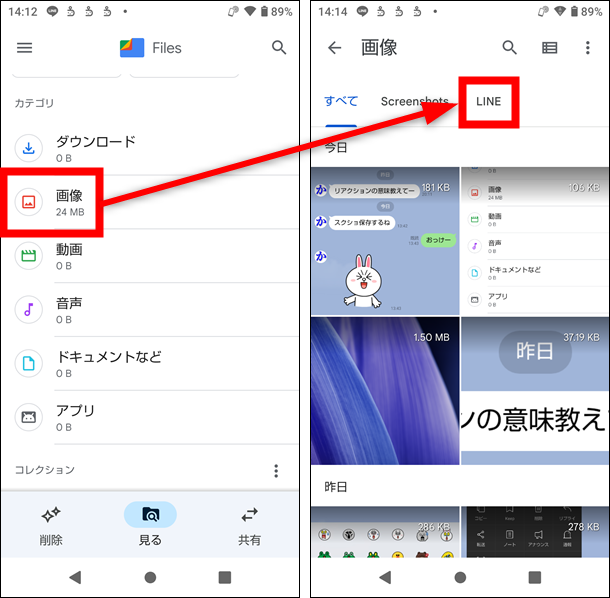
LINEのスクリーンショットはどこに保存される?
LINEアプリで会話画面をスクリーンショットにした場合、その画像は端末の「写真」または「ギャラリー」アプリ内に保存されます。具体的な場所は、スマートフォンの機種やOSのバージョンによって異なる場合がありますが、一般的には以下の手順でアクセスできます。
1. ホーム画面から「写真」または「ギャラリー」アプリを開く。
2. 「アルバム」または「フォルダ」タブを選択する。
3. 「スクリーンショット」や「Camera Roll」などの名前のアルバムを探す。
LINEスクリーンショットの保存先
LINEのスクリーンショットは通常、スマートフォンの「スクリーンショット」フォルダに自動的に保存されます。このフォルダは、他のアプリケーションから撮影したスクリーンショットも含むため、LINEのスクリーンショットを探す際には日付や時刻で絞り込むと便利です。
- ホーム画面から「写真」または「ギャラリー」アプリを開く。
- 「アルバム」または「フォルダ」タブを選択する。
- 「スクリーンショット」フォルダを探し、該当の画像を開く。
LINEスクリーンショットの検索方法
LINEのスクリーンショットを効率的に検索するには、以下の手順を試してみてください。特に多くのスクリーンショットがある場合は、キーワード検索や日付フィルターを使用すると、目的の画像を見つけやすくなります。
- 「写真」または「ギャラリー」アプリを開き、「スクリーンショット」フォルダを選択する。
- アプリ内の検索バーを使用し、キーワード(例:「LINE」)を入力する。
- 日付や時間で絞り込みを行うことで、特定のスクリーンショットを見つけやすくする。
LINEスクリーンショットの共有方法
LINEのスクリーンショットを友人や家族と共有したい場合、以下の手順で簡単に送信できます。共有先はLINEだけでなく、メールやソーシャルメディアなど、さまざまなプラットフォームを選ぶことができます。
- 「写真」または「ギャラリー」アプリを開き、「スクリーンショット」フォルダから共有したい画像を選択する。
- 画面上部または下部の共有アイコンをタップする。
- 共有先を選び、メッセージを添えて送信する。
よくある質問
LINEスクリーンショットを取る方法は?
LINEでスクリーンショットを取る方法はとても簡単です。まず、キャプチャしたい画面を開きます。次に、Androidの場合、電源ボタンと音量ダウンボタンを同時に押すとスクリーンショットが保存されます。iOS(iPhone)の場合、上部のボタンとホームボタンを同時に押すか、新しいモデルでは上部のボタンと右側の音量ボタンを同時に押すことでスクリーンショットが撮れます。これらの操作により、選択したLINEの画面がキャプチャされ、写真アプリケーションに保存されます。
スクリーンショットはどこに保存される?
LINEのスクリーンショットは、通常、デバイスの写真アプリケーションまたはギャラリーに自動的に保存されます。Androidデバイスでは、「スクリーンショット」フォルダに保存されることが多く、iPhoneでは「カメラロール」または「写真」アプリケーション内に保存されます。保存先を確認するには、設定アプリケーションで「スクリーンショット」に関連する項目をチェックすることもできます。
スクリーンショットを編集することはできる?
はい、LINEのスクリーンショットを編集することは可能です。多くのスマートフォンでは、スクリーンショットを撮った直後に編集オプションが表示されます。これを使用して、画像を切り取り、マーカーで強調、テキストを追加したりすることができます。また、後から写真アプリケーションやサードパーティのエディタアプリを使って編集することも可能です。これらのツールを使えば、スクリーンショットをさらにカスタマイズできます。
LINEのスクリーンショットを共有する方法は?
LINEのスクリーンショットを共有する方法は非常にシンプルです。まず、保存されたスクリーンショットを開きます。次に、共有ボタン(通常は紙飛行機や矢印のアイコン)をタップします。ここから、LINEをはじめとするさまざまなアプリや連絡先を選んで共有できます。また、メールやソーシャルメディアプラットフォームにも直接送信することが可能です。これらの手順を踏むことで、簡単にスクリーンショットを友人や家族と共有することができます。