
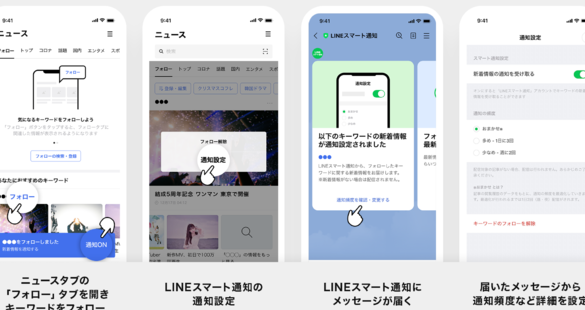
LINEニュースは、日々の情報収集に欠かせない便利なツールです。最新のニュースからエンターテインメント、スポーツ、ライフスタイルまで、幅広いジャンルの情報を一手にまとめ、ユーザーが興味のあるトピックを選んでフォローすることができます。この記事では、LINEニュースを効果的に利用するために、簡単なステップバイステップのガイドを紹介します。初めての方でも安心して始めるためのヒントや、既存ユーザーがさらに活用できる方法も解説します。
LINEニュースをフォローする基本手順📝
LINEニュースをフォローすることで、最新の情報を手軽にチェックすることができます。以下に、基本的な手順を説明します。
1. LINEアプリを開く📱
まずは、スマートフォンやタブレットでLINEアプリを開きます。すでにLINEアカウントを持っている場合は、ログインしてください。新規ユーザーは、まずアカウント登録を行ってから進めてください。
2. メニューから「ニュース」を選択🔍
アプリのホーム画面で、左下にあるメニューボタン(三本線アイコン)をタップします。表示されたメニューから「ニュース」を選択します。
3. interessanteなチャンネルを検索🔍
ニュース一覧が表示されたら、興味のあるカテゴリーまたはキーワードで検索します。例えば、「スポーツ」「エンターテイメント」「テクノロジー」など、好みのジャンルを選びましょう。
4. チャンネルをフォロー🌟
検索結果から、フォローしたいニュースチャンネルを見つけたら、そのチャンネルの右側にあるフォローボタンをタップします。これで、選択したチャンネルの更新情報が自動的に受け取れるようになります。
5. ニュースの受信設定⚙️
フォローしたチャンネルの通知設定を調整することもできます。ニュースチャンネルの詳細ページから「通知」タブを開き、希望する時間帯や頻度を選択しましょう。これにより、不要な通知を受け取ることなく、必要な情報だけを効率的に取得できます。
| ステップ | 説明 |
|---|---|
| 1. LINEアプリを開く | LINEアプリを起動し、アカウントにログインします。 |
| 2. メニューから「ニュース」を選択 | メニューボタンから「ニュース」を選択します。 |
| 3. interesanteなチャンネルを検索 | 興味のあるカテゴリーまたはキーワードで検索します。 |
| 4. チャンネルをフォロー | フォローボタンをタップして、ニュースチャンネルをフォローします。 |
| 5. ニュースの受信設定 | 通知設定を調整し、必要な情報だけを受信します。 |
LINEニュースでフォローするにはどうすればいいですか?
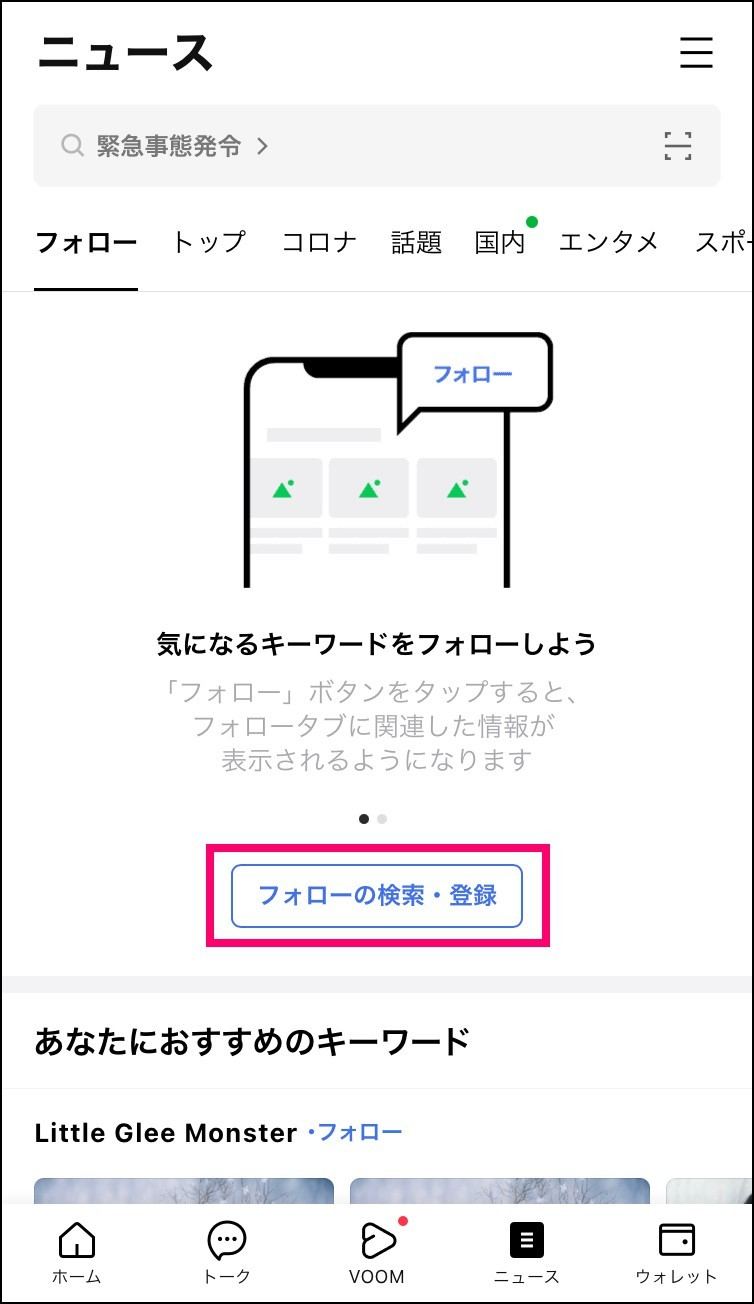
LINEニュースでフォローする方法は以下の通りです。
1. LINEニュースアプリのインストールと起動
まず、LINEニュースアプリをスマートフォンにインストールします。すでにインストールされている場合は、アプリを起動します。LINEアプリ内からアクセスすることも可能です。LINEニュースのアイコンをタップし、アプリを開きます。
- Google PlayまたはApp StoreからLINEニュースアプリをダウンロードします。
- ダウンロードが完了したら、LINEニュースアプリをタップして開きます。
- LINEアプリ内からLINEニュースにアクセスする場合は、LINEアプリのホーム画面からニュースセクションを選択します。
2. 興味のあるカテゴリやメディアを選択する
LINEニュースアプリを開いたら、画面上部にあるカテゴリータブをタップします。ここから、政治、経済、エンターテイメントなど、興味のあるカテゴリーを選択できます。また、特定のメディアをフォローすることも可能です。
- カテゴリータブをタップし、表示されるリストから興味のあるカテゴリーを選択します。
- 特定のメディアをフォローしたい場合は、メディアタブをタップし、リストからフォローしたいメディアを選択します。
- フォローボタンをタップすると、そのカテゴリーやメディアの最新記事がニュースフィードに表示されます。
3. ニュースフィードの設定をカスタマイズする
LINEニュースアプリの設定機能を使用して、ニュースフィードをよりパーソナライズすることができます。これにより、興味のあるトピックやメディアの記事を優先的に表示させることができます。
- アプリ右下の設定アイコンをタップします。
- ニュースフィードの設定を選択し、表示されるオプションから興味のあるトピックやメディアを選択します。
- 選択した設定を保存するため、保存ボタンをタップします。
LINEニュースはいつ終了しますか?
LINEニュースは現時点で終了予定はありません。公式情報によれば、サービスは引き続き提供され、ユーザーが情報を得るためのプラットフォームとして機能しています。
LINEニュースの現状と今後の展望
現時点では、LINEニュースは終了予定がないという明確な情報が提供されています。むしろ、ユーザーに対する情報提供の質と量を向上させるべく、継続的な改善が行われています。
- LINEニュースは、日々のニュースやトピックを迅速に提供することで、ユーザーの日常生活に役立っています。
- 将来的には、さらにパーソナライズされたニュース配信や、地域密着型のコンテンツ強化が予想されます。
- また、ユーザーからのフィードバックを取り入れながら、使いやすさや利便性の向上に努めています。
過去のサービス変更について
過去にも、LINEニュースはいくつかのアップデートや変更を経験していますが、それらはサービスの改善や機能の追加を目的としたものでした。
- 2018年には、ニュース記事のコメント機能が追加され、ユーザー同士のコミュニケーションが促進されました。
- 2020年には、AIによるニュースキュレーションが強化され、ユーザーにより適切な情報を提供できるようになりました。
- 2021年には、災害時の緊急情報配信機能が導入され、安全性や信頼性が向上しました。
ユーザーへの影響と対策
LINEニュースが終了しない限り、ユーザーは引き続き信頼できる情報源を利用することができます。
- ユーザーは、好みのニュースカテゴリーを選択して、カスタマイズしたニュースフィードを楽しむことができます。
- また、友人や家族との情報共有も簡単に行え、コミュニティ内のコミュニケーションが活発化します。
- LINEニュースは、定期的に新しい機能や改善点を導入しているため、ユーザーは常に最新の情報を入手できます。
LINEのスマート通知の設定方法は?
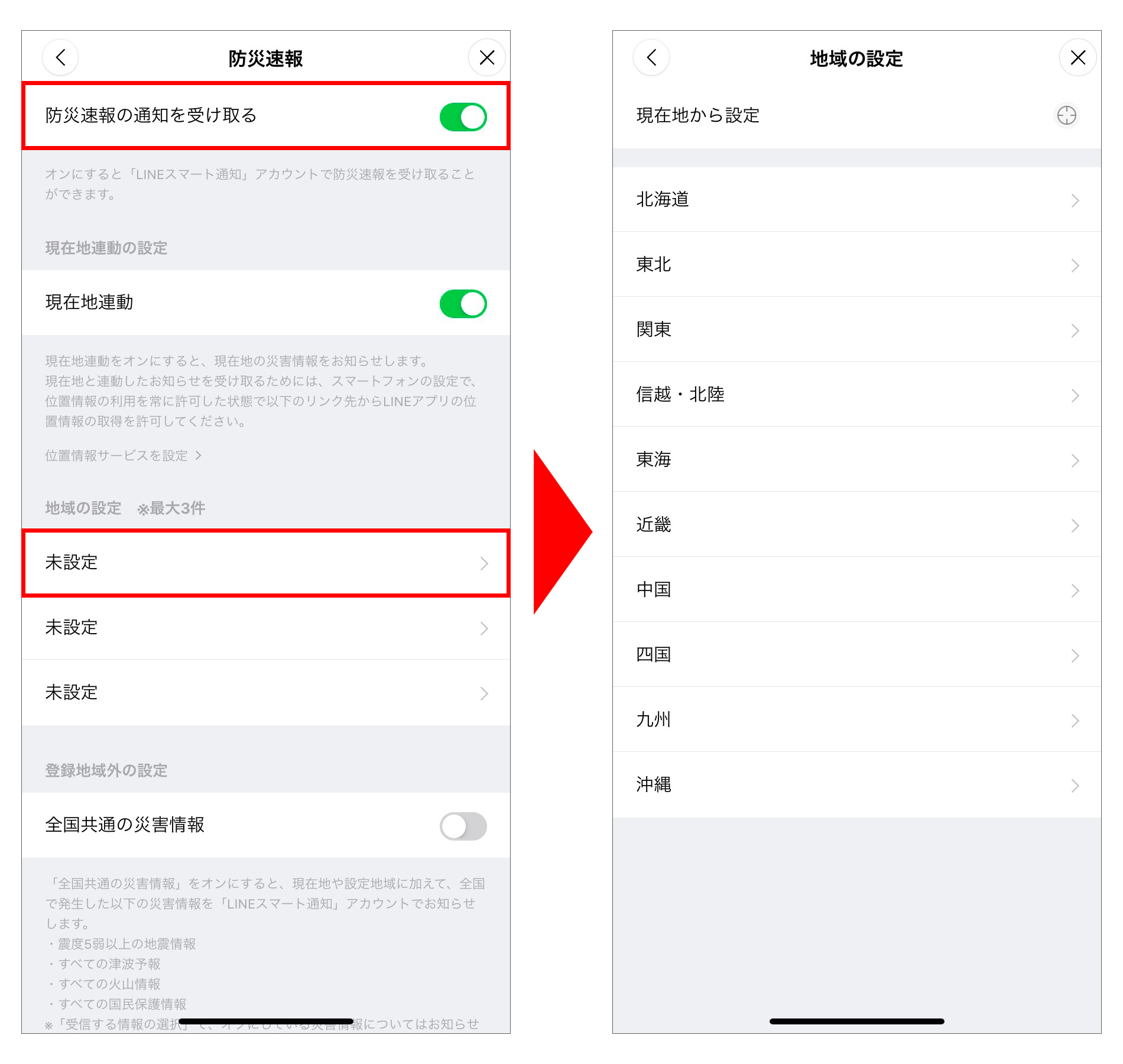
LINEのスマート通知の設定方法
LINEのスマート通知を有効にする手順は以下の通りです:
- LINEアプリを開く:まず、あなたのスマートフォンまたはタブレットでLINEアプリを開きます。
- 設定にアクセスする:アプリの左下隅にある「設定」アイコン(歯車のアイコン)をタップします。
- 通知の設定を選択する:設定メニューから「通知」を選択します。
- スマート通知をオンにする:通知設定ページで「スマート通知」を見つけ、右側のスイッチをオンにします。
- 追加設定を行う:必要に応じて、スマート通知の詳細設定を行います。例えば、特定の友達やグループからのみ通知を受け取るなど、細かい調整が可能です。
スマート通知の基本設定
スマート通知の基本設定では、以下のような項目があります:
- 通知の種類:テキストメッセージ、スタンプ、通話、ビデオ通話など、どのような種類のメッセージに対して通知を受け取りたいかを選択できます。
- 音と振動:通知時の音や振動の設定をカスタマイズすることができます。例えば、特定の友達からのメッセージには特別な着信音を設定することもできます。
- 通知バッジ:アプリアイコン上に未読のメッセージ数を表示するかどうかを設定できます。これは、一目で未読メッセージがあることを確認するのに便利です。
特定の友達やグループへの通知設定
特定の友達やグループへの通知をカスタマイズするには:
- 友達やグループを選択する:通知設定ページで「友達の通知」または「グループの通知」を選択します。
- 個別の通知設定を行う:友達やグループの一覧から、通知設定を変更したい対象を選択し、その個々の通知設定をカスタマイズします。例えば、特定の友達からのメッセージには常に通知を受け取るように設定できます。
- 重要度の設定:友達やグループの重要度を設定することで、最も重要なメッセージを優先的に通知することができます。これにより、重要な情報を見逃すことがなくなります。
スマート通知の高度な設定
スマート通知の高度な設定では、以下のような機能が利用できます:
- 無視リストの設定:特定の友達やグループからの通知を完全に無視するように設定できます。これにより、不要な通知を防ぐことができます。
- 通知時間の制限:通知を受け取る時間を指定することができます。例えば、夜間には通知を受け取りたくない場合、特定の時間帯に通知を停止するように設定できます。
- 位置情報に基づく通知:あなたの現在位置に基づいて、関連性の高い通知のみを受け取ることができます。例えば、特定の場所に近づいたときに、その場所に関連する情報を通知として受け取ることができます。
LINEニュースの通知を止めたいのですが?
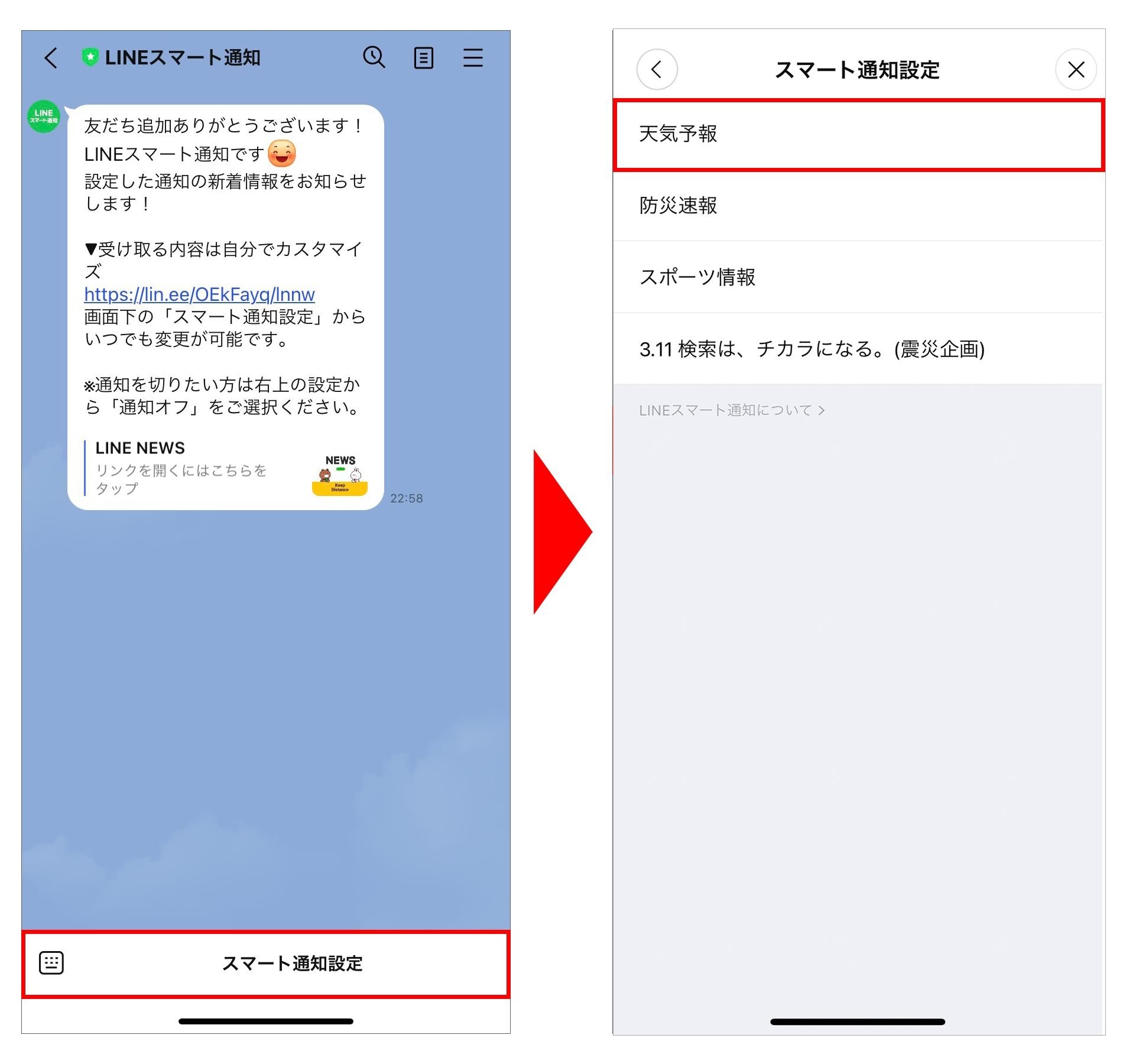
LINEニュースの通知を止めたい場合、以下の手順に従って設定を行います。
通知の設定方法
設定アプリから通知をオフにするには、次の手順を実行します。
- LINEアプリを開き、右下の「その他」タブをタップします。
- 「設定」をタップし、「通知」を選択します。
- 「ニュース」セクションで、「ニュース通知」のスイッチをオフにします。
特定のチャンネルの通知をオフにする方法
特定のニュースチャンネルからのみ通知を受け取りたくない場合は、次の手順を実行します。
- LINEアプリを開き、「ニュース」タブをタップします。
- 通知をオフにしたいニュースチャンネルを選択します。
- 右上隅の「…」ボタンをタップし、「通知をオフ」を選択します。
デバイスの通知設定を確認する方法
デバイス自体の通知設定も確認し、必要に応じて変更することが重要です。
- スマートフォンの「設定」アプリを開きます。
- 「アプリ」または「アプリと通知」を選択します。
- LINEアプリを選択し、「通知」または「通知と音」のセクションで、ニュース通知をオフにします。
よくある質問
LINEニュースをどのようにフォローできますか?
LINEニュースをフォローするには、まずLINEアプリを開き、「タイムライン」タブを選択します。次に、画面右上の「+」ボタンをタップし、「ニュースを追加」を選択します。ここで、興味のあるカテゴリーからニュースを選び、フォローしたい媒体や話題を選んで「フォロー」ボタンをタップすれば完了です。
LINEニュースをフォローすると何が得られますか?
LINEニュースをフォローすると、選んだ媒体や話題に関する最新の情報がタイムラインに表示されます。これにより、好きなニュースを簡単にチェックでき、日々の生活に役立つ情報を手軽に入手できます。また、興味のある分野の専門記事や特集も見逃さずに読むことができます。
特定の媒体や話題だけをフォローすることは可能ですか?
はい、特定の媒体や話題だけをフォローすることは可能です。LINEニュースでは、ニュースのカテゴリー別や媒体別にフォロー設定を細かく調整できます。例えば、「スポーツ」や「エンターテインメント」などのカテゴリーから選択したり、特定のニュースサイトや雑誌を選んでフォローすることができます。
フォローしたニュースを整理する方法はありますか?
はい、フォローしたニュースを整理する方法はいくつかあります。LINEニュースの設定画面から、フォローしている媒体や話題の表示順序を変更したり、不要なものを解除することもできます。また、ニュースのカテゴリー別にフィルターを設定することで、タイムライン上で表示されるニュースをさらに絞り込むことが可能です。これにより、自分にとって重要な情報だけを効率的にチェックできます。