
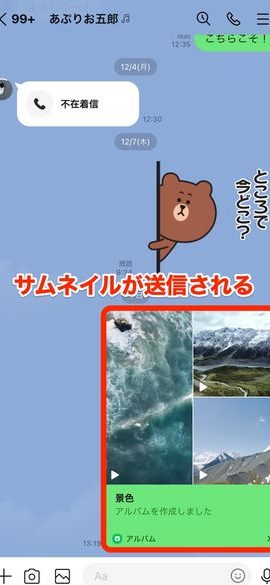
LINEのアルバムは、大切な思い出を保存し、共有するための便利なツールです。しかし、動画を追加する際には、標準的な方法では制限が生じることがあります。例えば、動画の長さや形式によってはアップロードできない場合があります。そこで、この記事では、これらの制限を超えてLINEアルバムに動画を追加する裏技をご紹介します。これらの方法を使えば、より自由に自分の大切な瞬間を保存し、友人や家族と共有することが可能になります。ぜひ、次のセクションで詳細をご覧ください。
LINEアルバムに動画を追加する裏技🎞️
LINEアルバムは、友達や家族と大切な思い出を共有するための便利なツールです。しかし、動画を追加する際にはいくつかの裏技があります。これらの裏技を活用することで、より効果的に動画を共有することができます。
動画の最適化方法
LINEアルバムに動画を追加する前に、動画のサイズと品質を最適化することが重要です。大きなファイルサイズの動画はアップロードに時間がかかり、共有先のユーザーがダウンロードする際にも問題が生じることがあります。以下に、動画を最適化する方法を紹介します。
- 動画の解像度を下げる:高解像度の動画はファイルサイズが大きいため、必要な解像度に合わせて解像度を下げることでファイルサイズを減らすことができます。
- 動画の長さをカットする:不要な部分をカットして、必要なシーンだけを残すことで動画の長さを短くすることができます。
- コーデックを変更する:動画のコーデックを変更することで、ファイルサイズを小さくしながら品質を保つことができます。
複数の動画を一度に追加する方法
LINEアルバムに複数の動画を一度に追加する方法もあります。これにより、一括で動画を共有することができ、時間の節約になります。以下の手順に従ってください。
- LINEアプリを開き、アルバムタブを選択します。
- 新規アルバムを作成するか、既存のアルバムを選択します。
- 下部の写真追加ボタンをタップします。
- デバイスから複数の動画を選択し、右上隅の次へボタンをタップします。
- 最後に送信ボタンをタップして、動画をアルバムに追加します。
動画の再生設定をカスタマイズする方法
LINEアルバムに動画を追加した後、再生設定をカスタマイズすることができます。これにより、ユーザーが動画をより快適に視聴できるようになります。以下の設定を調整できます。
- 自動再生:動画が自動的に再生されるように設定できます。
- ループ再生:動画が繰り返し再生されるように設定できます。
- 音量設定:動画の初期音量を設定できます。
動画にキャプションを追加する方法
LINEアルバムの動画にキャプションを追加することで、視覚的な情報を補完し、視聴者の理解を深めることができます。以下の手順に従ってキャプションを追加してください。
- LINEアプリを開き、アルバムタブを選択します。
- 動画を含むアルバムを選択します。
- 動画をタップして詳細ページを開きます。
- 画面下部の編集ボタンをタップします。
- テキスト入力欄にキャプションを入力し、完了したら保存ボタンをタップします。
動画のプライバシー設定を管理する方法
LINEアルバムに動画を追加する際、プライバシー設定を適切に管理することが重要です。プライバシー設定を調整することで、動画の視聴者を制限したり、公開範囲を設定したりできます。以下の設定を確認してください。
- 公開範囲:「友だち全員」、「特定の友だち」、「非公開」などから選択できます。
- コメント設定:コメントの受付をオンまたはオフにできます。
- ダウンロード設定:動画のダウンロードを許可するかどうかを設定できます。
| 設定項目 | 説明 |
|---|---|
| 公開範囲 | 動画を誰に公開するかを選択します。 |
| コメント設定 | コメントの受付をオンまたはオフにできます。 |
| ダウンロード設定 | 動画のダウンロードを許可するかどうかを設定できます。 |
| 自動再生 | 動画が自動的に再生されるように設定できます。 |
| ループ再生 | 動画が繰り返し再生されるように設定できます。 |
LINEのアルバムに動画を追加するにはどうすればいいですか?
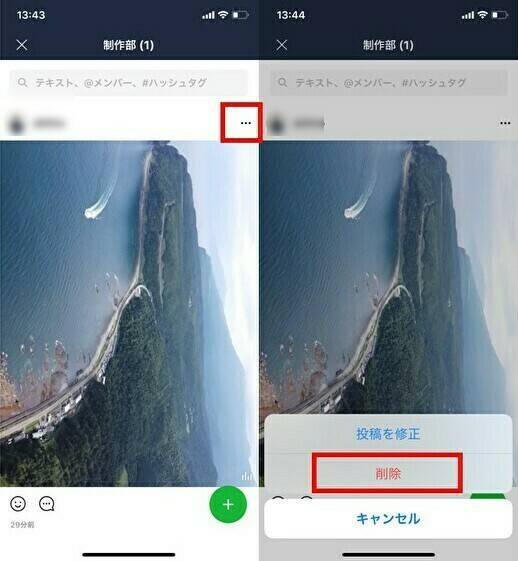
LINEのアルバムに動画を追加する手順は以下の通りです。
動画をアップロードする前に確認すべきこと
動画をLINEのアルバムに追加する前に、いくつかのことを確認することが重要です。ファイル形式とサイズ制限が存在します。動画はMP4、3GP、MOVなどの一般的な形式でなければならないため、それ以外の形式は変換する必要があります。また、動画の最大容量は100MBであり、それ以上の場合、ファイルを圧縮するか短く編集する必要があります。さらに、動画の著作権も確認し、無断でアップロードしないように注意してください。
- 動画がMP4、3GP、MOVなどの対応している形式であることを確認します。
- 動画のファイルサイズが100MB以下であることを確認します。
- 動画の著作権を確認し、適切な権利を持っていることを確認します。
動画をLINEアルバムにアップロードする手順
動画をLINEのアルバムに追加する具体的な手順は以下の通りです。まず、LINEアプリを開き、左下の「アルバム」タブを選択します。次に、「+」ボタンをタップし、「写真/ビデオから選択」を選びます。これにより、端末内の動画一覧が表示されます。ここからアップロードしたい動画を選択し、「次へ」をタップします。最後に、動画のタイトルや説明文を入力し、「アップロード」をタップすることで、アルバムに動画が追加されます。
- LINEアプリを開き、「アルバム」タブを選択します。
- 「+」ボタンをタップし、「写真/ビデオから選択」を選びます。
- 動画一覧からアップロードしたい動画を選択し、「次へ」をタップします。
- 動画のタイトルや説明文を入力し、「アップロード」をタップします。
動画をアルバムに追加した後の操作
動画をLINEのアルバムに追加した後にも、さまざまな操作が可能です。まずは、アップロードした動画を編集することができます。動画のタイトルや説明文を変更したり、共有設定を調整したりすることが可能です。また、動画を削除することもできます。ただし、一度削除した動画は元に戻すことができないので注意が必要です。さらに、動画を共有することも可能で、友だちやグループチャットに直接リンクを送ることができます。
- 動画のタイトルや説明文を編集することができます。
- 動画を削除することもでき、ただし一度削除すると元に戻せません。
- 動画を友だちやグループチャットに共有することができます。
LINEアルバムの欠点は何ですか?
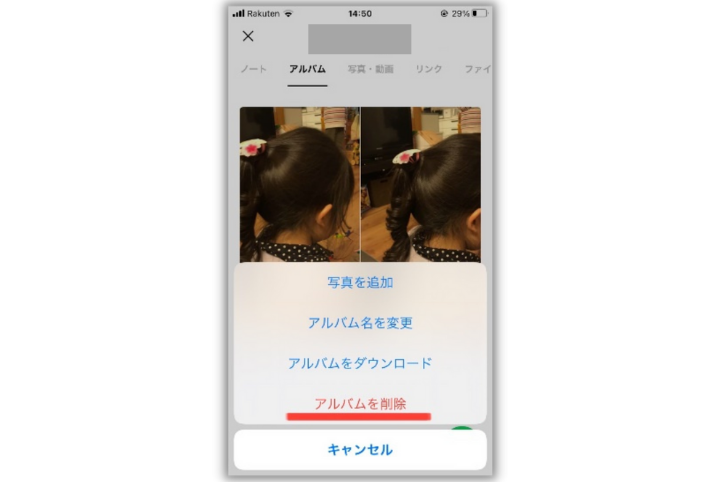
LINEアルバムの欠点はいくつか挙げられます。まず、写真の品質が低下することがあります。アップロードされた写真は自動的に圧縮され、元の高解像度よりも画質が落ちることが多いです。また、LINEアルバムは容量制限があります。無料プランでは1つのアルバムに500枚までの写真を保存できますが、大量の写真を管理したいユーザーには不十分な場合があります。さらに、プライバシー設定が限定的であることも欠点の一つです。共有設定を細かく調整することができず、特定の友人グループのみに写真を見せることが難しいことがあります。
1. 写真の品質が低下する
LINEアルバムで写真をアップロードすると、写真は自動的に圧縮されます。これにより、元の高解像度画像よりも画質が低下し、細部が不明瞭になることがあります。特に、風景や芸術作品などの詳細を重視する写真の場合、この品質の低下は非常に問題となることがあります。
- 写真が自動的に圧縮される。
- 元の高解像度より画質が低下する。
- 詳細が重視される写真には適していない。
2. 容量制限がある
LINEアルバムの無料プランでは、1つのアルバムに最大500枚の写真を保存できます。しかし、これは大量の写真を管理したいユーザーにとっては不足している場合があります。例えば、旅行の記録やイベントの写真など、多くの写真を保存したい場合、容量が足りなくなる可能性があります。
- 無料プランでは1つのアルバムに500枚までしか保存できない。
- 大量の写真を管理したいユーザーには不足している。
- 追加料金を支払うことで容量を増やすことができるが、コストがかかる。
3. プライバシー設定が限定的
LINEアルバムのプライバシー設定は比較的限定的です。共有設定を細かく調整することは難しく、特定の友人グループのみに写真を見せることが困難な場合があります。これにより、プライバシーを重視するユーザーは不安を感じるかもしれません。
- 共有設定が限定的である。
- 特定の友人グループのみに写真を見せるのが難しい。
- プライバシーを重視するユーザーにとって不安要素となる。
LINEのアルバムに動画を追加できるのは最大何分までですか?

LINEのアルバムに動画を追加できるのは最大60秒までです。
LINE アルバムへの動画のアップロード方法
LINE アルバムに動画を追加するには、まず LINE アプリを開き、「アルバム」タブを選択します。次に、右下にあるカメラアイコンをタップし、「動画」を選択します。動画を撮影するか、既存の動画を選択して、最大60秒の動画をトリミングすることができます。最後に、「送信」ボタンをタップして動画をアップロードします。
- LINE アプリを開く
- 「アルバム」タブを選択する
- 右下のカメラアイコンをタップし、「動画」を選択する
LINE アルバムの動画制限の理由
LINE アルバムでは、動画の最大長が60秒に制限されている理由は、データ転送量とストレージ容量の管理にあります。短い動画は、ユーザー間での高速な共有と低コストの通信を可能にします。また、サーバー側でのストレージ効率も考慮されており、多くのユーザーが大量の動画を保存することによるサーバーの過負荷を防ぎます。
- データ転送量の管理
- ストレージ容量の効率的な利用
- ユーザー間での高速な共有
60秒を超える動画をLINE アルバムで共有する方法
60秒を超える動画をLINE アルバムで共有したい場合は、以下の方法があります。まず、動画編集アプリを使用して長い動画を複数の60秒以下の動画に分割することができます。次に、各分割された動画を個別にアップロードすることで、完全な動画を共有できます。YouTubeやGoogle ドライブなどの外部サービスを利用し、リンクをLINE アルバムに貼り付けることも可能です。
- 動画編集アプリで長い動画を分割する
- 分割された動画を個別にアップロードする
- YouTubeやGoogle ドライブなどの外部サービスを利用する
LINEのノートに動画を追加できなくなりましたが、どうしたらいいですか?

LINEのノートに動画を追加できない場合、以下の手順を試してみてください。
1. アプリのバージョン確認と更新
最初に、LINEアプリのバージョンが最新であることを確認してください。古いバージョンでは機能が制限されることがあります。アプリの設定から「バージョン情報」を選択し、アップデートが必要かどうかをチェックします。必要であれば、以下の手順で更新を行ってください。
- Google Playストア(Android)またはApp Store(iOS)を開きます。
- LINEアプリのページに移動します。
- 「更新」または「アップデート」ボタンをタップして、最新バージョンに更新します。
2. ファイル形式とサイズの確認
次に、追加しようとしている動画のファイル形式とサイズを確認してください。LINEのノートには特定の形式やサイズ制限があるため、それらに適合しているか確認しましょう。
- サポートされている動画形式は通常、MP4、MOV、3GPなどです。
- 動画の最大サイズは通常、50MB未満である必要があります。
- 動画がこれらの条件を満たしていない場合は、別の形式に変換したり、サイズを圧縮するツールを使用してください。
3. ストレージ容量の確認と解放
最後に、デバイスのストレージ容量が十分にあることを確認してください。ストレージが不足していると、動画の追加が制限されることがあります。
- デバイスの設定アプリを開きます。
- 「ストレージ」または「ストレージ容量」を選択します。
- 必要に応じて、不要なファイルやアプリを削除して、空き容量を確保します。
よくある質問
LINEアルバムに動画を追加する方法は?
LINEアルバムに動画を追加するには、まずアプリを開き、アルバムのタブを選択します。次に、写真や動画をアップロードしたい友だちを選択し、「+」アイコンをタップします。カメラロールから動画を選択し、アップロードボタンをタップすることで、動画がアルバムに追加されます。動画の長さには制限がありますので、事前に確認しておくことをおすすめします。
動画を追加する際の最適なファイル形式は何ですか?
LINEアルバムに動画を追加する際の最適なファイル形式は、MP4またはMOVです。これらの形式は広くサポートされており、高品質な動画を維持しながらも転送速度を最適化できます。さらに、ファイルサイズと解像度にも注意が必要です。非常に大きなファイルはアップロードに時間がかかるため、適切なバランスを見つけることが重要です。
動画のプライバシー設定はどのように調整できますか?
LINEアルバムの動画のプライバシー設定を調整するには、まず該当のアルバムを開き、右上のメニューアイコンをタップします。プライバシー設定を選択し、公開範囲を「全員」「友だちのみ」「指定した友だちのみ」から選択できます。特定の友だちだけに共有したい場合は、個別に設定することができます。これにより、動画の視聴者を細かくコントロールできます。
動画を編集してからアップロードすることは可能ですか?
LINEアルバムに動画を追加する前に編集することは可能です。多くのスマートフォンには内蔵のビデオエディターがあり、トリミング、フィルターの適用、音楽の追加など、基本的な編集機能を提供しています。また、専用のビデオエディティングアプリを使用することもおすすめです。編集済みの動画は、同じ手順でアルバムにアップロードできます。これにより、より完成度の高いコンテンツを共有することができます。